Instalar WordPress desde el panel
Cómo instalar WordPress en tu dominio con el instalador de Scripts del panel de control, que crea la base de datos por vos, y cómo entrar a su administrador.
Actualizado · 5 min
En esta guía
Antes de empezar
- Entrar a tu panel de control. Si no sabés cómo, mirá Entrar a tu panel de control.
- Tener una base de datos libre en tu plan: el instalador crea una. Lo ves en El estado de su plan (cómo verlo).
- Para ver el sitio en internet, tu dominio tiene que apuntar a Full Hosting (cómo hacerlo).
Instalar WordPress
- 1
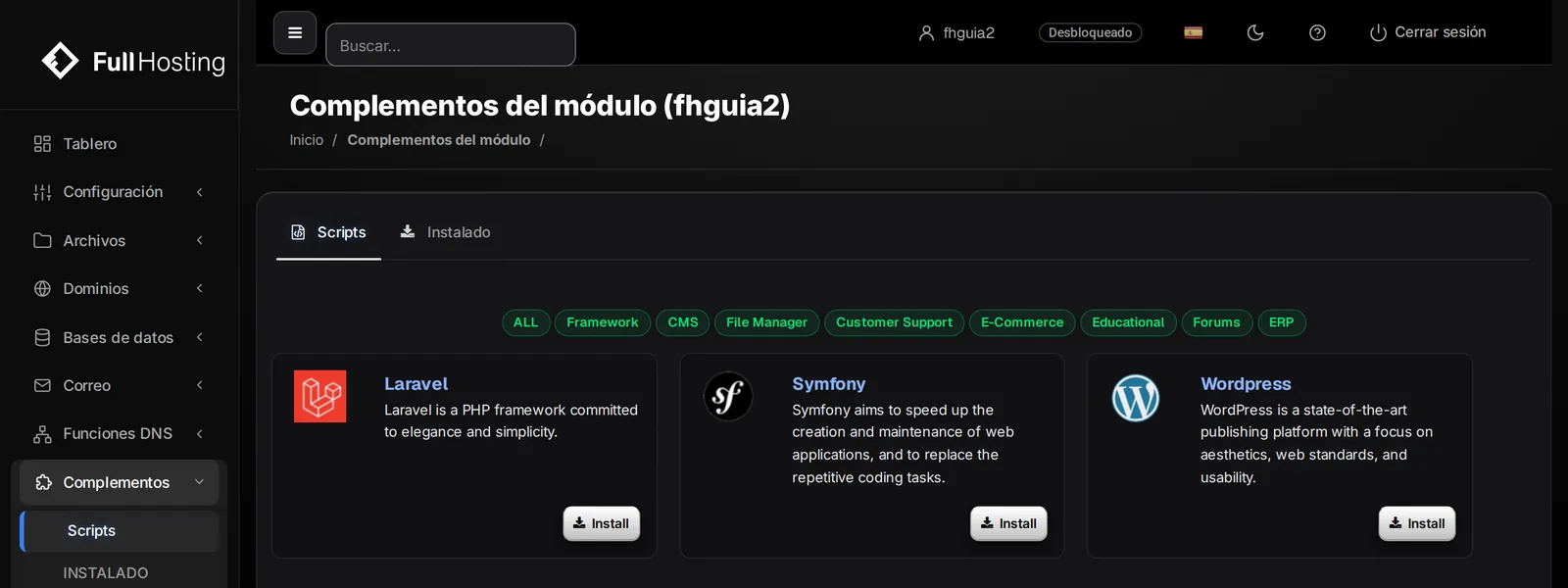
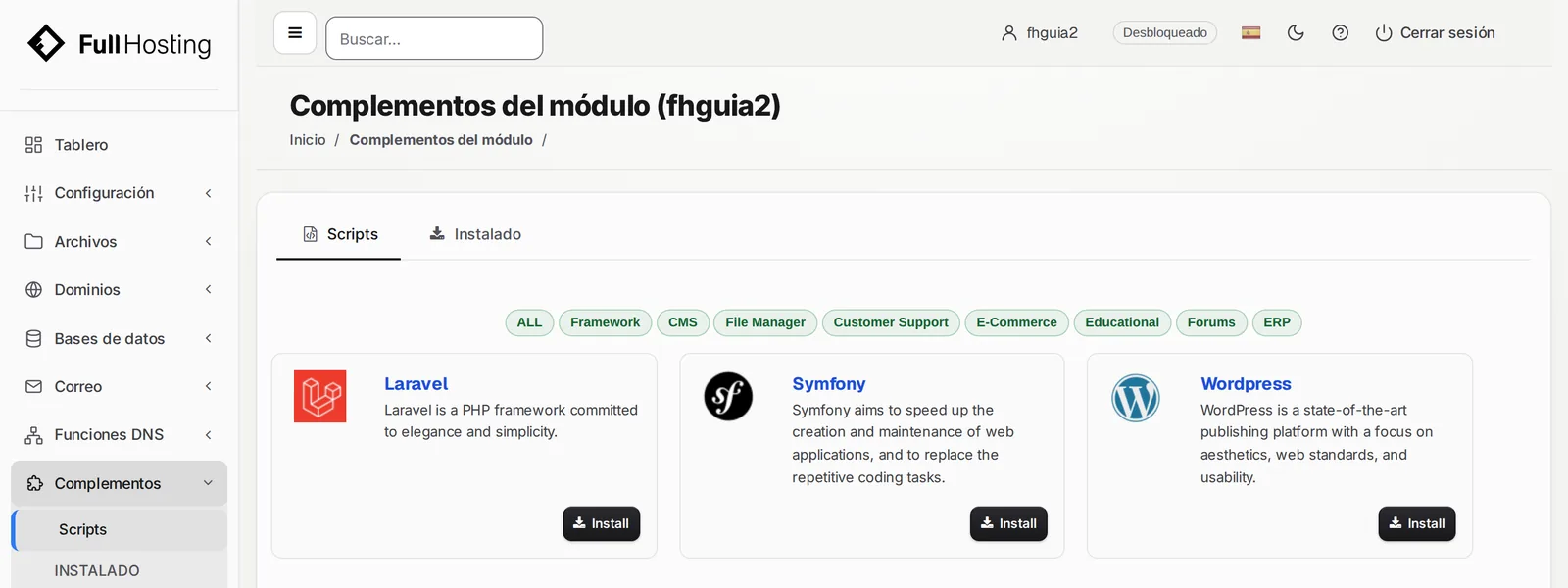
En el menú del panel, entrá a Complementos › Scripts. En la tarjeta Wordpress, hacé clic en Install.
- 2
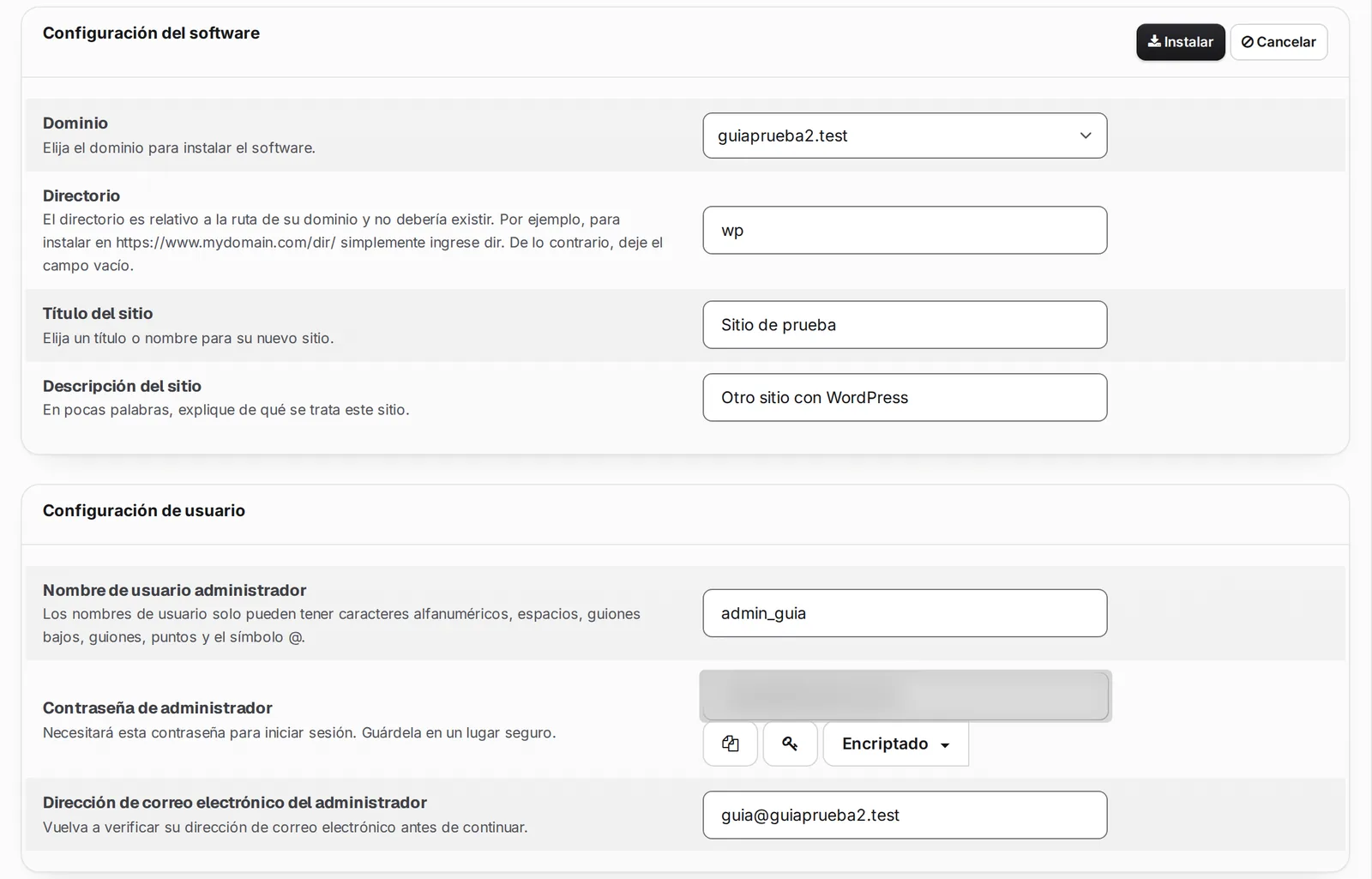
En Dominio elegí tu dominio. En Directorio escribí la carpeta donde va a quedar WordPress (por ejemplo
blogparatudominio.com/blog) o dejalo vacío para instalarlo entudominio.com, como indica el panel.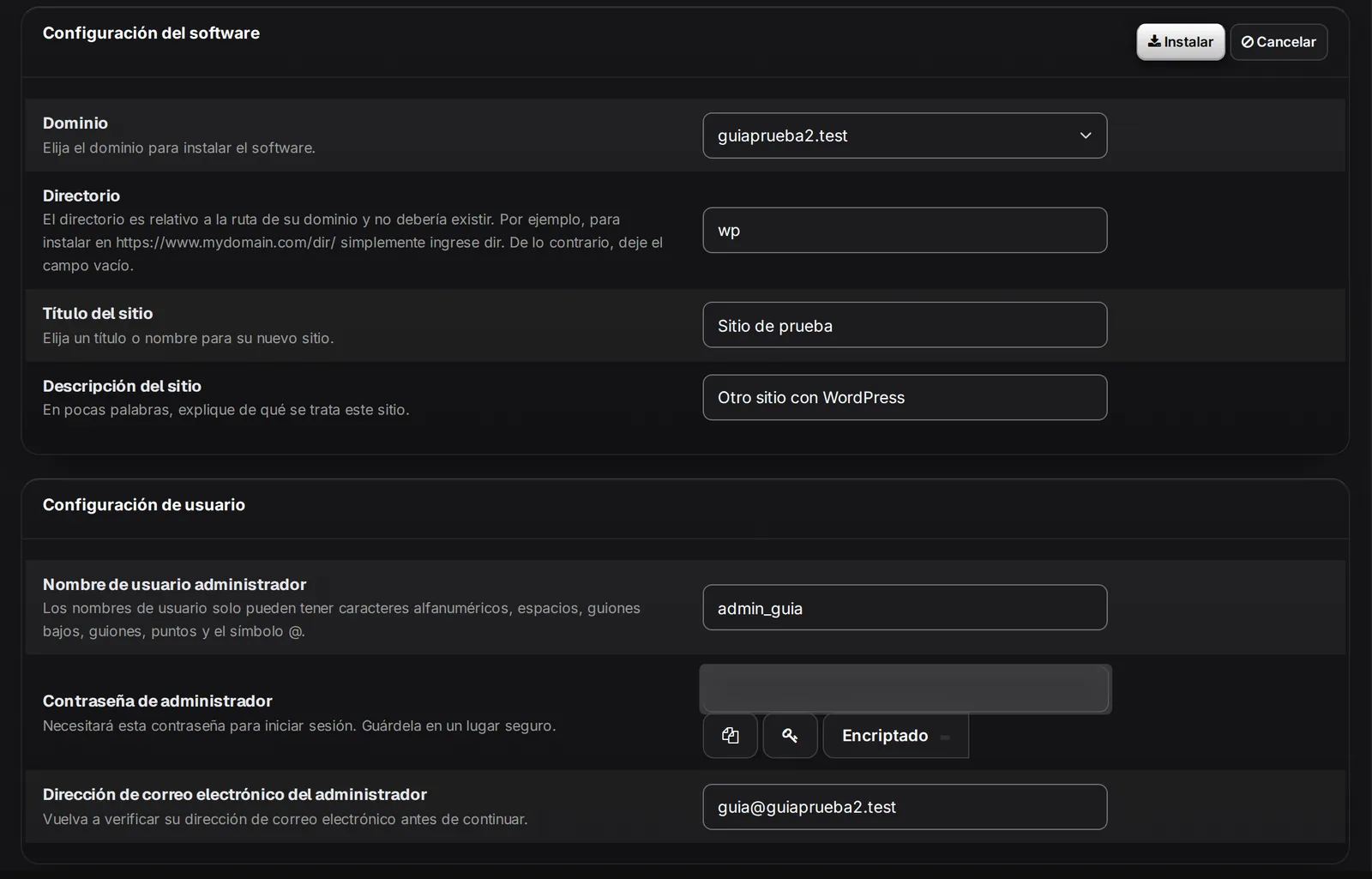
- 3
Completá Título del sitio y Descripción del sitio. Los podés cambiar después desde WordPress.
- 4
En Configuración de usuario elegí el Nombre de usuario administrador, la Contraseña de administrador y la Dirección de correo electrónico del administrador. Guardá la contraseña: la vas a necesitar para entrar.
- 5
En Seleccionar idioma elegí español. En Opciones avanzadas, el panel ya completa el nombre de la base de datos, su usuario y su contraseña: dejalos como están.
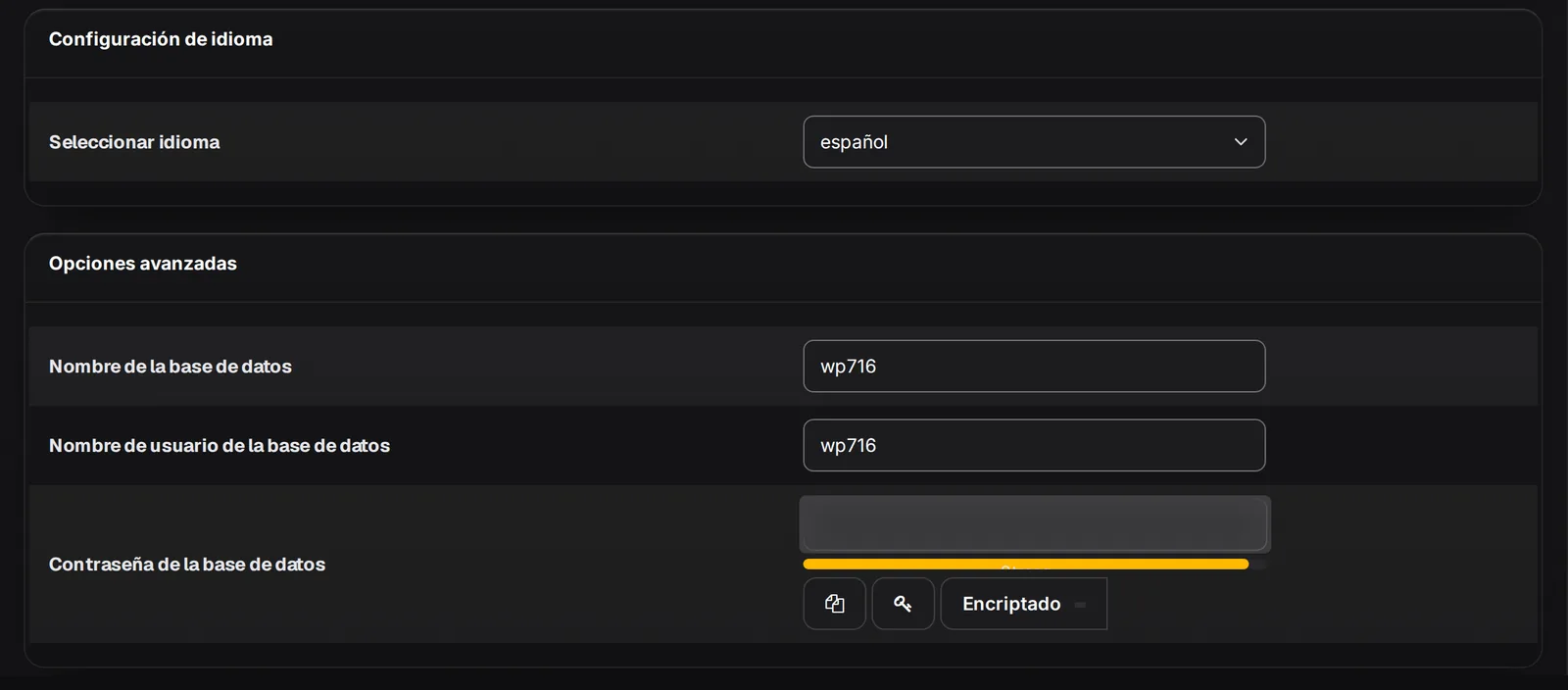
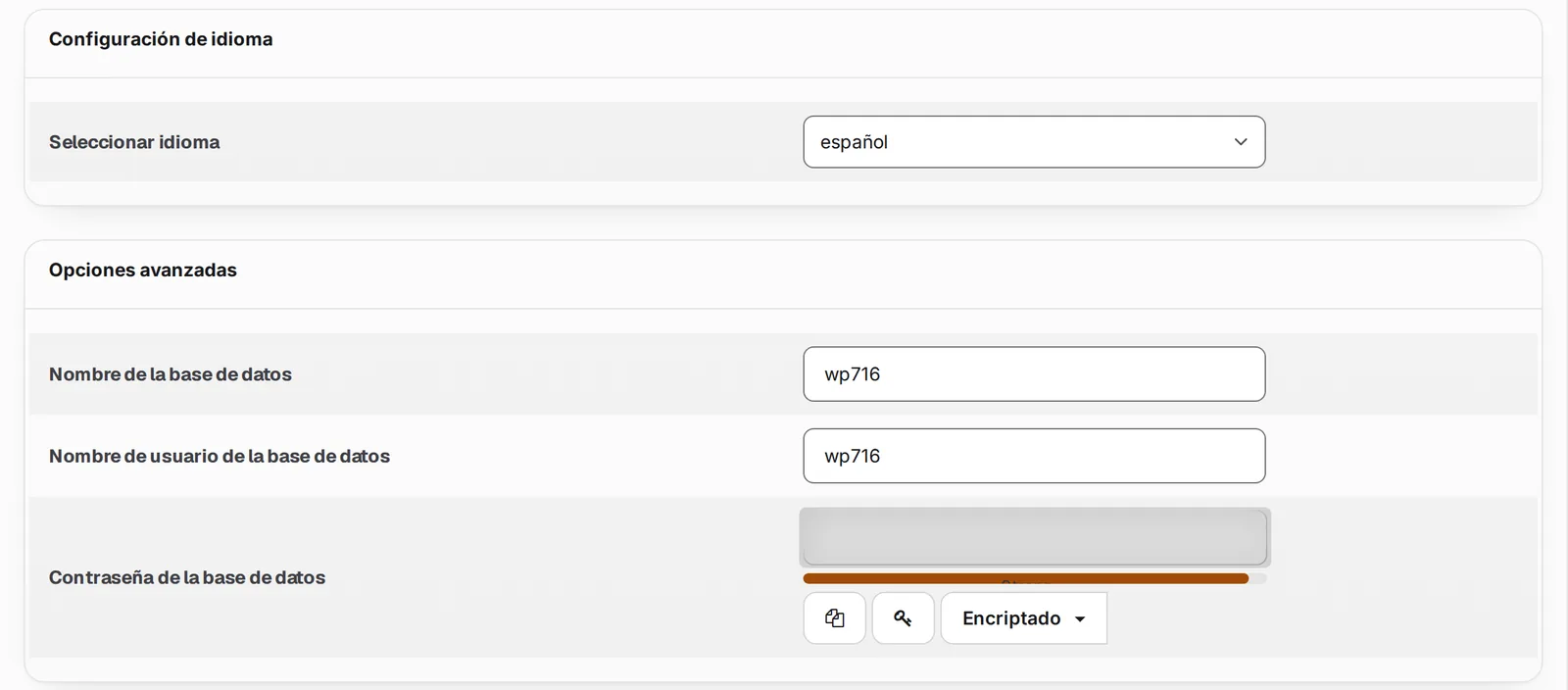
- 6
Arriba, hacé clic en Instalar. Revisá los datos de la ventana ¡Confirmación! y hacé clic en Continuar.
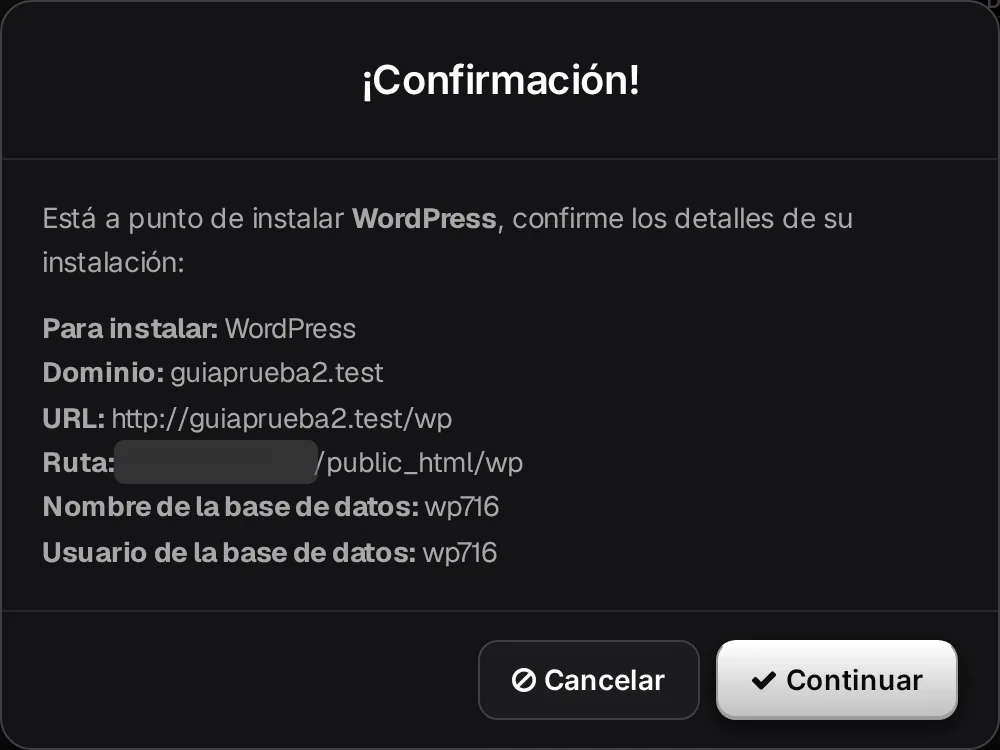
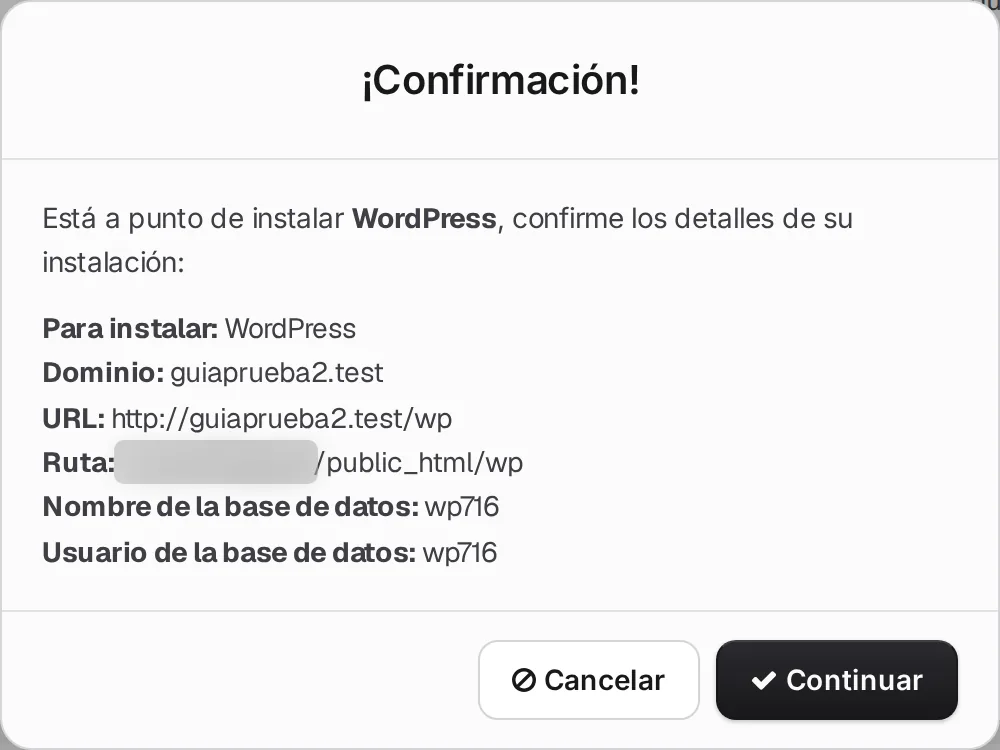
- 7
Esperá unos segundos. Cuando termina, aparece el aviso ¡Éxito! La instalación se completó correctamente. El panel ya deja WordPress configurado con el título y el administrador que elegiste: no tenés que completar ningún otro asistente.
Si querés vender por internet, la tarjeta Tienda online de la misma página instala WordPress con WooCommerce, en español y en pesos argentinos: mirá Crear tu tienda online.
Entrar a tu WordPress
- 1
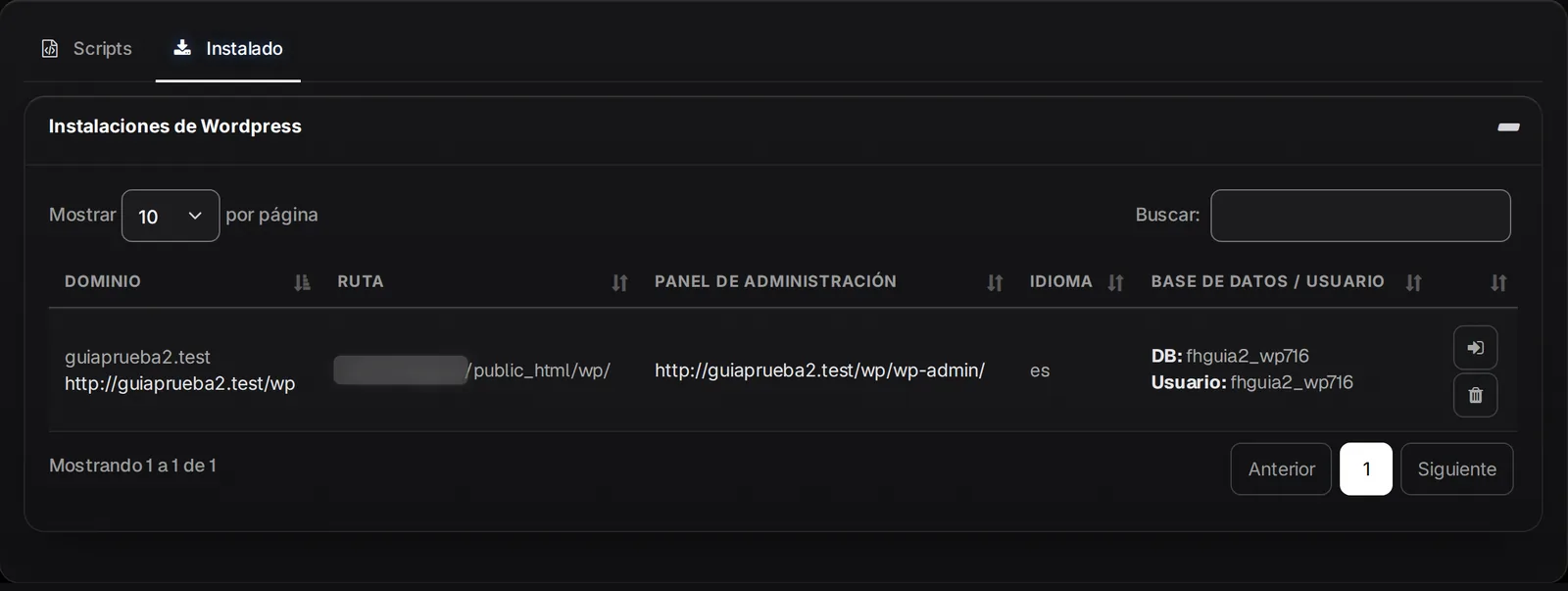
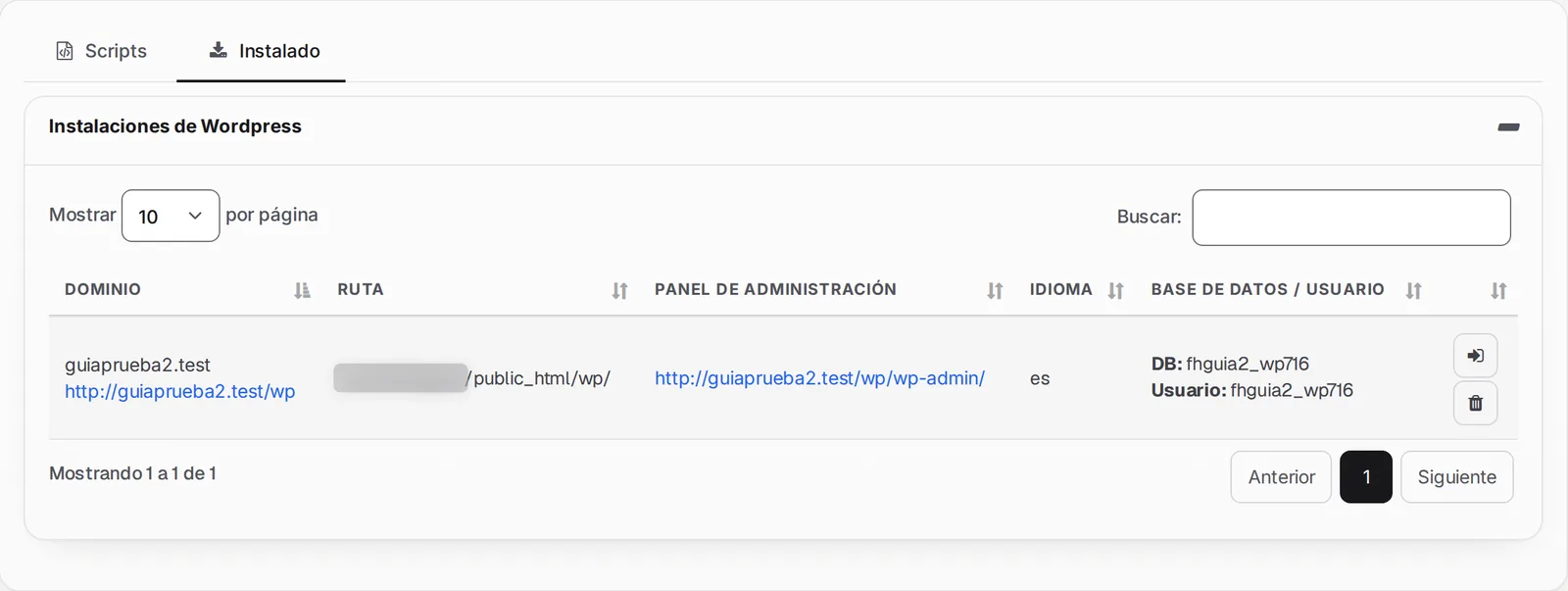
En Complementos › Scripts, la pestaña Instalado lista tus instalaciones, con su dirección y su base de datos.
- 2
Para administrar el sitio, hacé clic en la dirección de PANEL DE ADMINISTRACIÓN o abrí
tudominio.com/wp-adminen el navegador. Si lo instalaste en una carpeta, agregala antes: por ejemplotudominio.com/blog/wp-admin. - 3
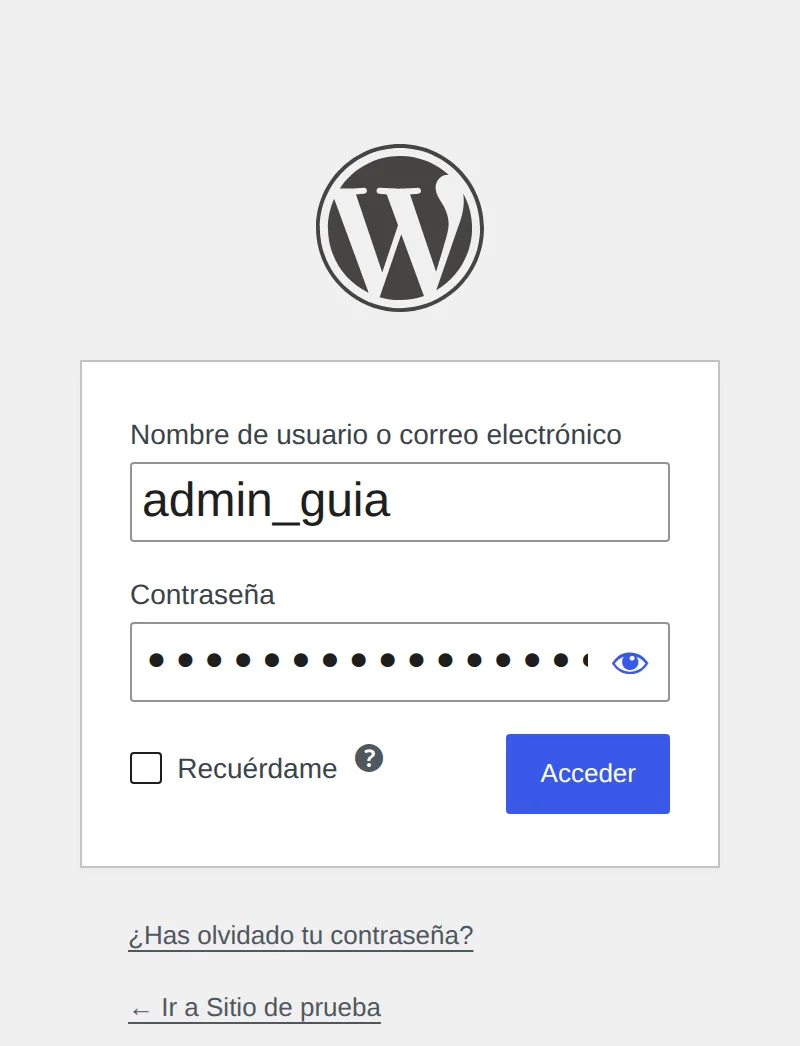
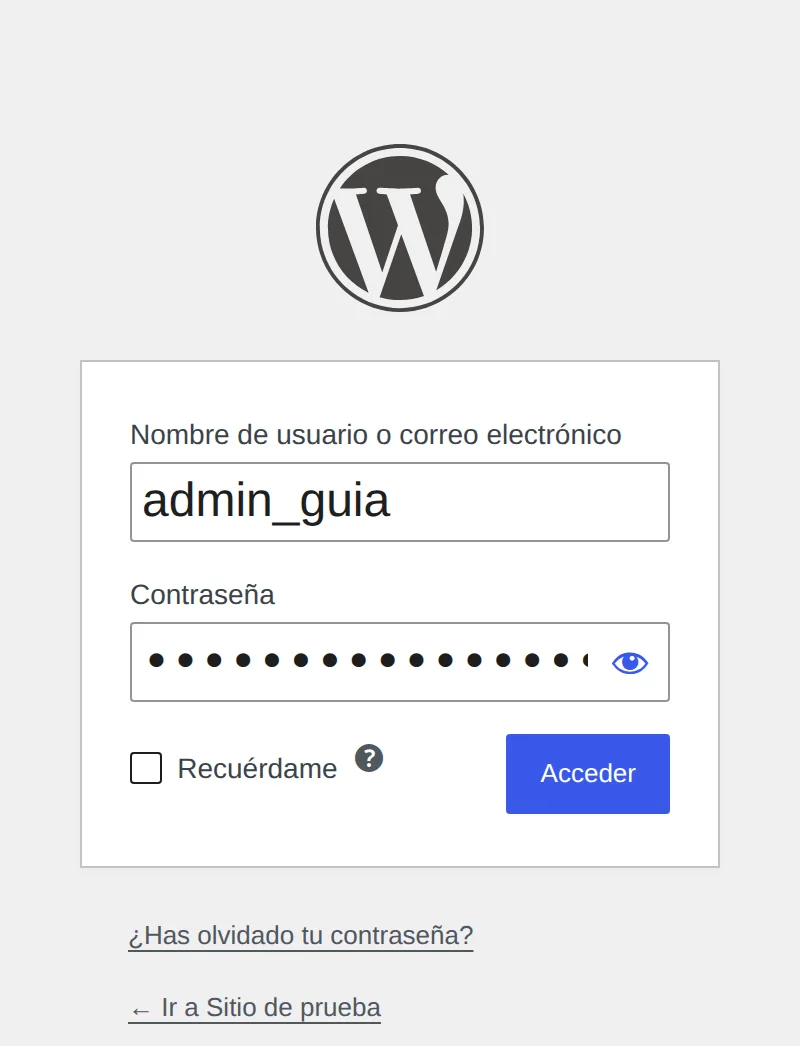
Escribí el usuario y la contraseña de administrador que elegiste y hacé clic en Acceder.
- 4
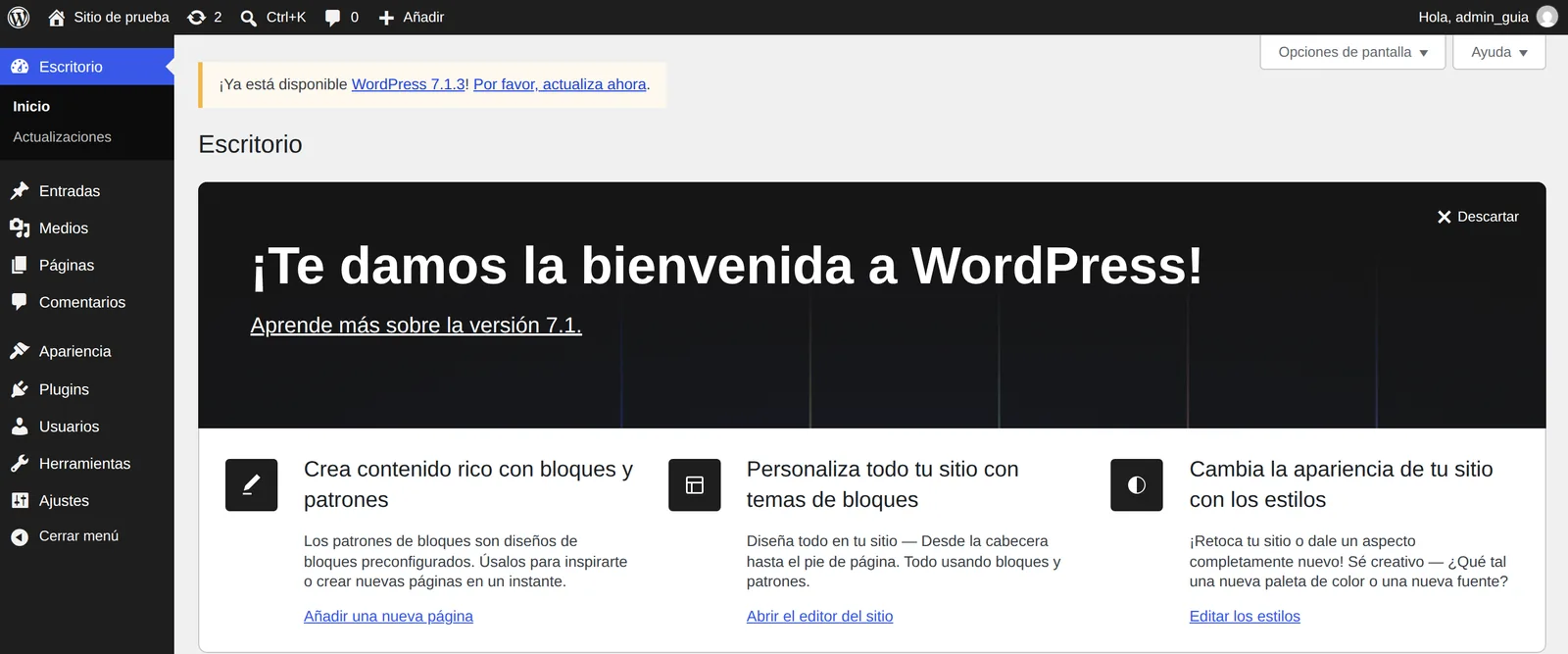
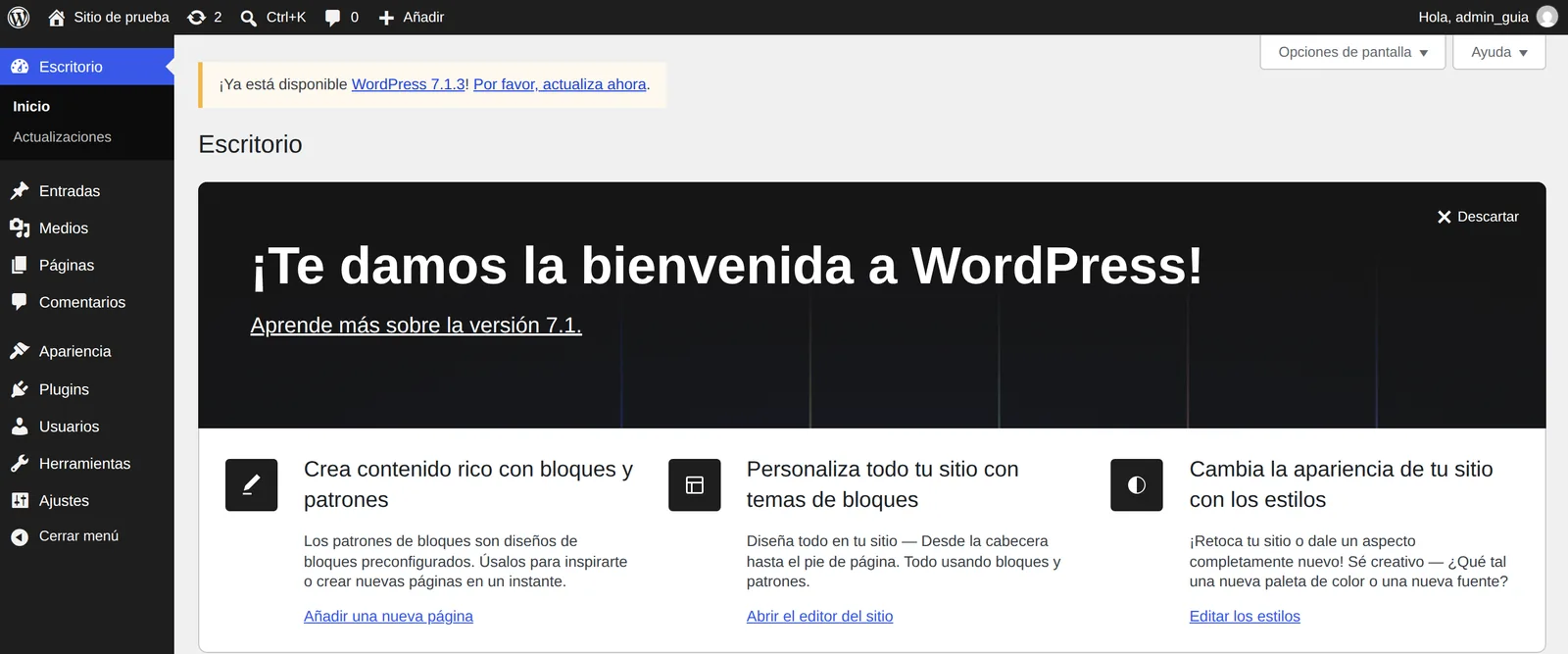
Ya estás en el Escritorio de WordPress, en español.
Si algo no funciona
El instalador no avanza o no me deja instalar
Revisá en El estado de su plan que tengas una base de datos libre, y que la carpeta de Directorio esté vacía: si tiene archivos, el panel te avisa cuáles son. Si sigue sin funcionar, abrí un ticket.
¿Qué pasa si elimino la instalación desde Scripts?
El botón Eliminar de la pestaña Instalado borra WordPress completo, incluida la carpeta wp-content con tus imágenes, temas y plugins. Antes de usarlo, hacé una copia de seguridad.
Me olvidé la contraseña de administrador
En la pantalla de acceso de WordPress, hacé clic en ¿Has olvidado tu contraseña? y seguí los pasos con el correo del administrador.
¿Te sirvió esta guía?
Guías relacionadas
- Crear tu tienda onlineCómo instalar WordPress con WooCommerce desde el panel de control, en español y configurado en pesos argentinos, y qué pasos seguir después para publicar tu tienda.
- Crear una base de datos para WordPressCómo crear la base de datos y su usuario en el panel, y darle los permisos que WordPress necesita para instalarse.
- Activar el certificado SSL de tu sitioEl certificado SSL gratuito se instala solo cuando tu dominio apunta a Full Hosting. Cómo verlo y cómo instalarlo en el momento desde el panel.