Cambiar la versión de PHP
Cómo elegir la versión de PHP de tu sitio o de una carpeta desde el Selector de php del panel de control.
Actualizado · 3 min
En esta guía
Antes de empezar
- Entrar a tu panel de control (cómo).
- Saber qué versión pide tu sitio: WordPress, tu tema y tus plugins lo indican en sus requisitos.
Antes de cambiar
Usá la versión más nueva que soporte tu sitio. Los servidores tienen PHP de 7.1 a 8.5, y el selector por carpeta del panel ofrece de 7.4 a 8.5. Si algo falla después del cambio, volvé a la versión anterior con los mismos pasos.
Cambiar la versión de una carpeta
La versión que elegís vale para esa carpeta y las que tiene adentro. Tu sitio está en public_html.
- 1
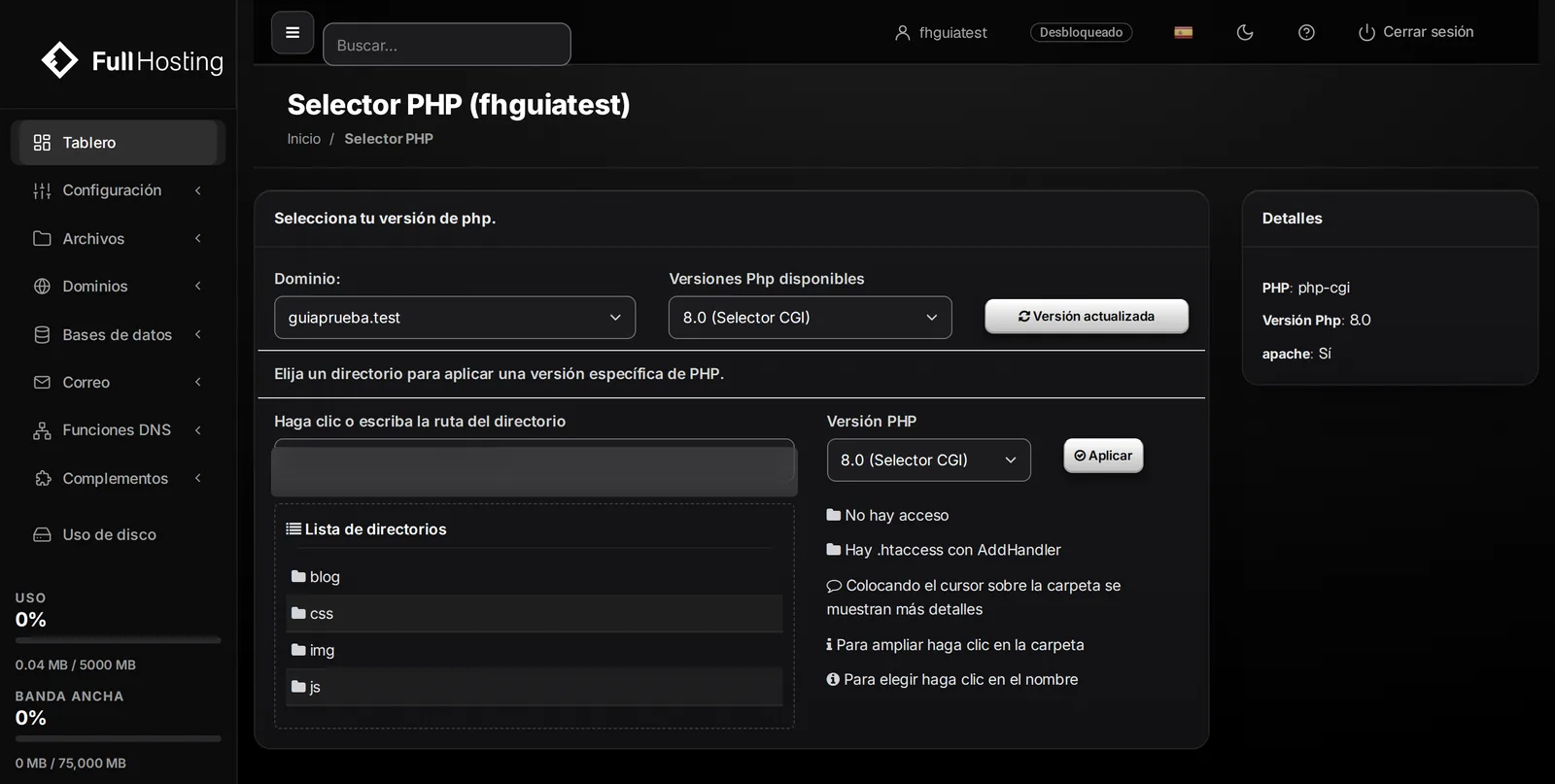
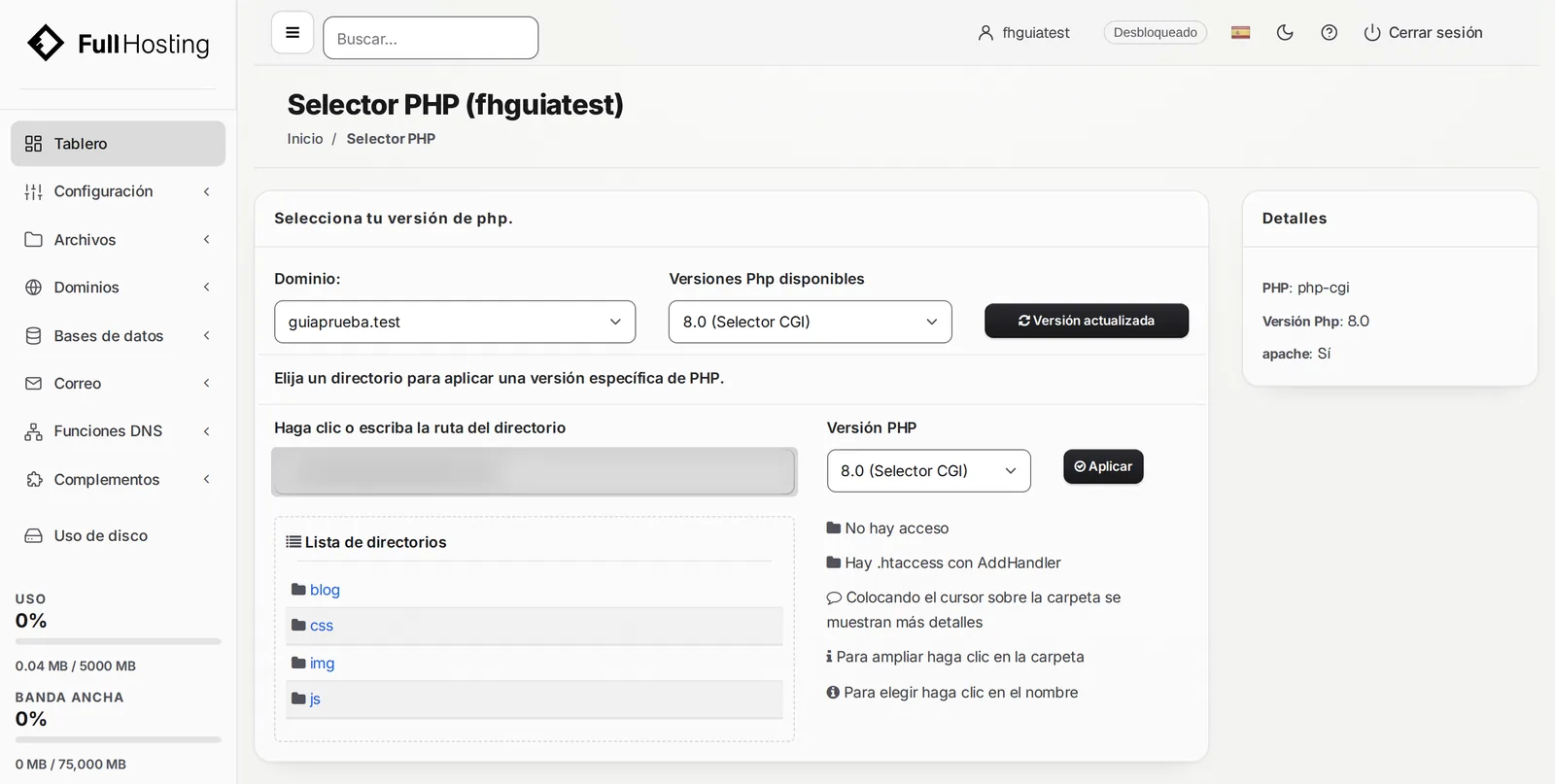
En el menú del panel, entrá a Configuración › Selector de php.
- 2
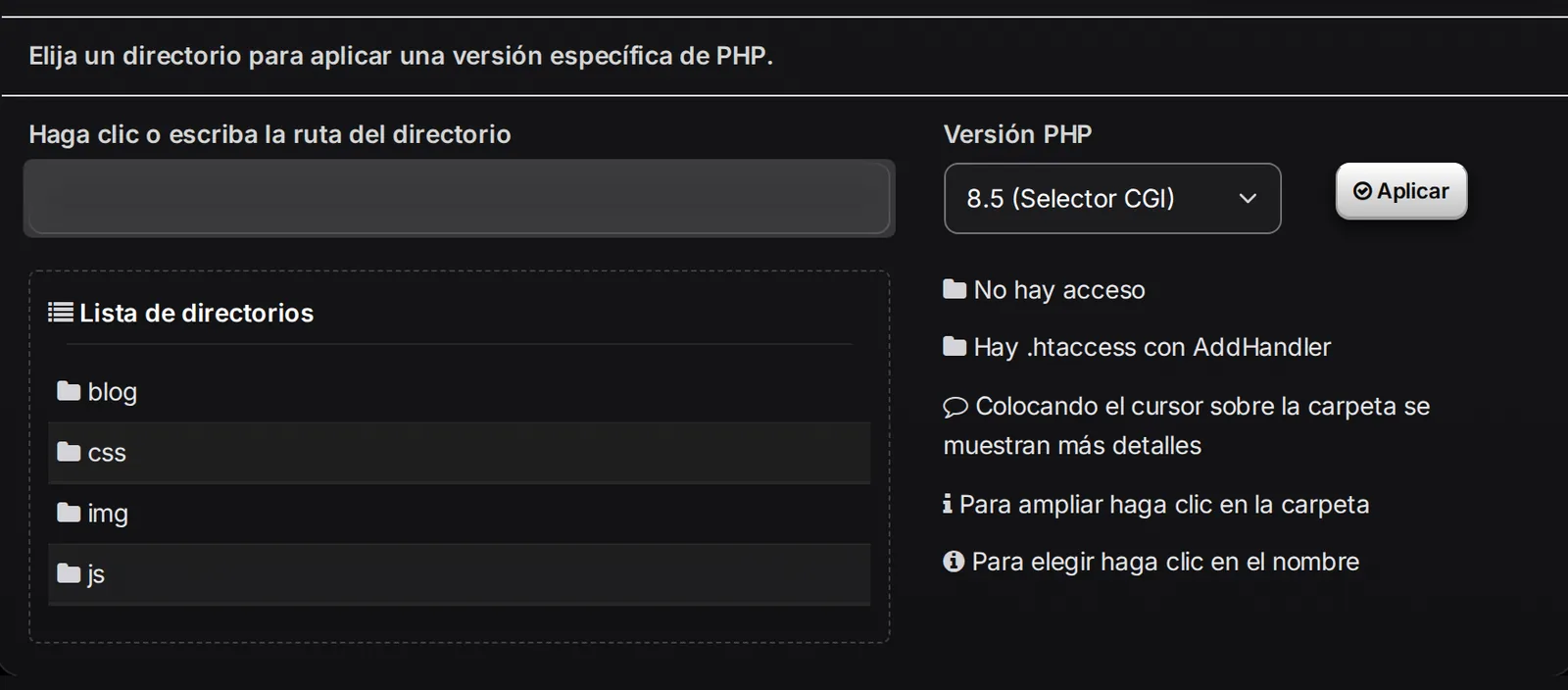
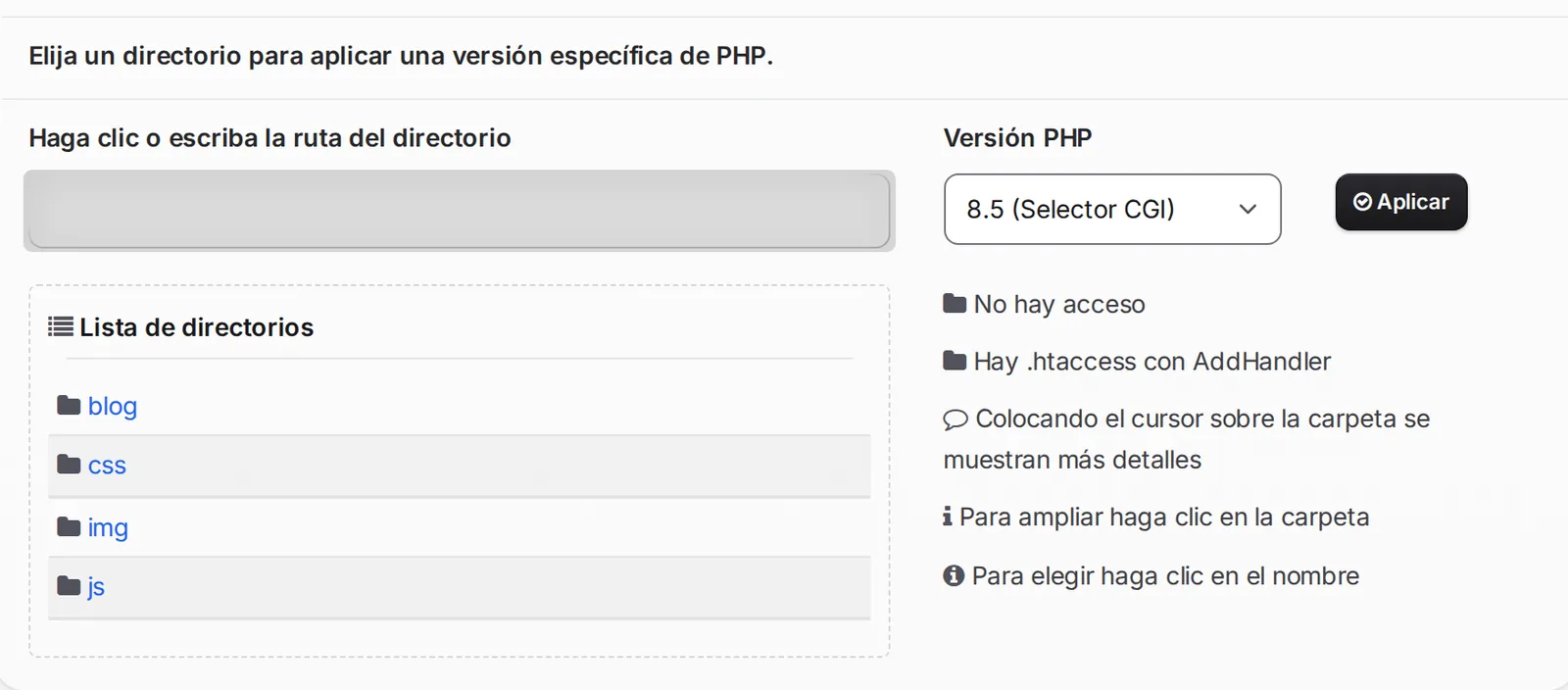
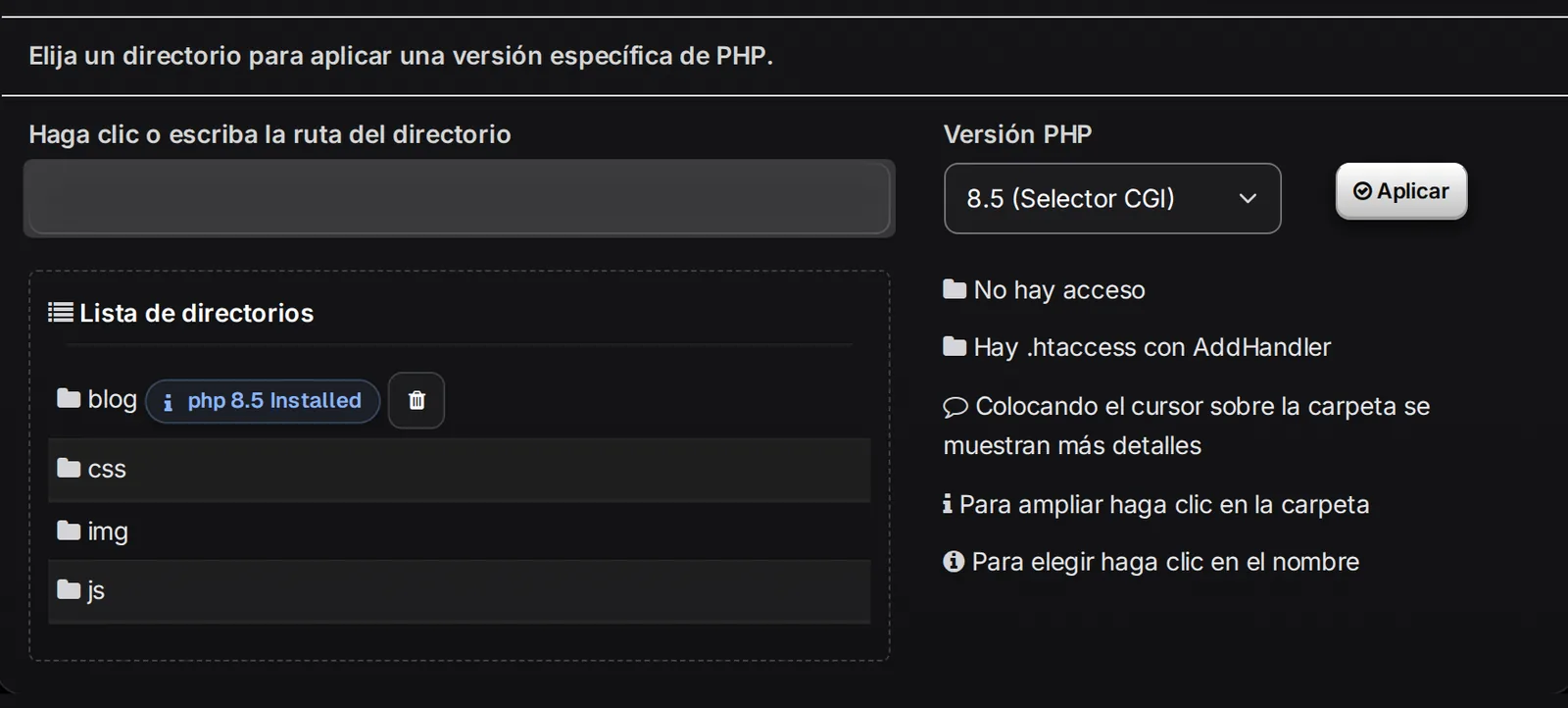
En Dominio: elegí tu dominio. Abajo aparece Elija un directorio para aplicar una versión específica de PHP.
- 3
En Haga clic o escriba la ruta del directorio, hacé clic en la ruta o escribila. También podés elegir la carpeta en Lista de directorios.
- 4
En Versión PHP elegí la versión.
- 5
Hacé clic en Aplicar.
- 6
Abrí tu sitio y revisá que funcione.
La versión del dominio
Arriba, en Selecciona tu versión de php., el panel tiene además un selector por Dominio: con el botón Versión actualizada. En el recuadro Detalles ves la versión que usa hoy tu dominio.
Si algo no funciona
Después del cambio el sitio muestra Error 500 o una página en blanco
Volvé a la versión anterior con los mismos pasos. Después revisá que tu tema y tus plugins sean compatibles con la versión nueva.
No veo ningún cambio
Revisá que hayas elegido la carpeta de tu sitio (en general, public_html) y no otra.
¿Te sirvió esta guía?
Guías relacionadas
- Subir tu sitio con el administrador de archivos o por FTPDónde van los archivos de tu sitio, cómo subirlos desde el navegador o con un programa de FTP, y qué permisos tienen que tener.
- Copias de seguridad: crear, descargar y restaurarCómo generar una copia de tu cuenta desde el panel, bajarla a tu computadora y restaurarla si la necesitás.
- Crear una base de datos para WordPressCómo crear la base de datos y su usuario en el panel, y darle los permisos que WordPress necesita para instalarse.