Copias de seguridad: crear, descargar y restaurar
Cómo generar una copia de tu cuenta desde el panel, bajarla a tu computadora y restaurarla si la necesitás.
Actualizado · 5 min
En esta guía
Antes de empezar
- Entrar a tu panel de control (cómo).
- Espacio libre en tu plan: la copia se guarda dentro de tu cuenta hasta que la bajes.
Crear una copia
- 1
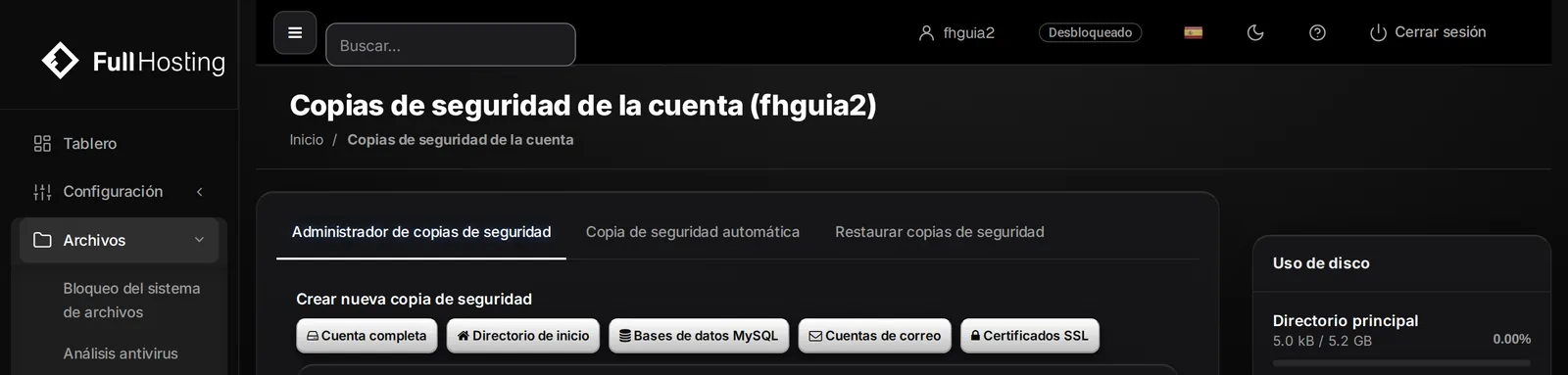
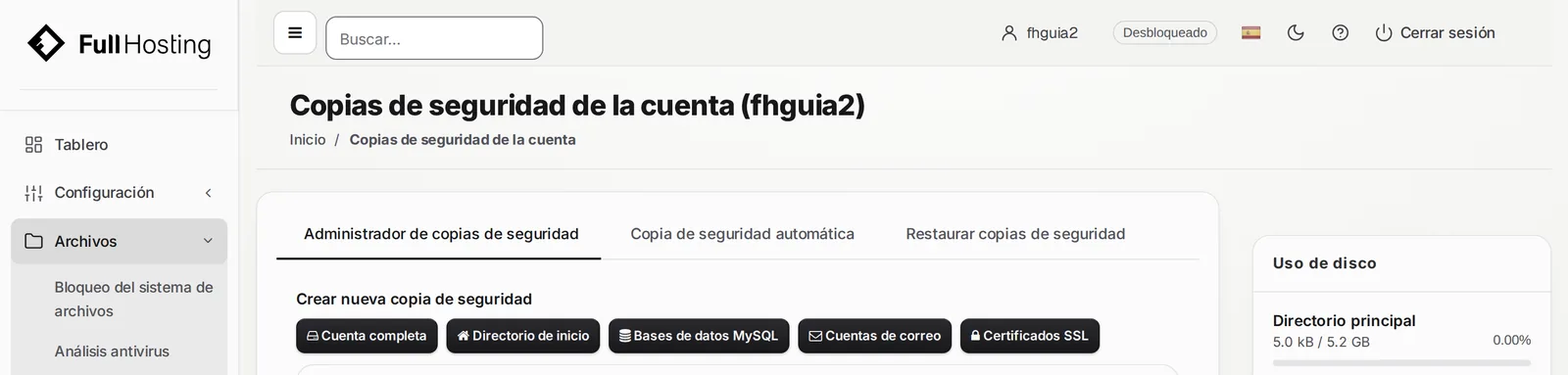
En el menú del panel, entrá a Archivos › Copias de seguridad. Se abre la pestaña Administrador de copias de seguridad.
- 2
En Crear nueva copia de seguridad elegí qué copiar: Cuenta completa, Directorio de inicio (tus archivos), Bases de datos MySQL, Cuentas de correo o Certificados SSL.
- 3
Si querés un aviso cuando esté lista, dejá marcada la opción Notificarme por correo electrónico y revisá la dirección.
- 4
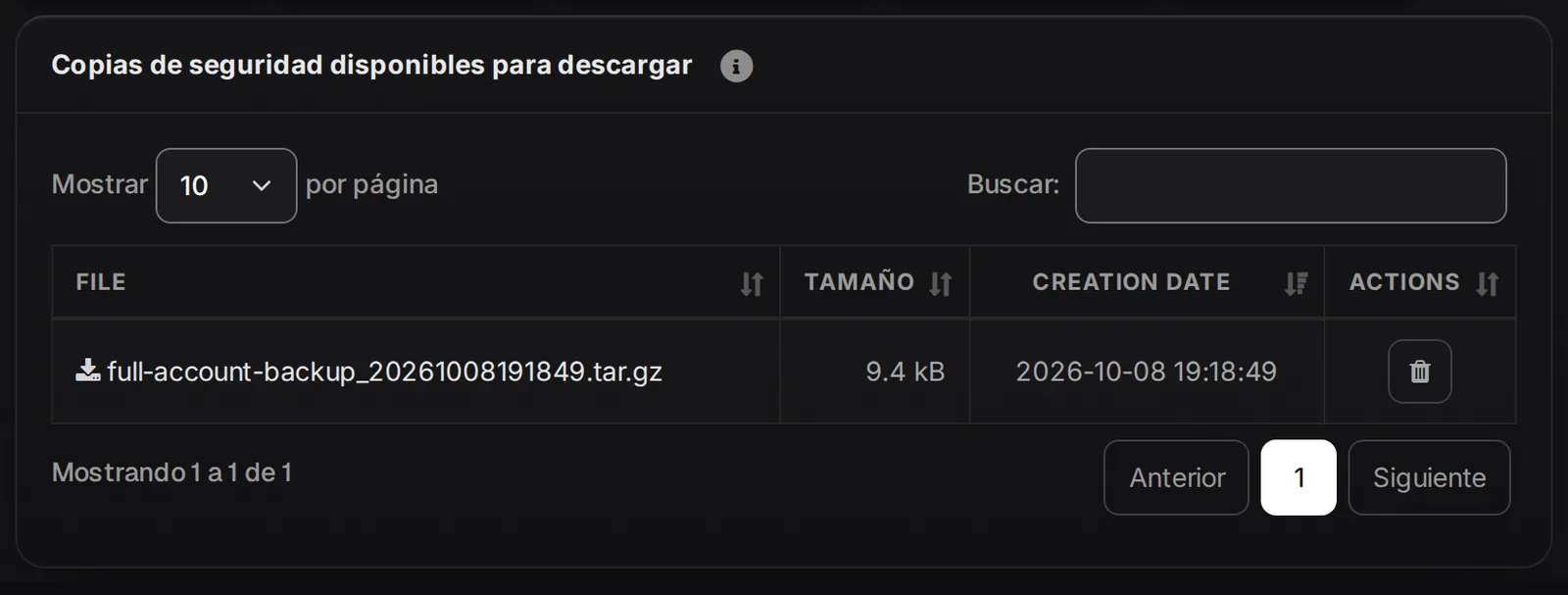
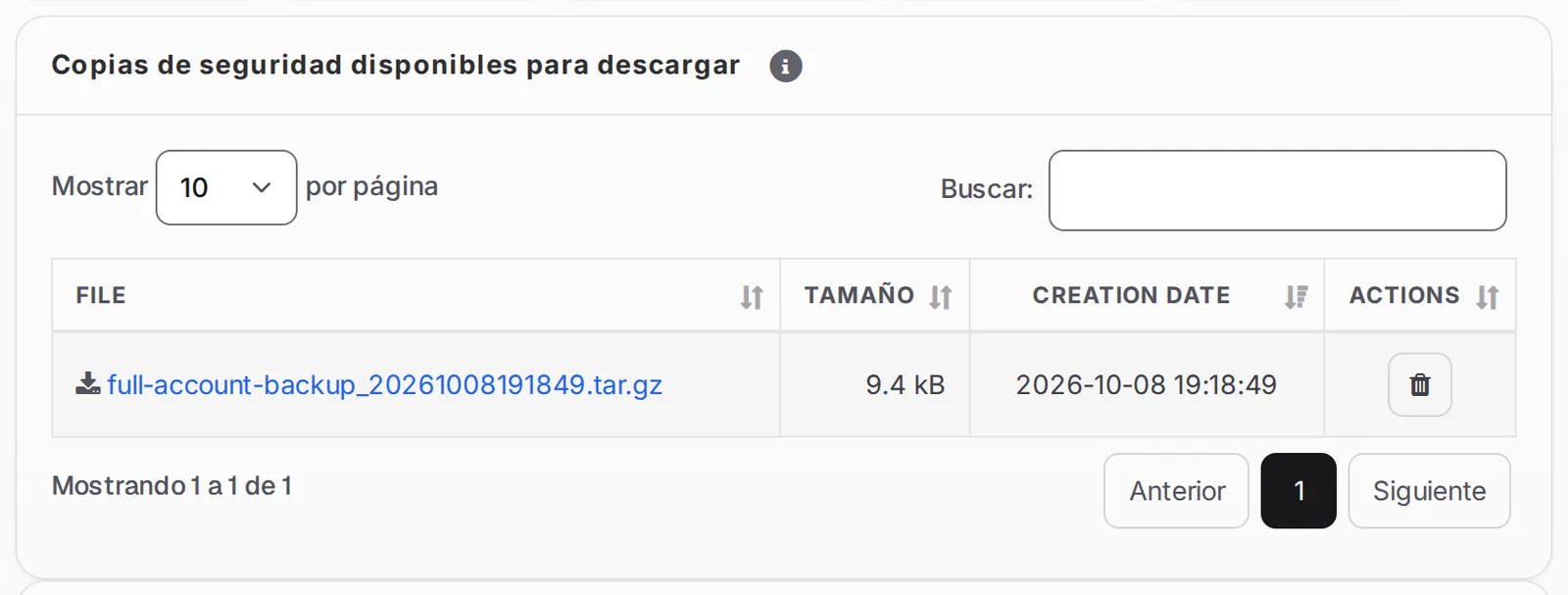
Hacé clic en Crear ahora. La copia se arma en segundo plano y, cuando está lista, aparece en Copias de seguridad disponibles para descargar.
Bajar la copia a tu computadora
- 1
Entrá a Archivos › Administrador de archivos.
- 2
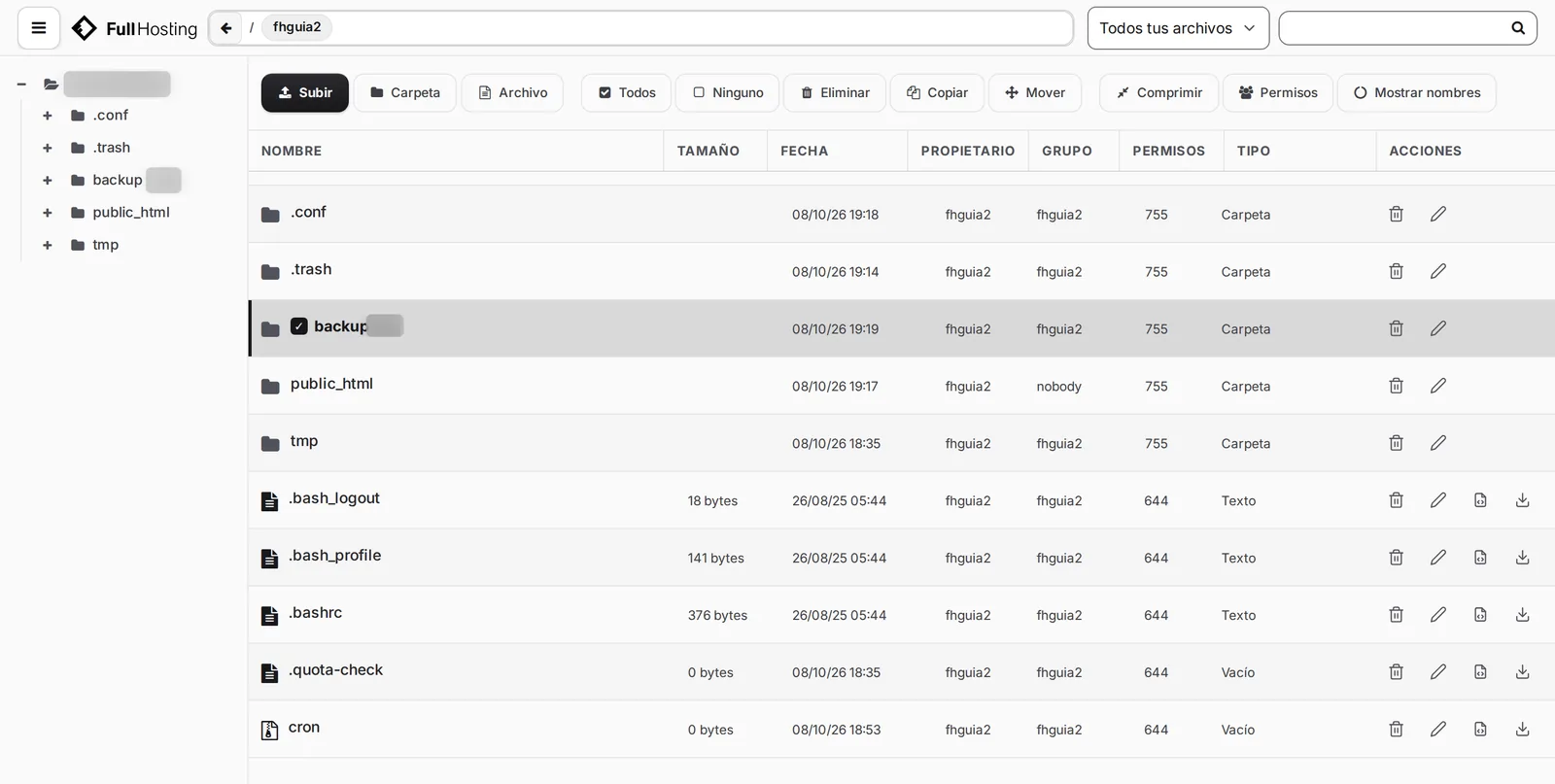
En la carpeta principal de tu cuenta, abrí con doble clic la carpeta de copias (su nombre empieza con
backup).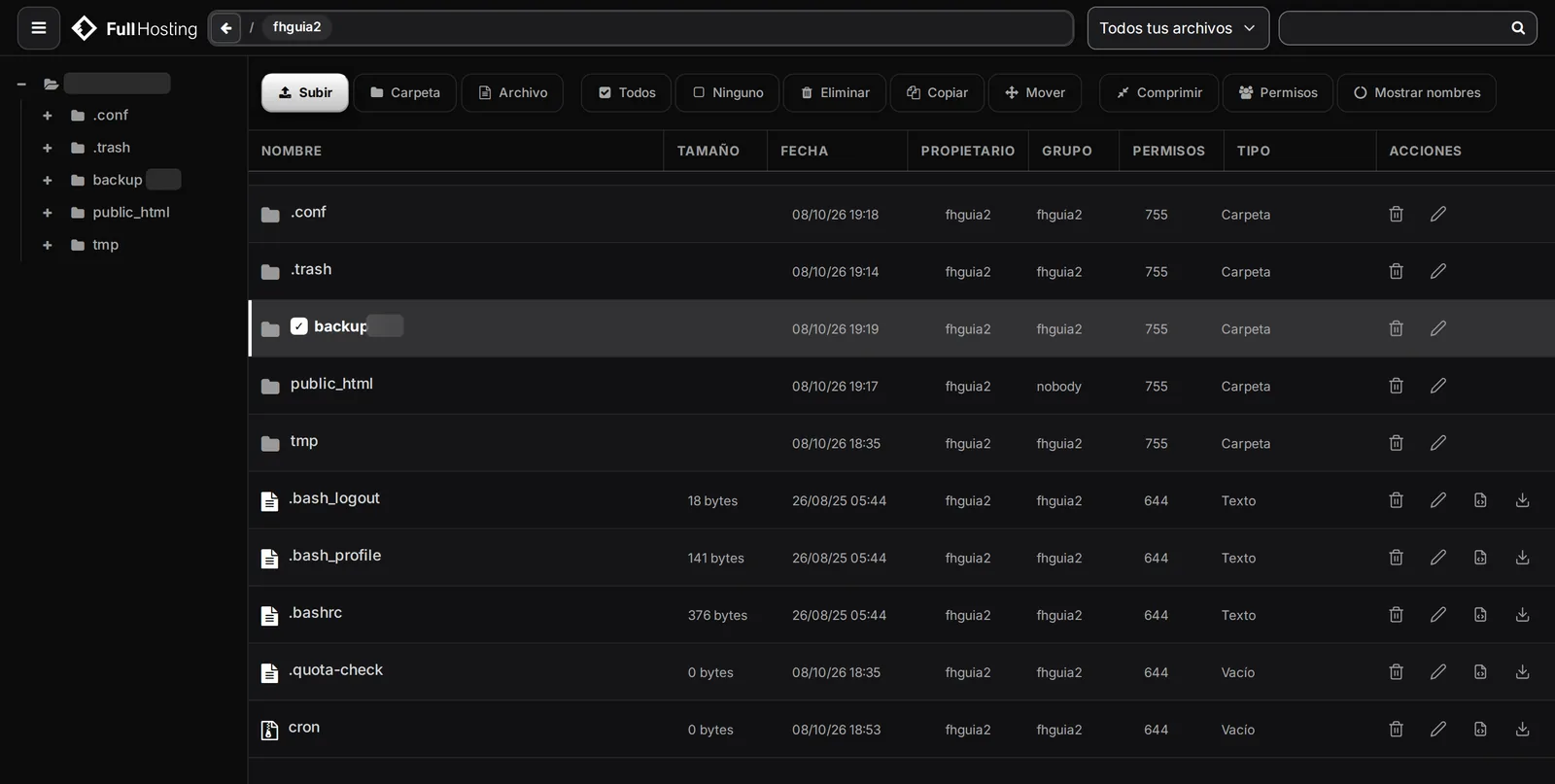
- 3
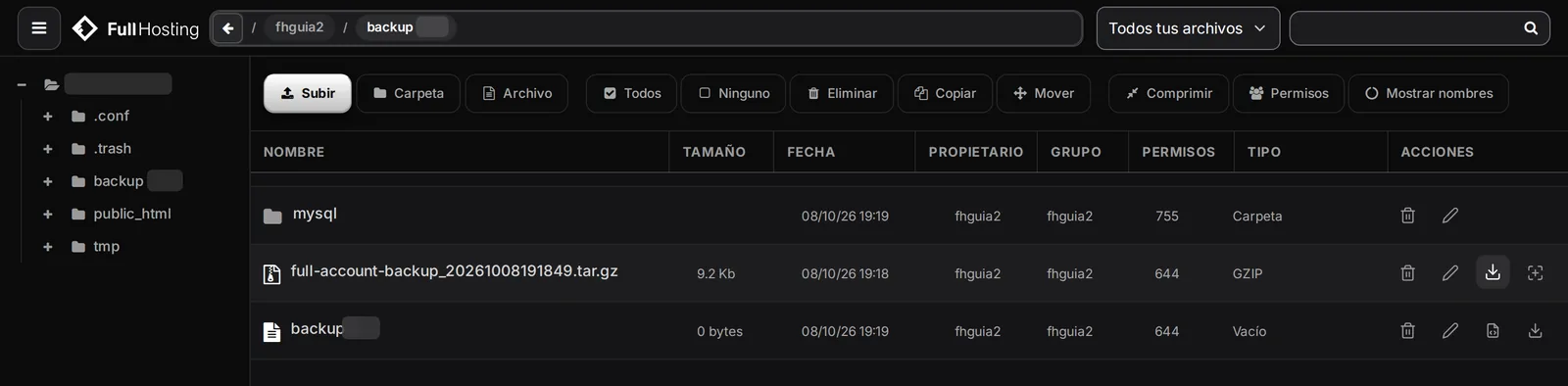
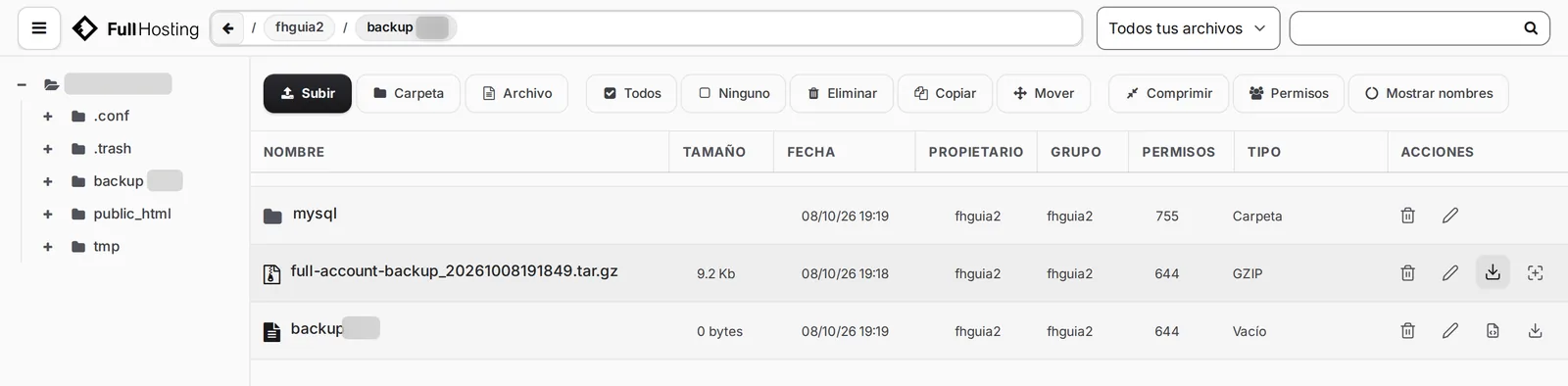
En la fila de la copia, hacé clic en Descargar.
- 4
Cuando la tengas en tu computadora, podés borrarla del panel con el tacho (Eliminar) de la lista de copias, para liberar espacio.
Restaurar una copia
- 1
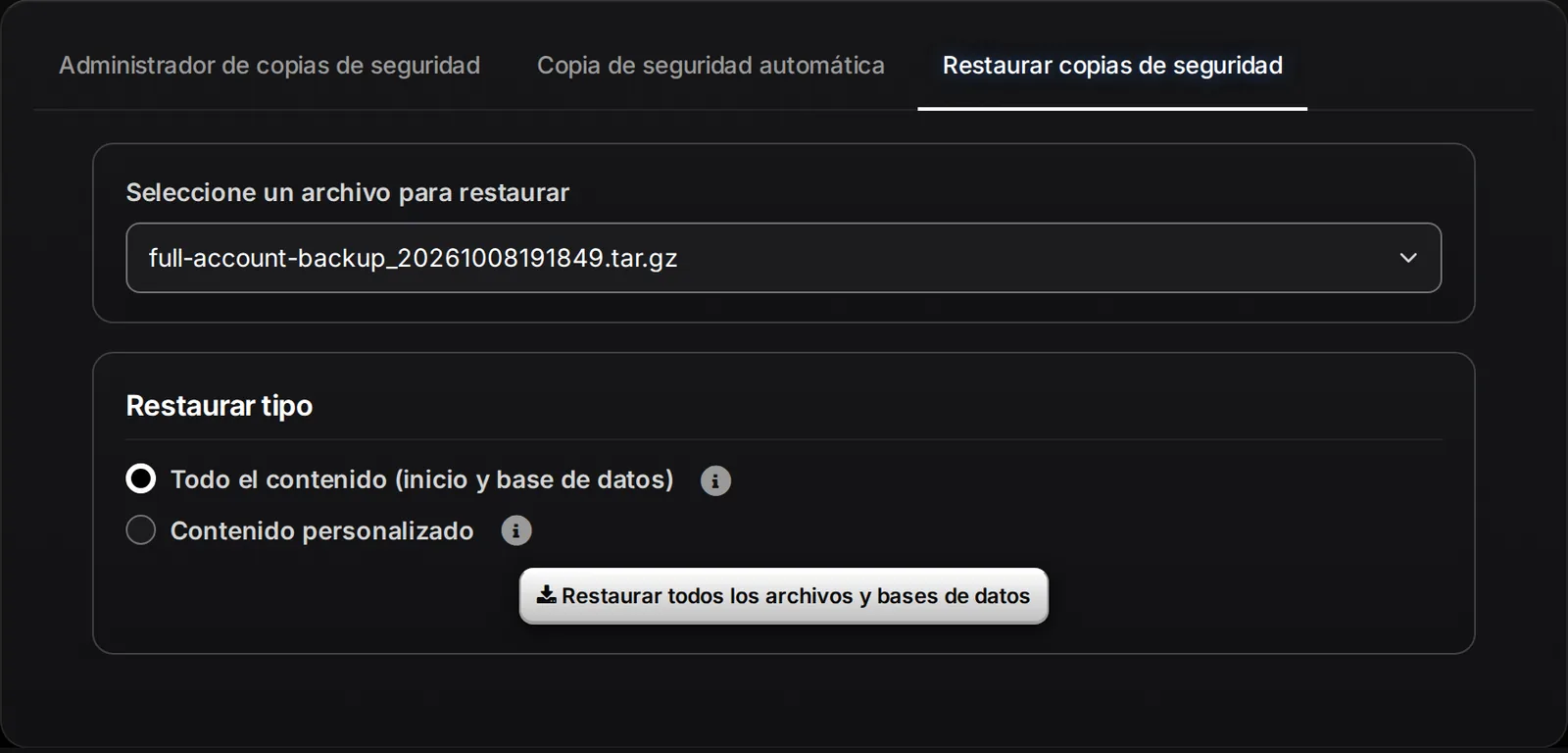
En Copias de seguridad, entrá a la pestaña Restaurar copias de seguridad.
- 2
En Seleccione un archivo para restaurar elegí la copia.
- 3
En Restaurar tipo elegí Todo el contenido (inicio y base de datos) o Contenido personalizado.
- 4
Hacé clic en Restaurar todos los archivos y bases de datos.
Si no estás seguro de qué restaurar, abrí un ticket antes y lo vemos con vos.
Si algo no funciona
La copia no aparece en la lista
Se arma en segundo plano. Esperá y recargá la página; si tu cuenta es grande, tarda más.
No me alcanza el espacio para crear la copia
Bajá a tu computadora las copias anteriores y borralas del panel. También podés copiar por partes, por ejemplo solo Bases de datos MySQL.
Necesito recuperar algo de una fecha anterior
Abrí un ticket a Soporte Técnico con el dominio y lo que necesitás recuperar, y te contamos qué opciones hay.
¿Te sirvió esta guía?
Guías relacionadas
- Subir tu sitio con el administrador de archivos o por FTPDónde van los archivos de tu sitio, cómo subirlos desde el navegador o con un programa de FTP, y qué permisos tienen que tener.
- Crear una base de datos para WordPressCómo crear la base de datos y su usuario en el panel, y darle los permisos que WordPress necesita para instalarse.
- Cambiar la versión de PHPCómo elegir la versión de PHP de tu sitio o de una carpeta desde el Selector de php del panel de control.