Subir tu sitio con el administrador de archivos o por FTP
Dónde van los archivos de tu sitio, cómo subirlos desde el navegador o con un programa de FTP, y qué permisos tienen que tener.
Actualizado · 6 min
En esta guía
Antes de empezar
- Entrar a tu panel de control (cómo).
- Los archivos de tu sitio. Si son muchos, comprimilos en un
.zip.
Dónde va tu sitio
Tu sitio va dentro de la carpeta public_html. Lo que pongas ahí se ve en tudominio.com. La página de inicio tiene que llamarse, por ejemplo, index.html o index.php.
Con el administrador de archivos
- 1
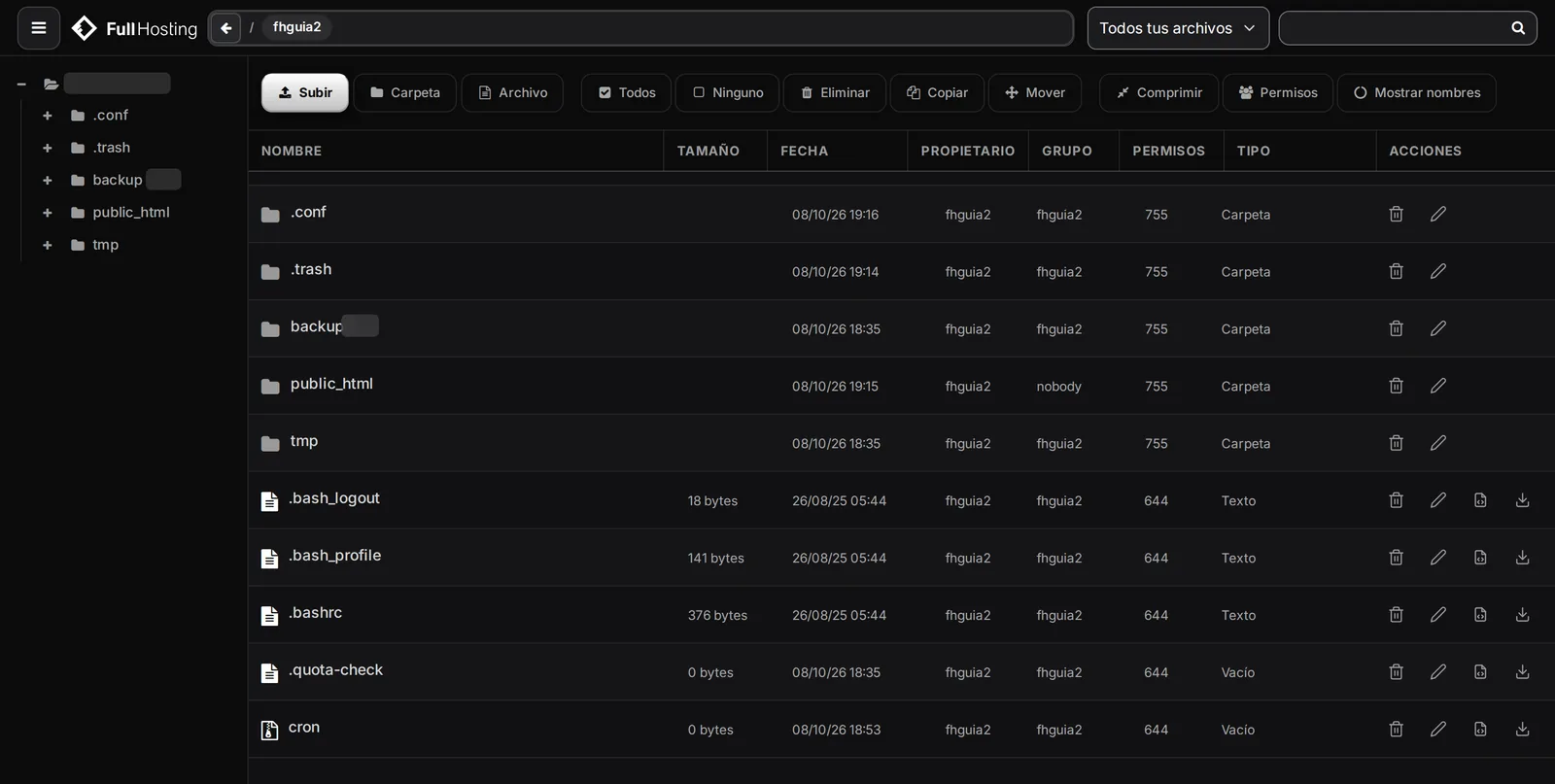
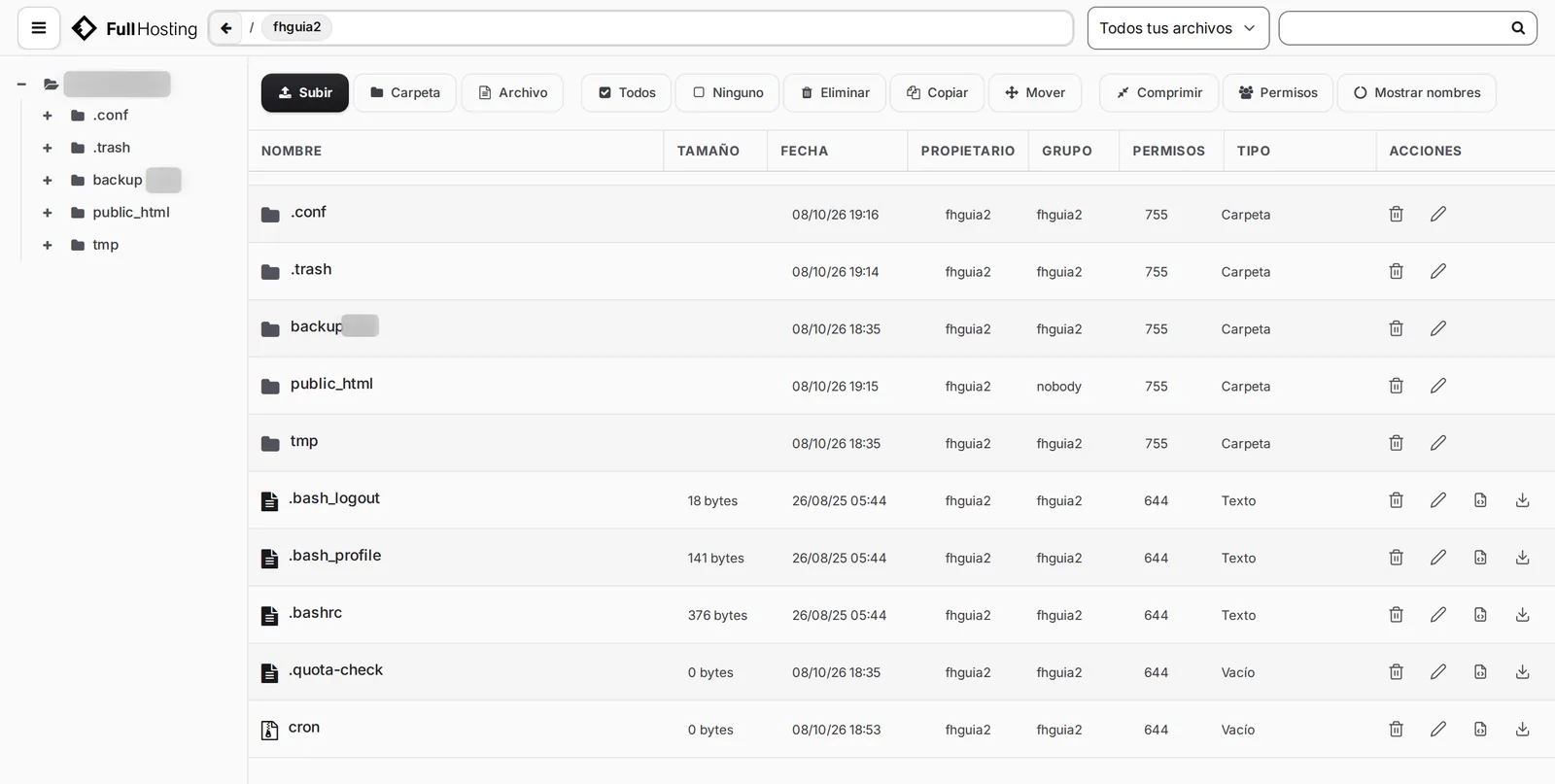
En el menú del panel, entrá a Archivos › Administrador de archivos.
- 2
Abrí la carpeta
public_htmlcon doble clic. - 3
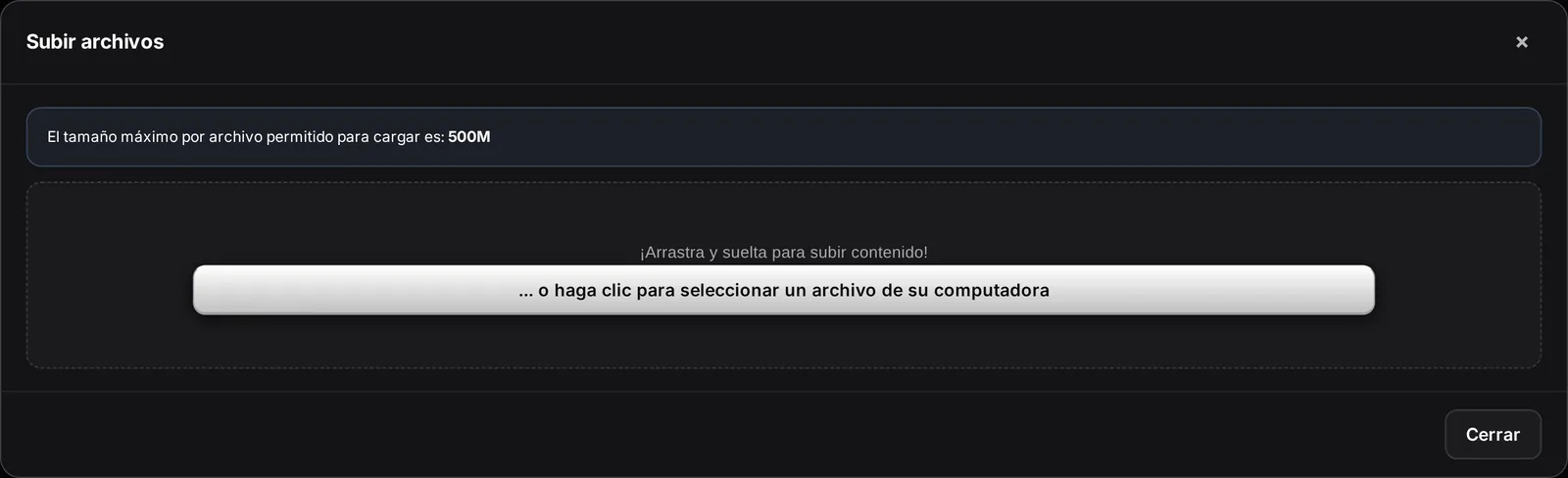
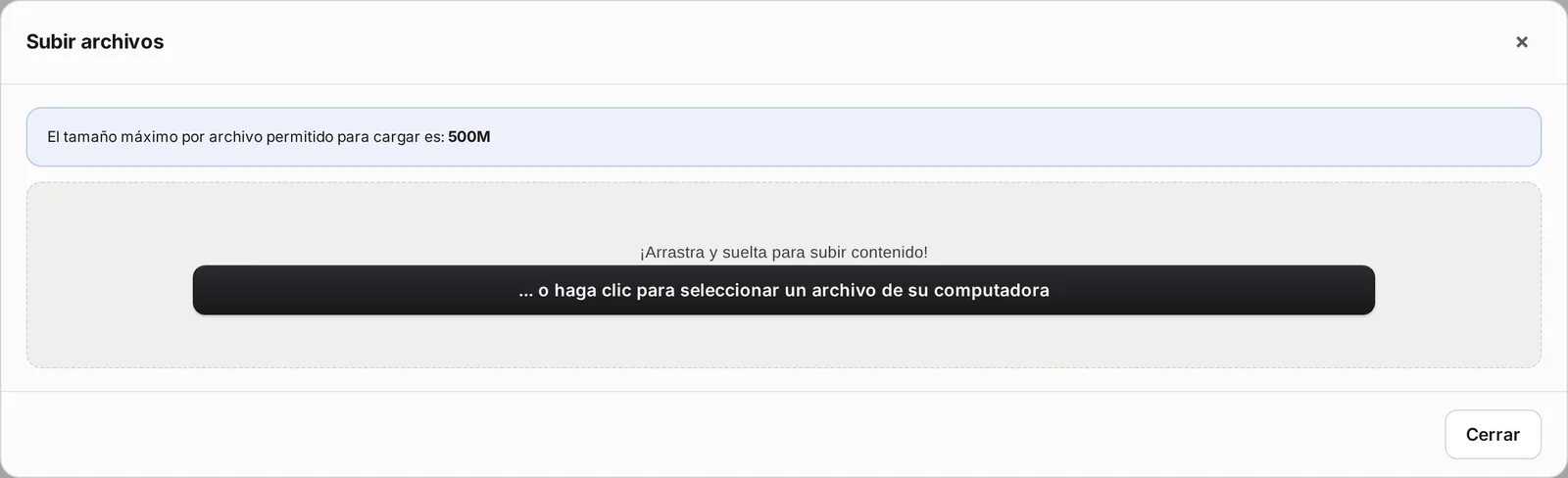
Hacé clic en Subir y arrastrá tu archivo a la ventana, o hacé clic en ella para elegirlo de tu computadora. Cada archivo puede pesar hasta 500 MB.
- 4
Si subiste un
.zip, hacé clic en el ícono Descomprimir (el último de su fila, a la derecha) y confirmá con Descomprimir archivo. Los archivos quedan en la misma carpeta.

- 5
Revisá los permisos: los archivos van en
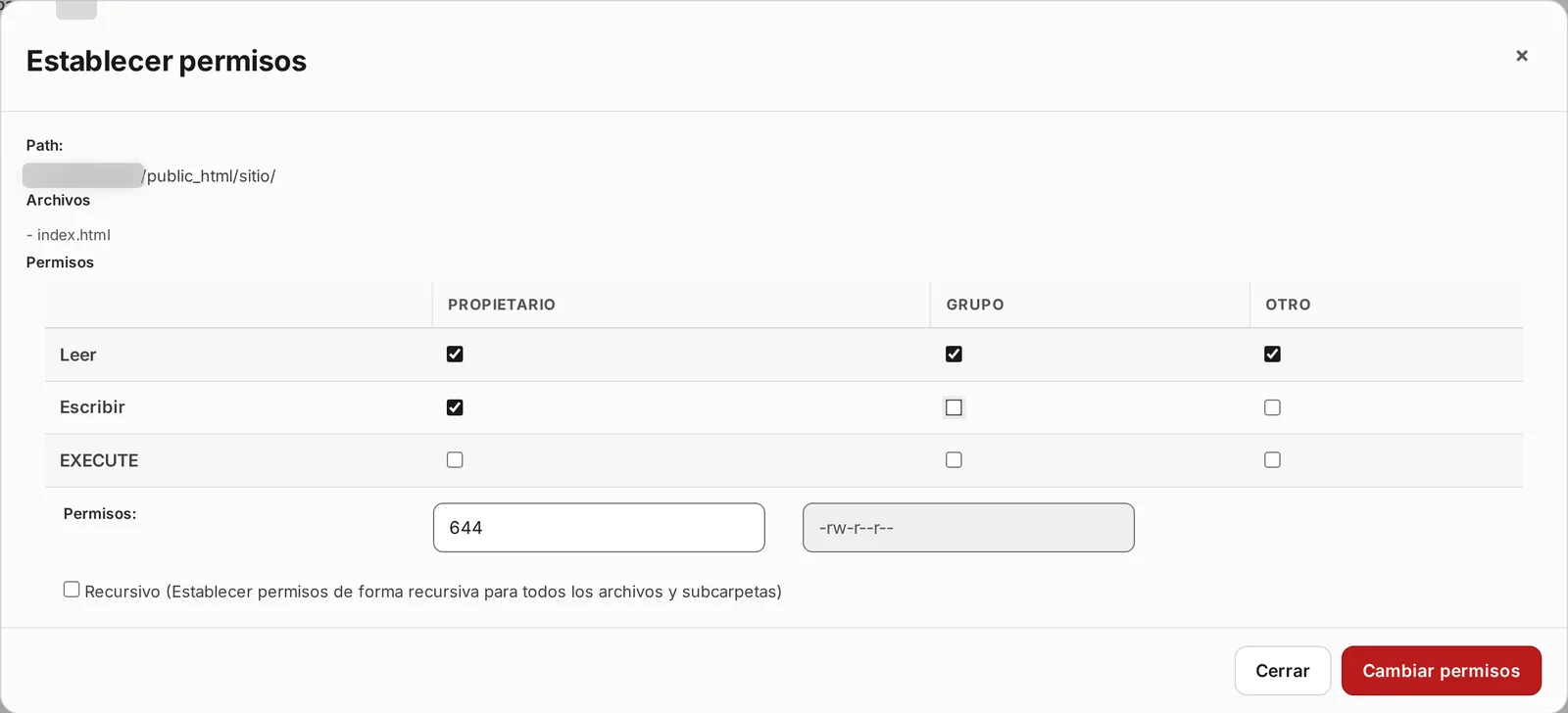
644y las carpetas en755. Los archivos que salen de un.zippueden quedar en664. Para cambiarlos, hacé clic en la fila, después en Permisos, marcá o escribí el valor y hacé clic en Cambiar permisos.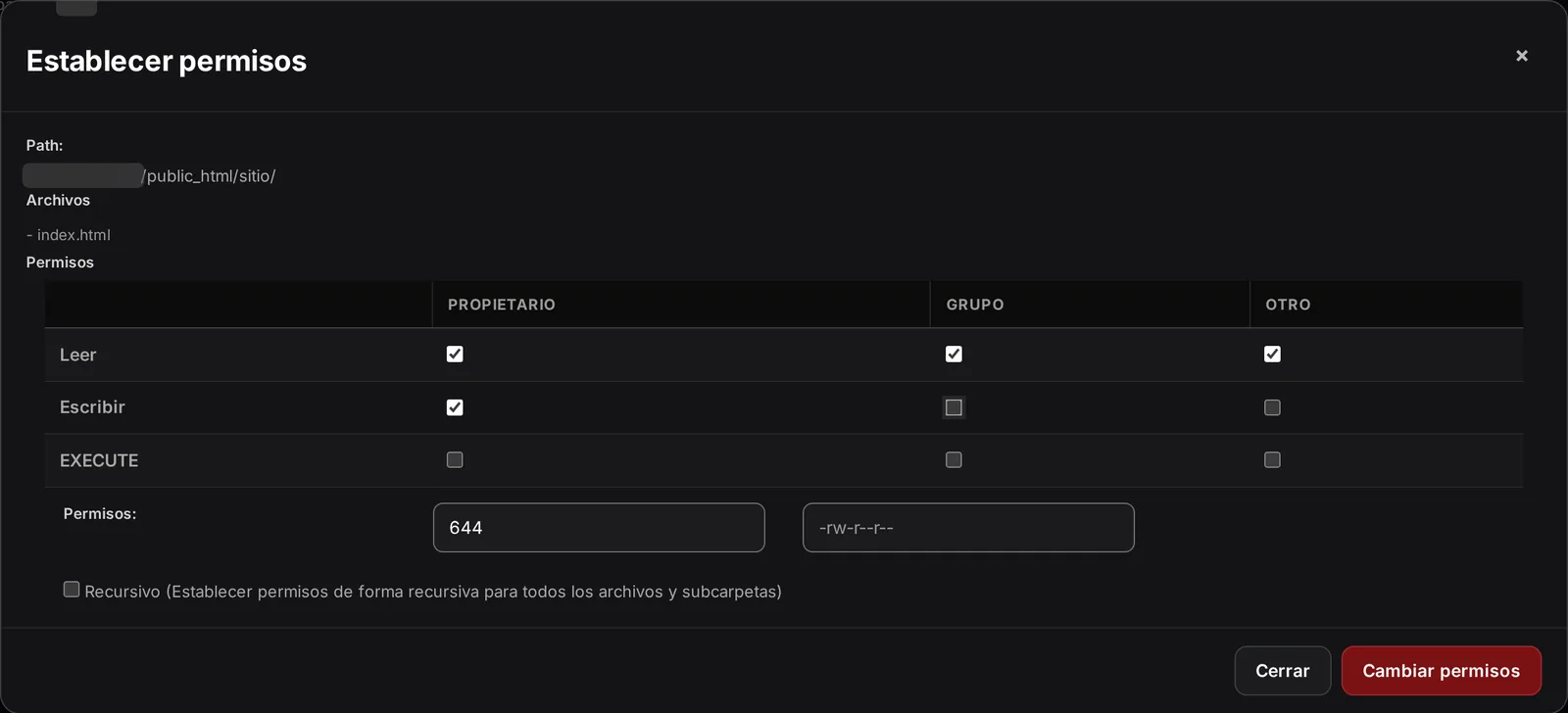
Renombrar, copiar, mover y borrar
- Renombrar: el panel te muestra cómo va a quedar el nombre (Se guardará como: «…»). Los nombres solo conservan letras sin acentos, números, punto, guion y guion bajo: los espacios, la ñ, los acentos y los paréntesis se quitan. Si ya existe un archivo con ese nombre, te pregunta antes de reemplazarlo.
- Copiar o mover: si en la carpeta de destino hay archivos que se reemplazarían, el panel te los lista y te pregunta antes de seguir.
- Archivo nuevo: cuando lo guardás, queda en la carpeta que tenés abierta.
Por FTP
Con un programa de FTP, como FileZilla, subís muchos archivos de una vez. Primero creá una cuenta FTP.
- 1
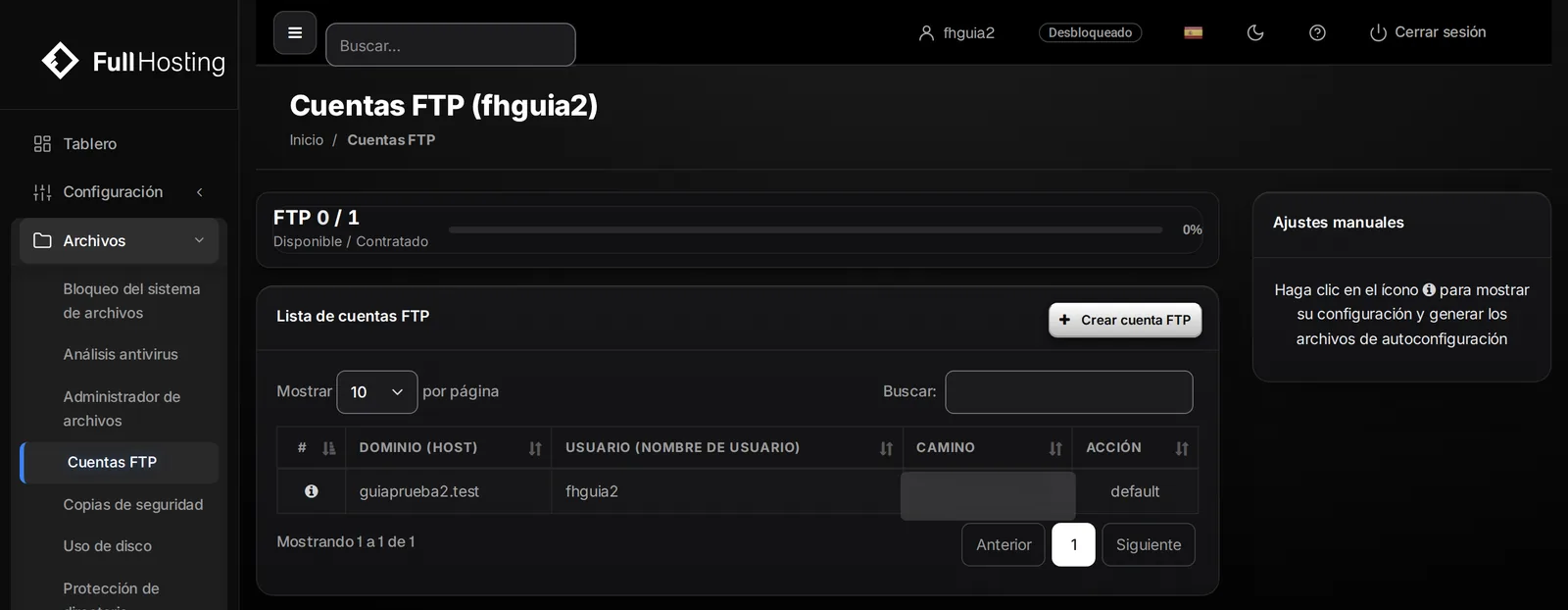
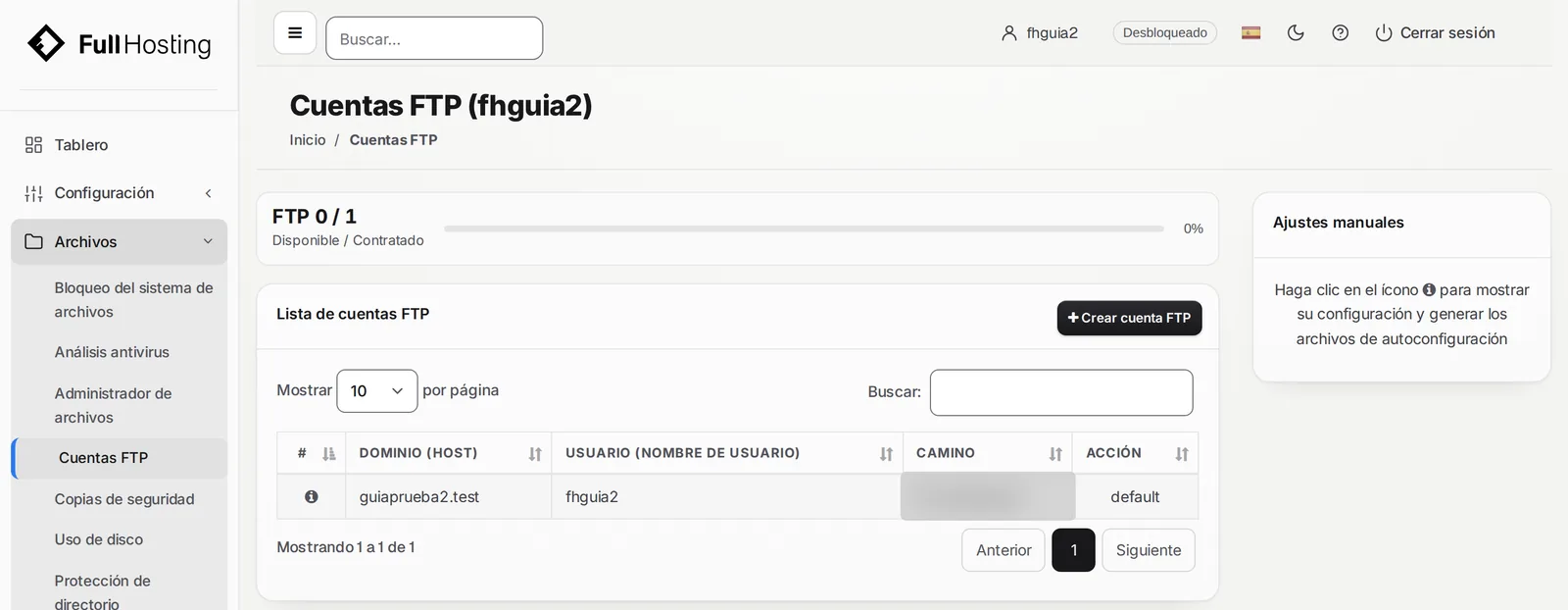
En el panel, entrá a Archivos › Cuentas FTP y hacé clic en Crear cuenta FTP.
- 2
En Iniciar sesión: escribí un nombre para la cuenta. En Directorio: escribí la carpeta, dentro de
public_html, a la que va a tener acceso. - 3
Escribí la contraseña dos veces y hacé clic en Guardar.
- 4
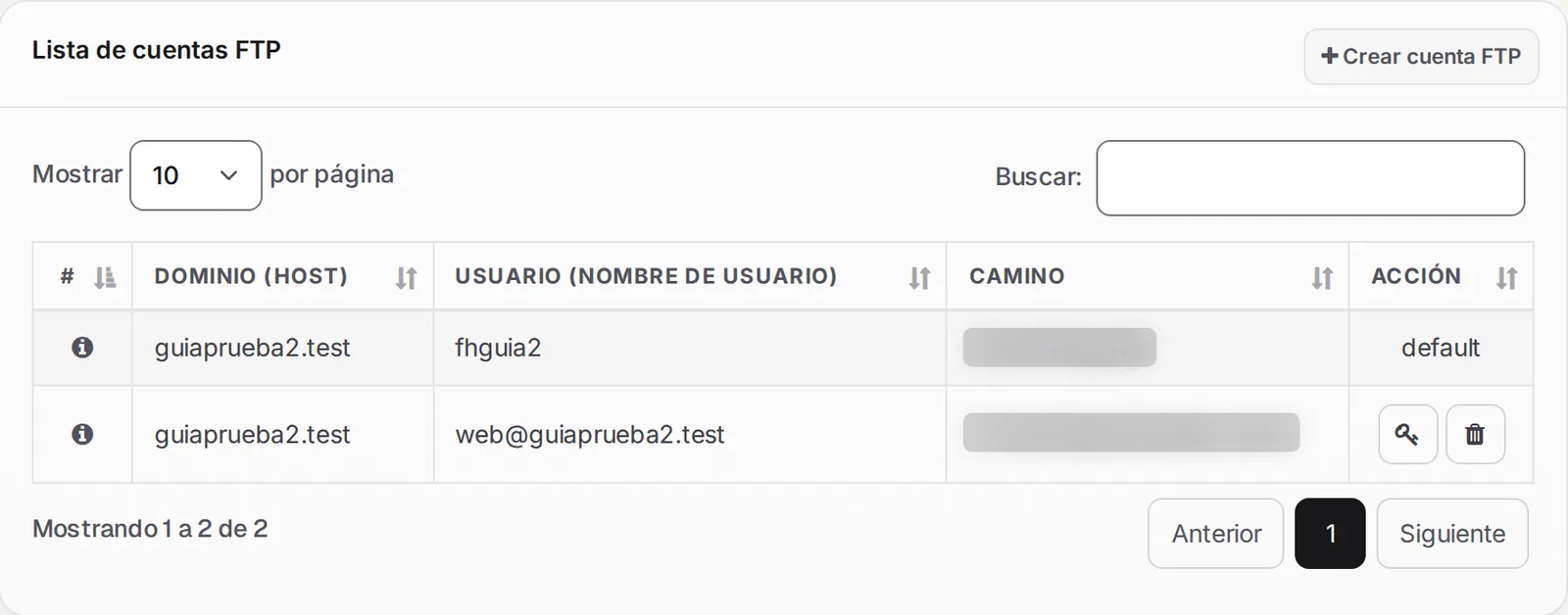
En la lista, copiá el usuario tal como figura en la columna USUARIO (NOMBRE DE USUARIO): es el nombre completo, con
@y tu dominio.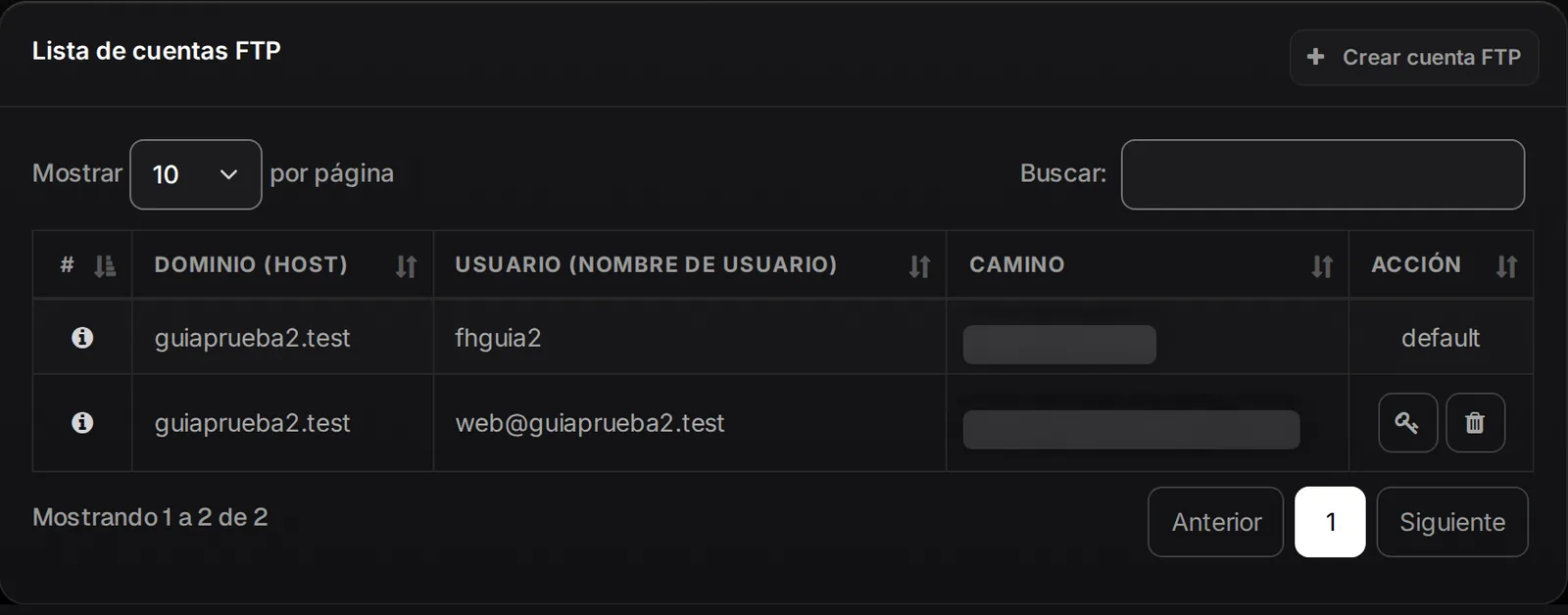
- 5
En tu programa de FTP, cargá estos datos y conectate.
| Dato | Valor |
|---|---|
| Servidor | El nombre de tu Servidor, que figura en el área de clientes, en el detalle de tu plan |
| Puerto | 21 |
| Cifrado | FTP explícito sobre TLS (FTPES) |
| Usuario | El usuario completo, por ejemplo web@tudominio.com |
| Contraseña | La que elegiste al crear la cuenta |
| Modo de transferencia | Pasivo |
Si algo no funciona
Veo Error 500 después de subir el sitio
Revisá los permisos: archivos en 644 y carpetas en 755. Es lo que pasa cuando un archivo PHP queda en 664 después de descomprimir.
El programa de FTP no me deja entrar
Revisá que el usuario sea el completo (con @ y tu dominio), el puerto 21, el cifrado FTP explícito sobre TLS y el servidor el que figura en el área de clientes.
Subí el sitio y sigo viendo otra página
Revisá que los archivos estén directamente dentro de public_html y no en una subcarpeta. Si tu dominio todavía no apunta a Full Hosting, mirá Apuntar tu dominio.
Borré un archivo por error
Si lo borraste con Eliminar en su fila, está en la Papelera y lo podés restaurar desde ahí. Lo que se elimina dentro de la Papelera no se puede recuperar.
No puedo borrar, copiar ni mover un archivo
Revisá si el nombre tiene una coma. Cambiale el nombre y volvé a intentarlo.
¿Te sirvió esta guía?
Guías relacionadas
- Crear una base de datos para WordPressCómo crear la base de datos y su usuario en el panel, y darle los permisos que WordPress necesita para instalarse.
- Copias de seguridad: crear, descargar y restaurarCómo generar una copia de tu cuenta desde el panel, bajarla a tu computadora y restaurarla si la necesitás.
- Cambiar la versión de PHPCómo elegir la versión de PHP de tu sitio o de una carpeta desde el Selector de php del panel de control.