Entrar a tu panel de control
Cómo abrir el panel de control de tu hosting desde el área de clientes, sin escribir contraseña, o con tu usuario y contraseña.
Actualizado · 3 min
En esta guía
Antes de empezar
- Tu correo y tu contraseña del área de clientes.
- Un plan de hosting activo.
Desde el área de clientes
Es la forma recomendada: el panel se abre con tu sesión iniciada y no tenés que escribir ninguna contraseña.
- 1
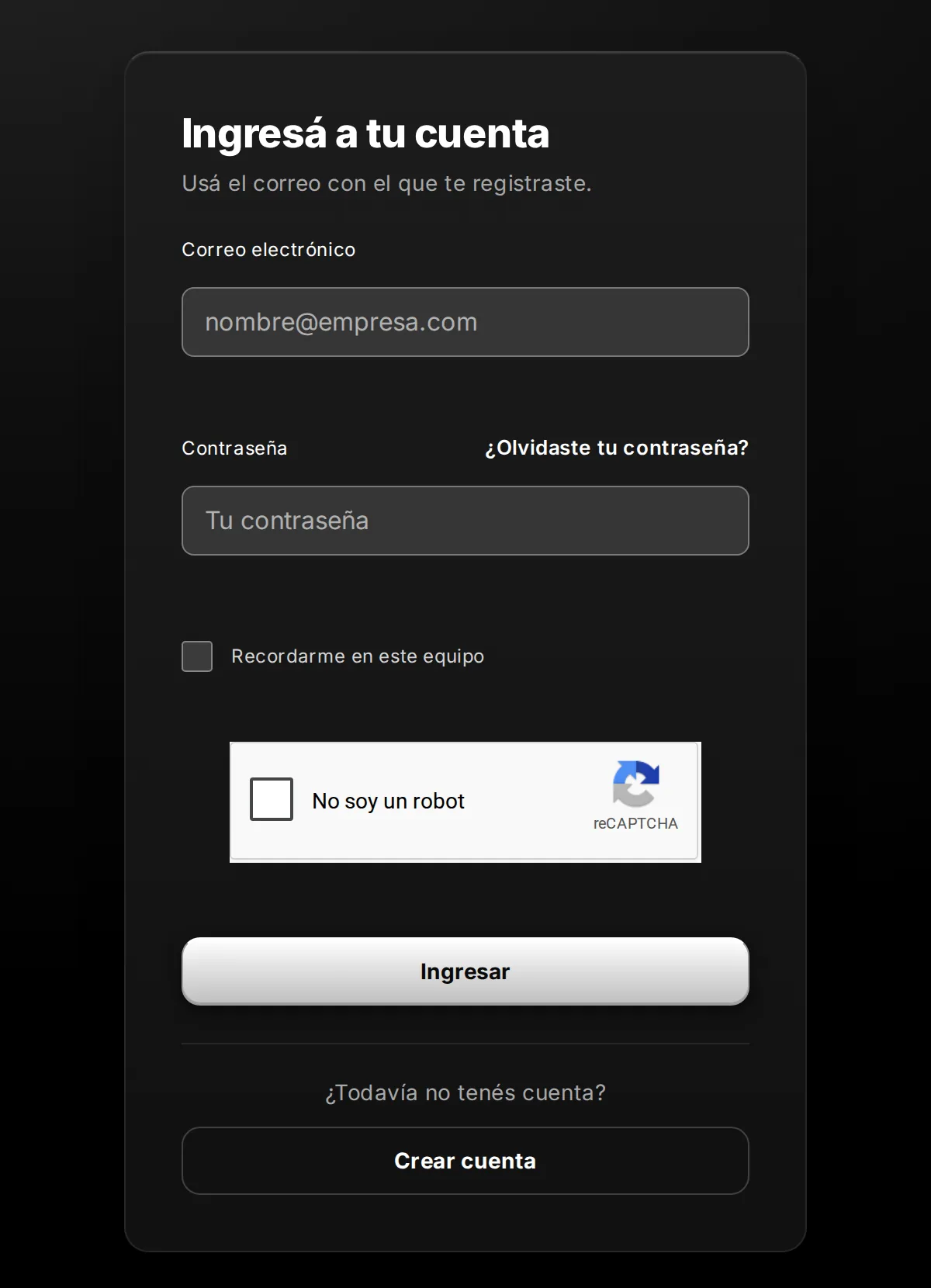
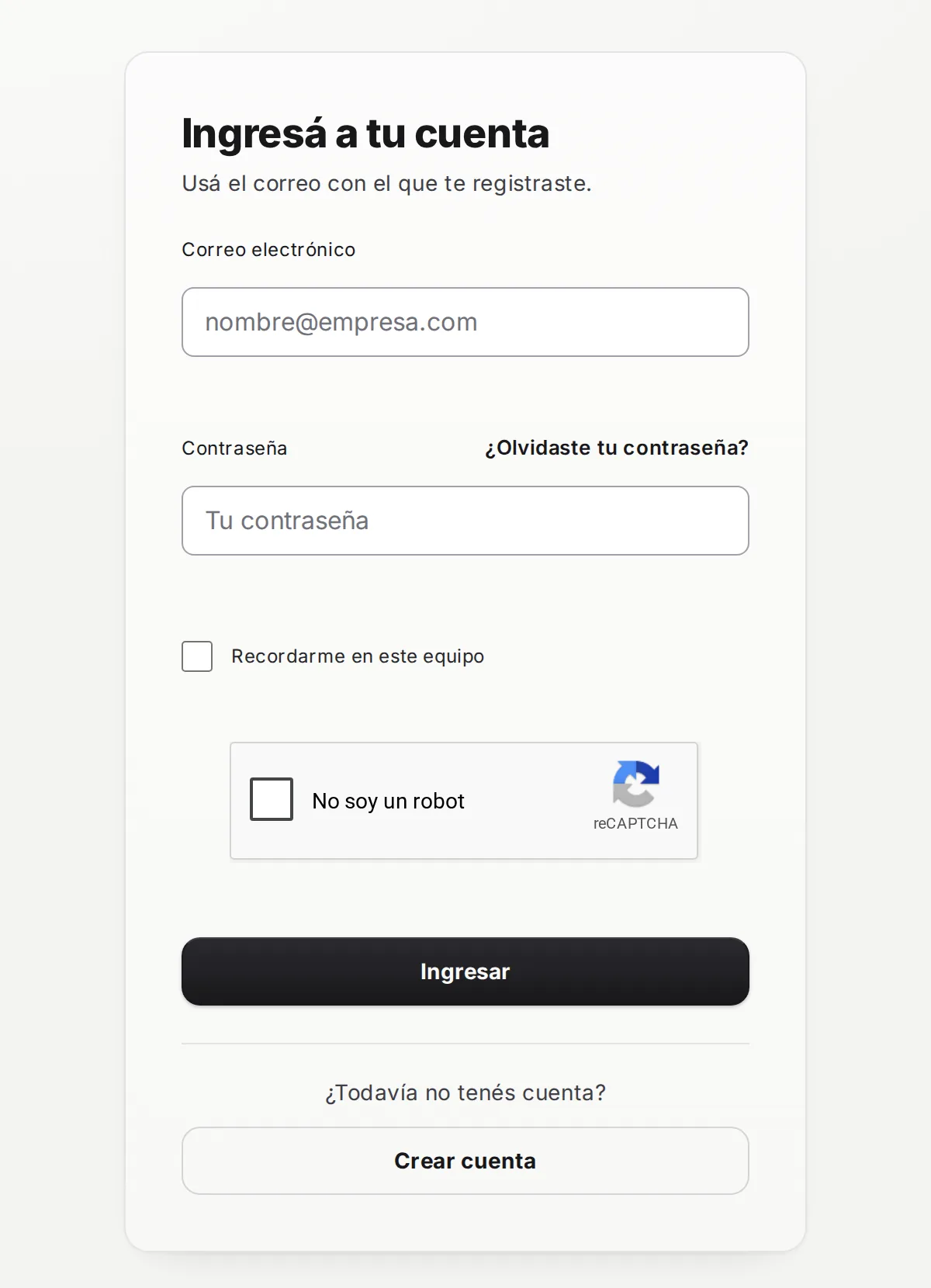
Entrá al área de clientes con tu correo y tu contraseña, y hacé clic en Ingresar.
- 2
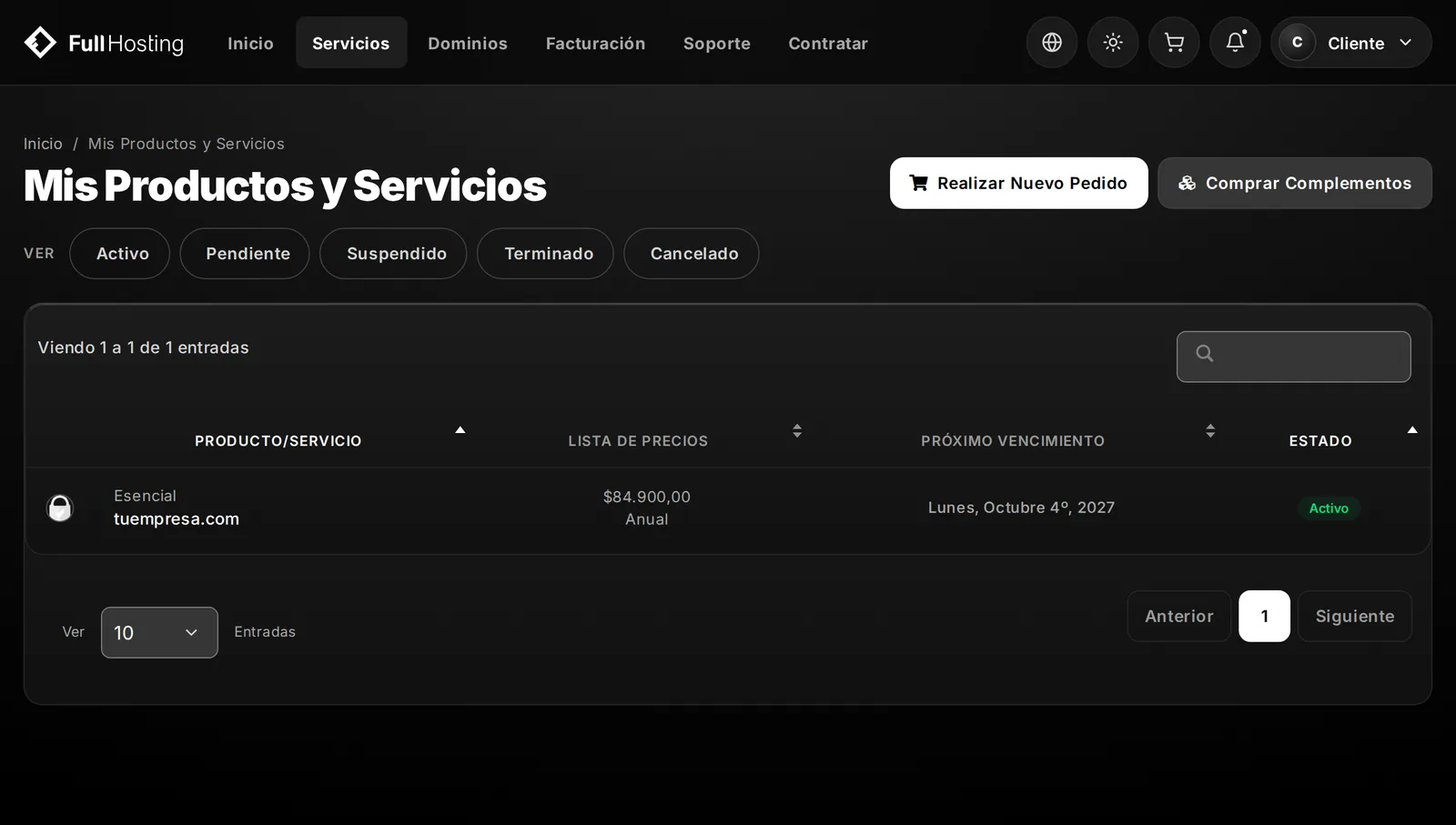
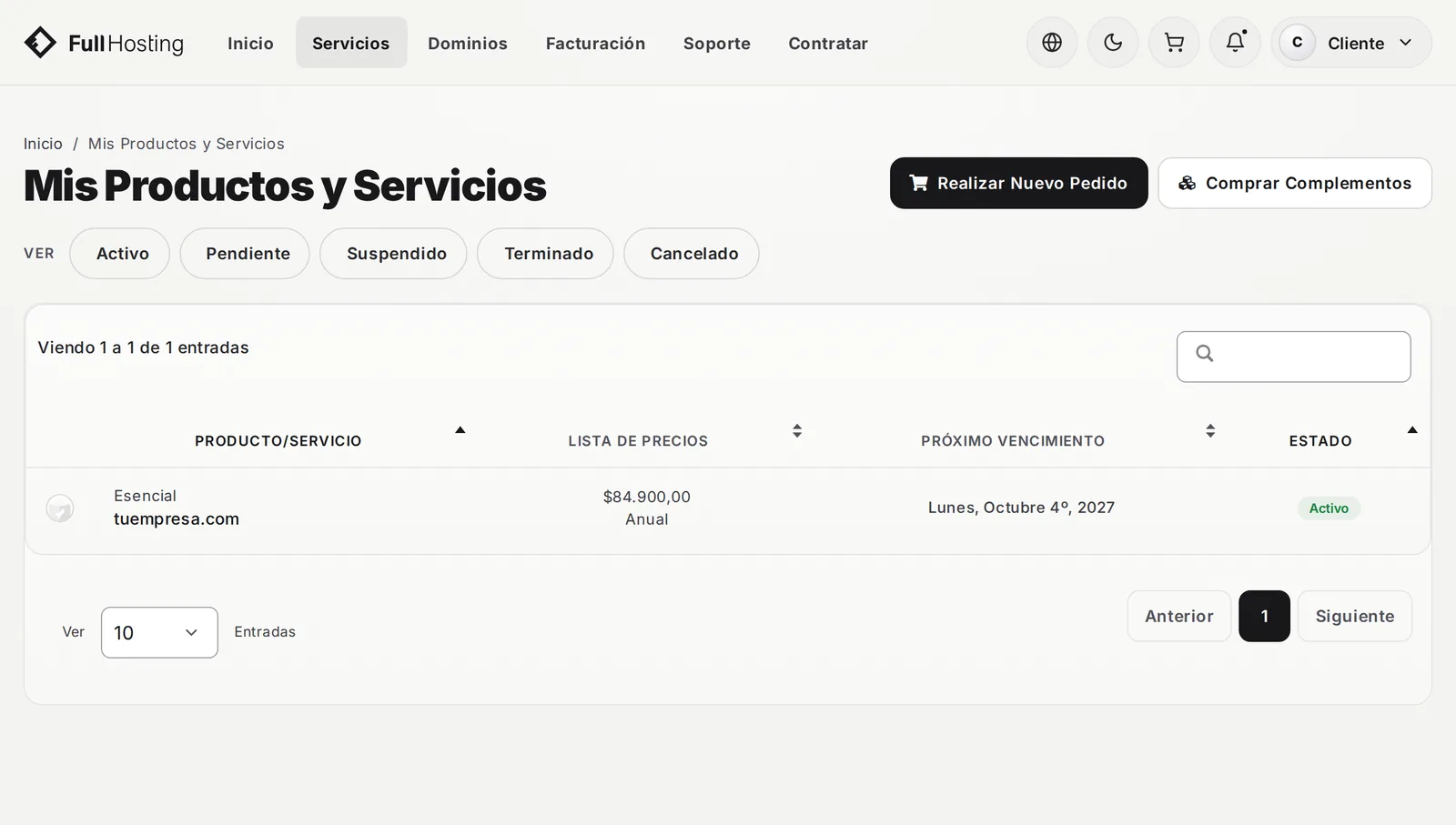
En el menú de arriba, entrá a Servicios. Vas a ver la lista Mis Productos y Servicios.
- 3
Hacé clic en tu plan de hosting para abrir su detalle.
- 4
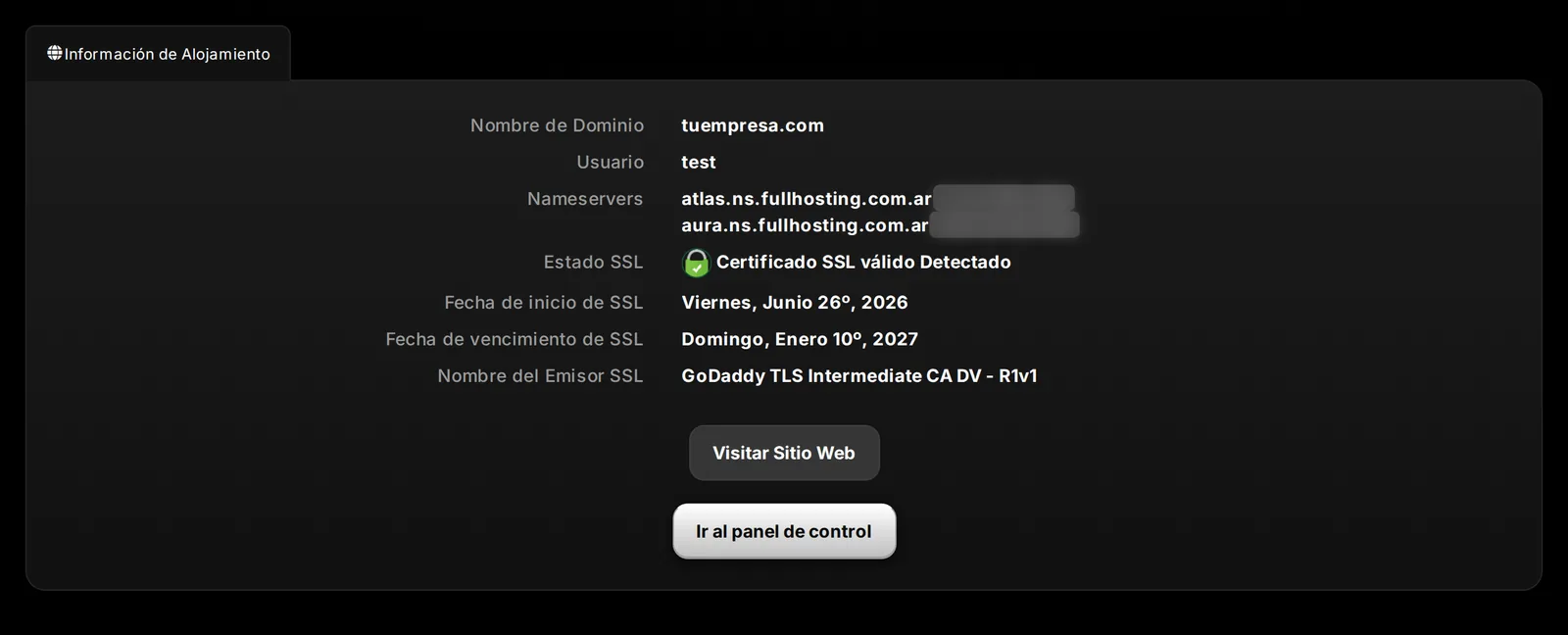
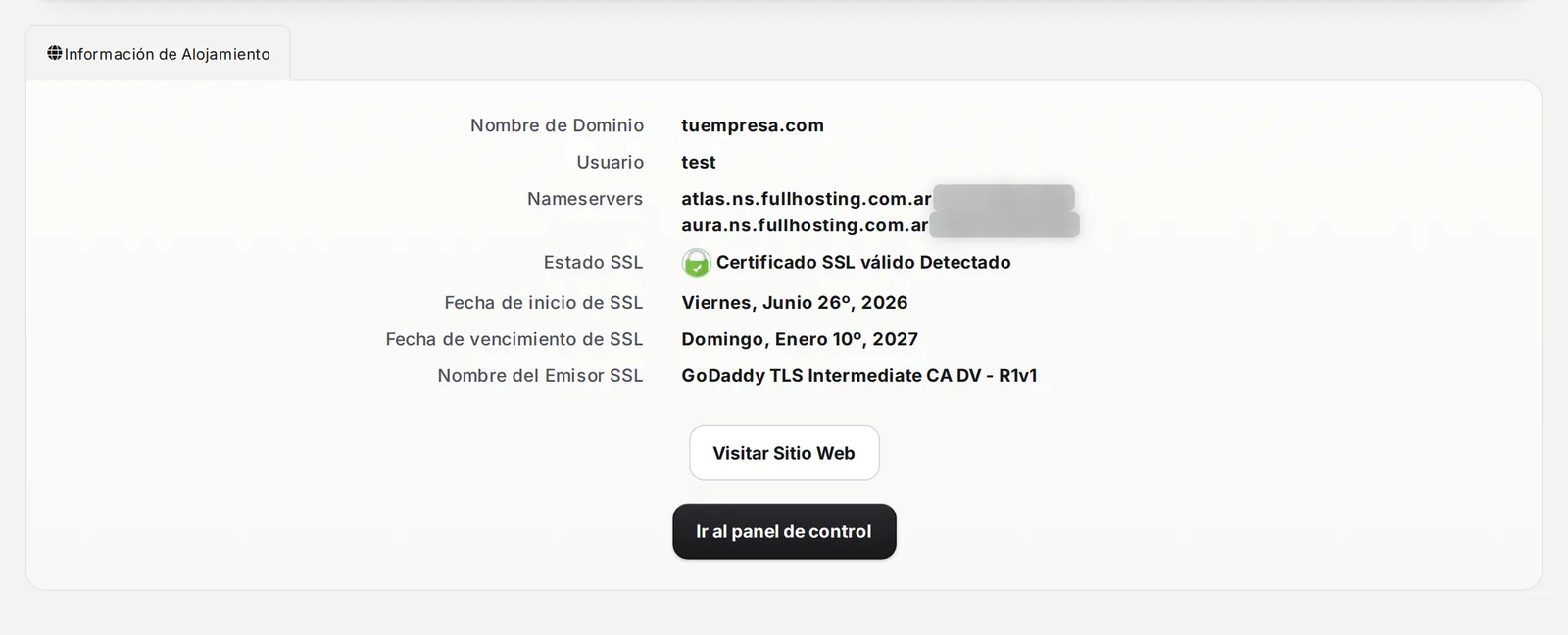
Abajo, en Información de Alojamiento, hacé clic en Ir al panel de control. El panel se abre en una pestaña nueva, con tu sesión iniciada.
Con tu usuario y contraseña
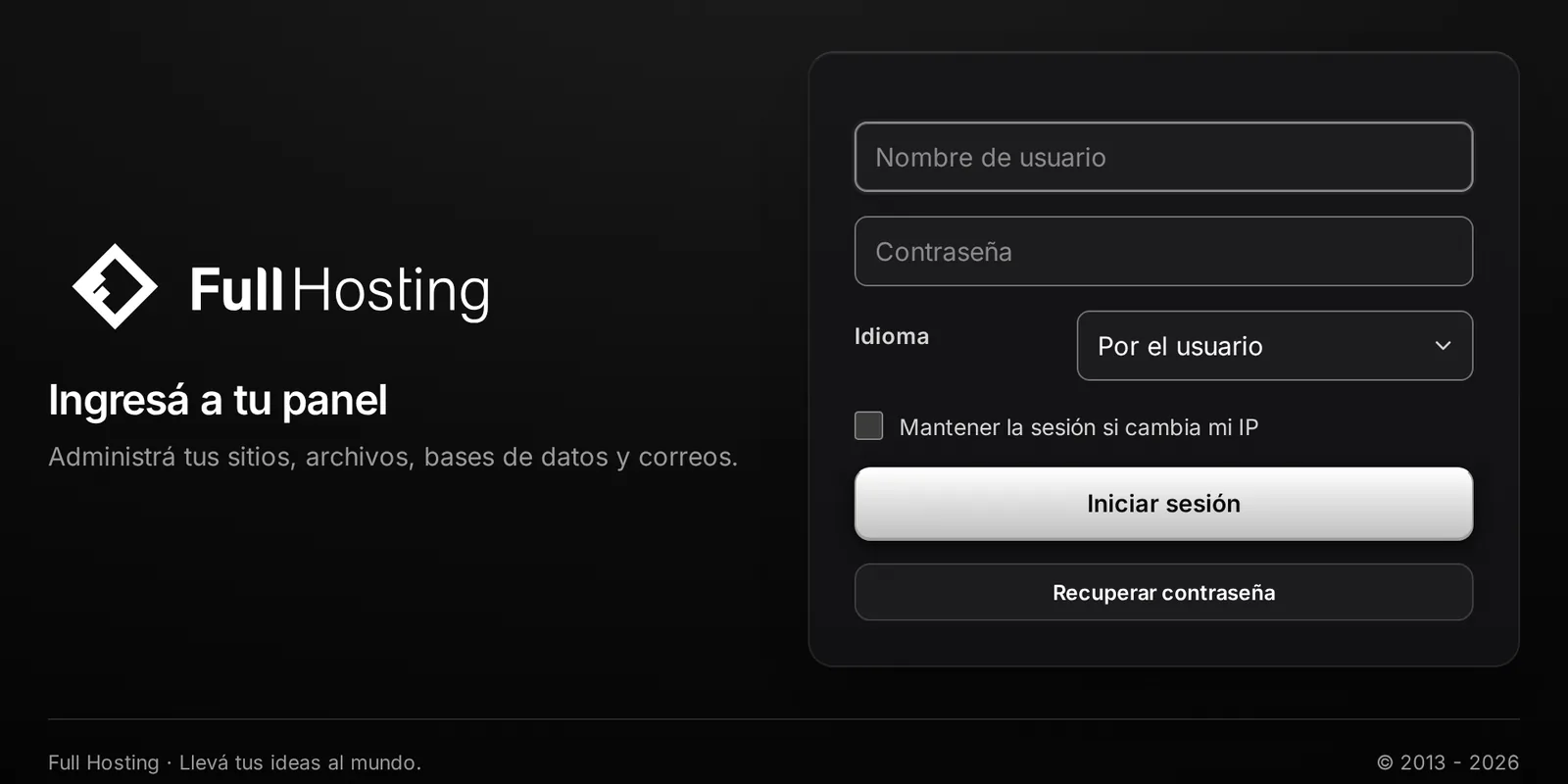
También podés entrar directo, en https://panel.fullhosting.com.ar.
- 1
En el área de clientes, abrí el detalle de tu plan como en la sección anterior. En Información de Alojamiento anotá el Usuario.
- 2
En el navegador, escribí
https://panel.fullhosting.com.ar. - 3
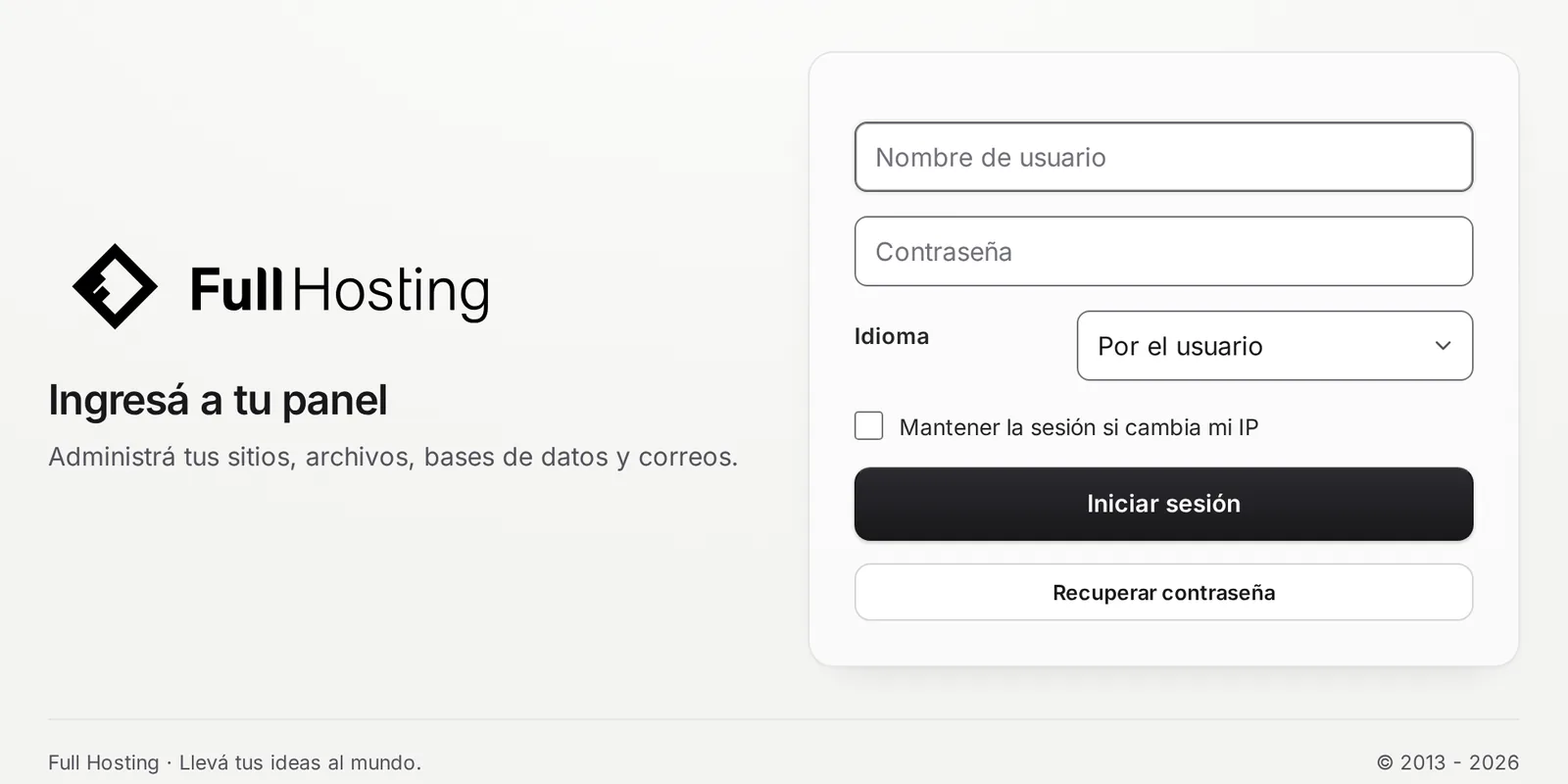
En Nombre de usuario poné el usuario de tu hosting y en Contraseña, su contraseña. Si el panel aparece en otro idioma, en Idioma elegí Español. Hacé clic en Iniciar sesión.
Cómo está organizado el panel
- 1
A la izquierda está el menú con todas las secciones. Al abrir una, aparecen sus opciones.
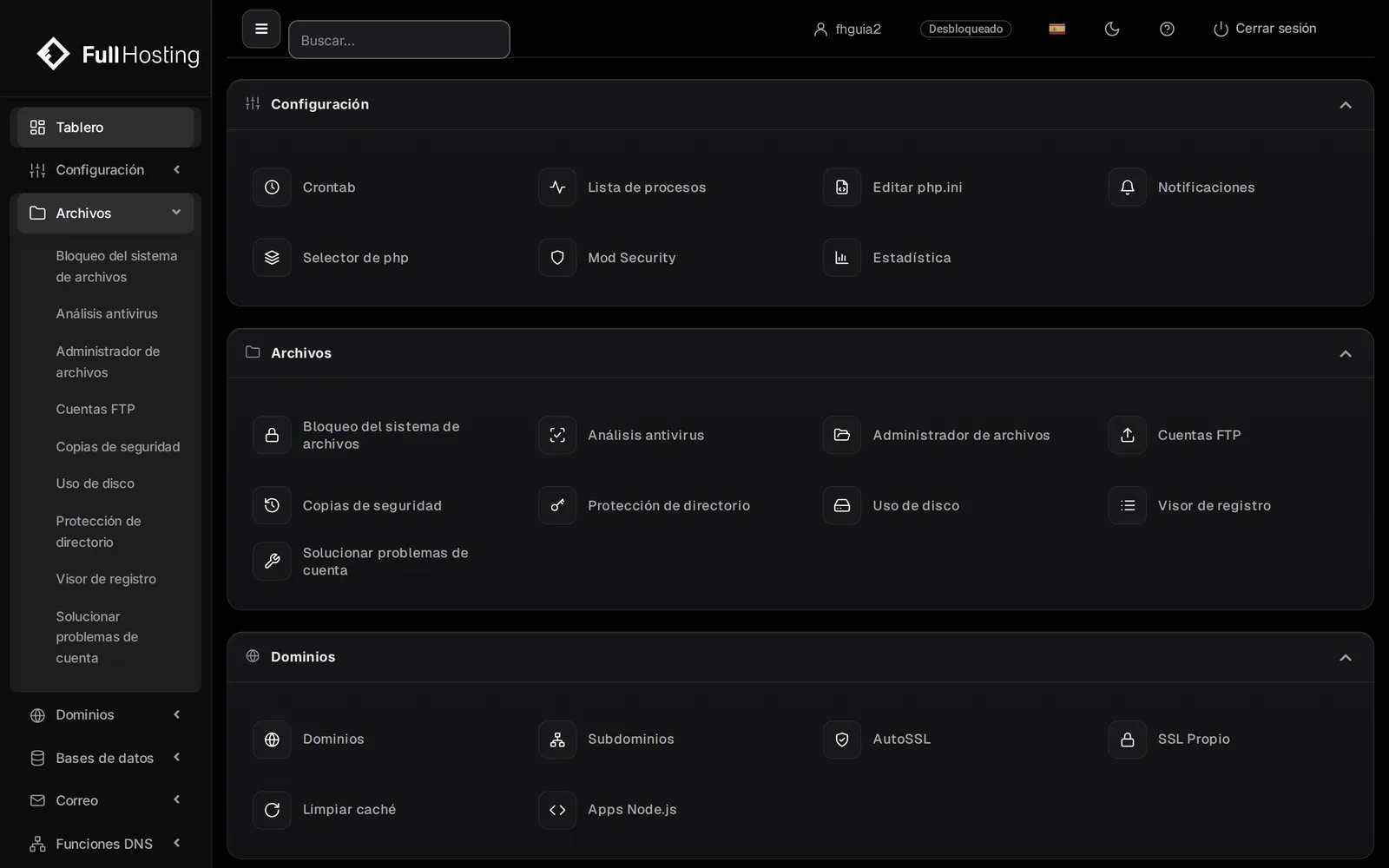
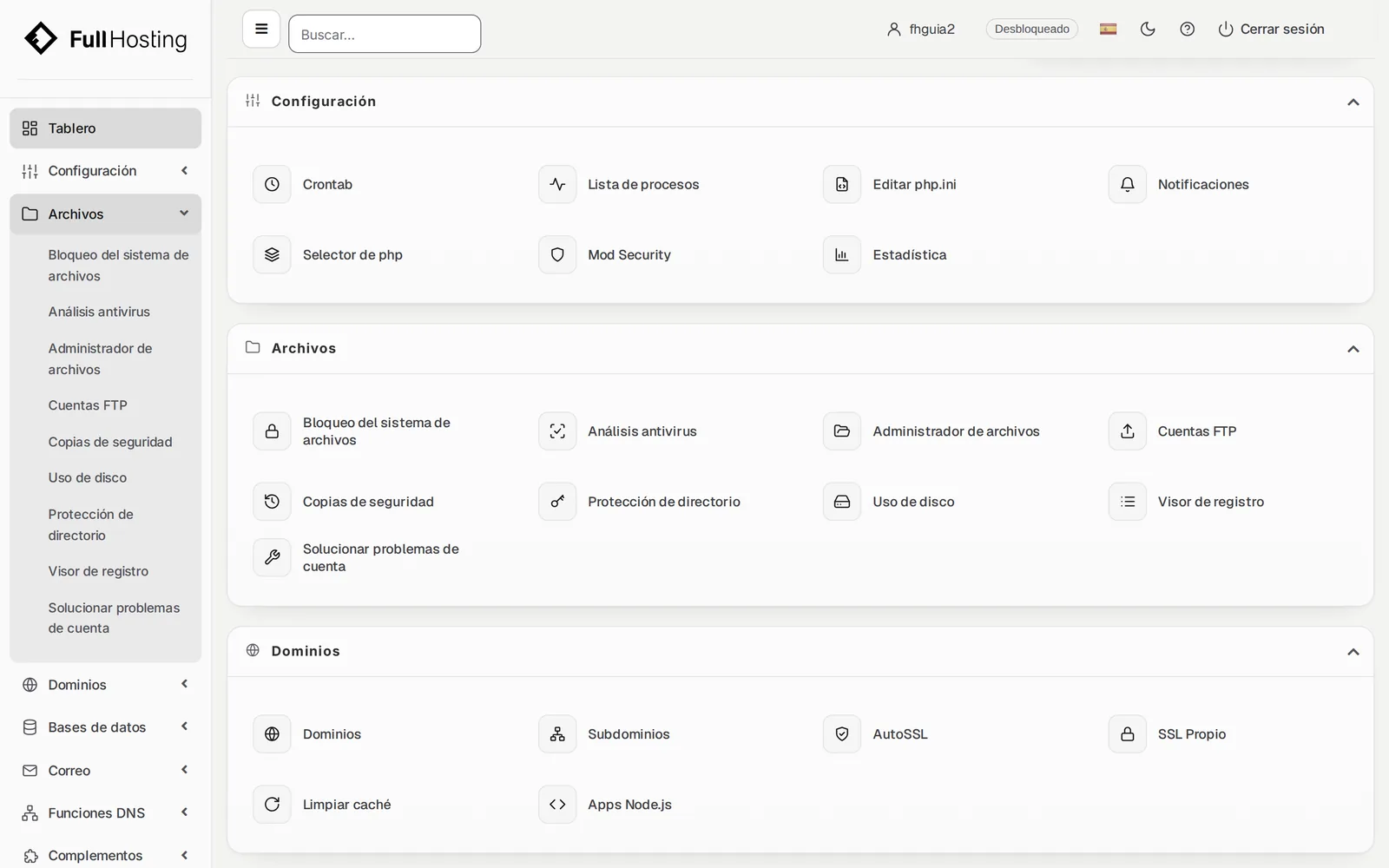
- Archivos: Administrador de archivos, Cuentas FTP y Copias de seguridad.
- Correo: tus casillas de correo y el webmail.
- Bases de datos: Bases de datos MySQL y phpMyAdmin.
- Dominios: dominios adicionales, subdominios y certificados SSL (AutoSSL).
- Configuración: Selector de php y Crontab (tareas programadas).
En el menú también ves cuánto espacio usaste (USO) y cuánta transferencia (BANDA ANCHA). Para salir, hacé clic en Cerrar sesión, arriba a la derecha.
Si algo no funciona
El navegador muestra un aviso de seguridad o de certificado
Revisá que la dirección sea https://panel.fullhosting.com.ar. No entres con tu dominio ni con una IP: el certificado es de esa dirección. No aceptes el aviso para seguir.
Me dice que el usuario o la contraseña son incorrectos
El usuario es el de tu hosting (figura como Usuario en el área de clientes), no tu correo. Si no recordás la contraseña, entrá con Ir al panel de control o cambiala desde el área de clientes.
No veo el botón Ir al panel de control
Revisá en Mis Productos y Servicios que tu plan figure como Activo. Las cuentas nuevas se crean cuando aprobamos el pedido, después del pago. Si tenés dudas, abrí un ticket.
¿Te sirvió esta guía?
Guías relacionadas
- Cambiar o recuperar tus contraseñasCómo cambiar la contraseña del área de clientes, del panel de control y de cada casilla de correo, y qué hacer si olvidaste una.
- Crear una cuenta de correo y usar el webmailCómo crear una casilla con tu dominio desde el panel de control y leer tus correos desde el navegador.
- Subir tu sitio con el administrador de archivos o por FTPDónde van los archivos de tu sitio, cómo subirlos desde el navegador o con un programa de FTP, y qué permisos tienen que tener.