Crear una cuenta de correo y usar el webmail
Cómo crear una casilla con tu dominio desde el panel de control y leer tus correos desde el navegador.
Actualizado · 4 min
En esta guía
Antes de empezar
- Entrar a tu panel de control. Si no sabés cómo, mirá Entrar a tu panel de control.
- Para recibir correos, tu dominio tiene que apuntar a Full Hosting (cómo hacerlo).
Crear la casilla
- 1
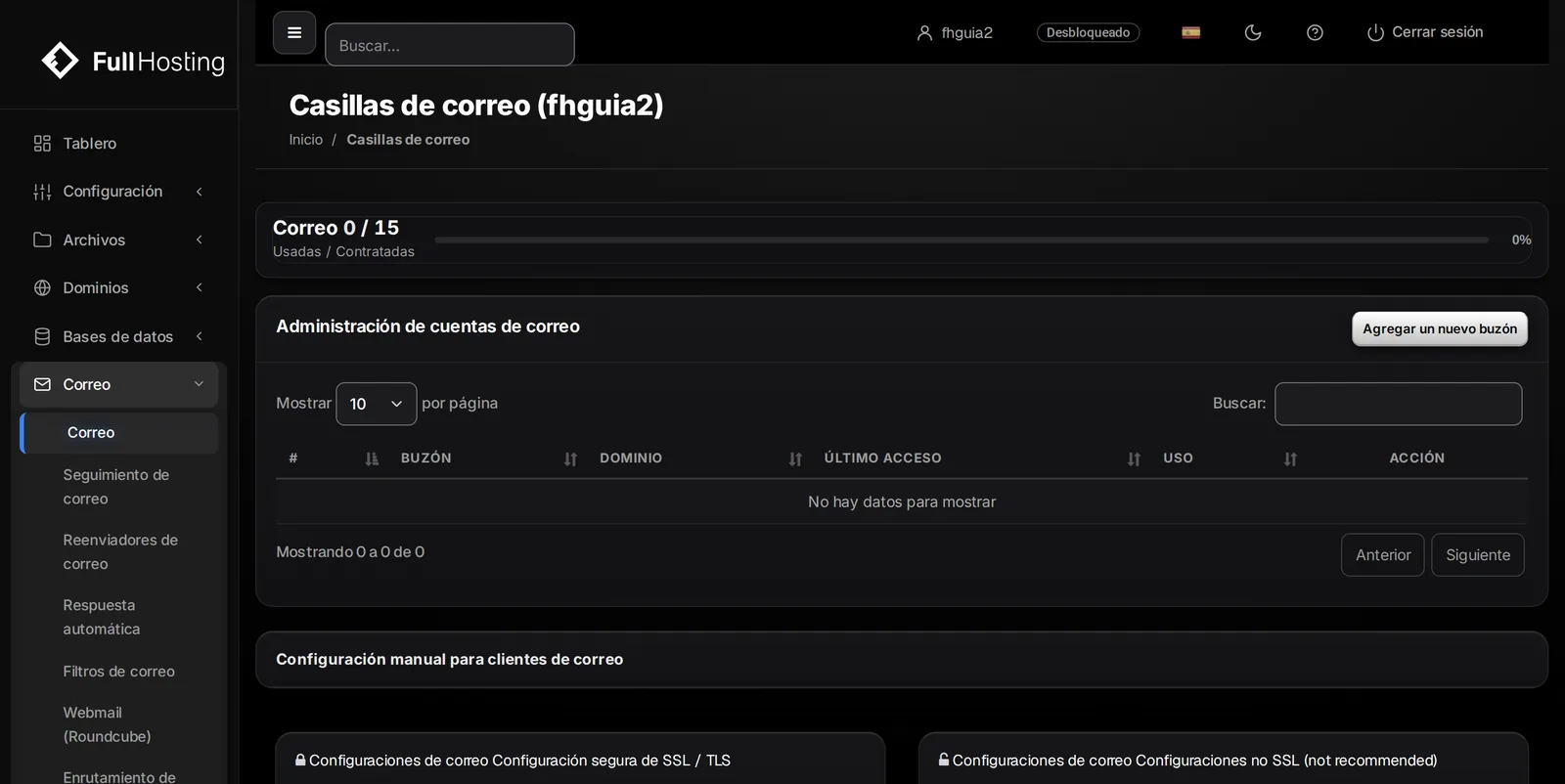
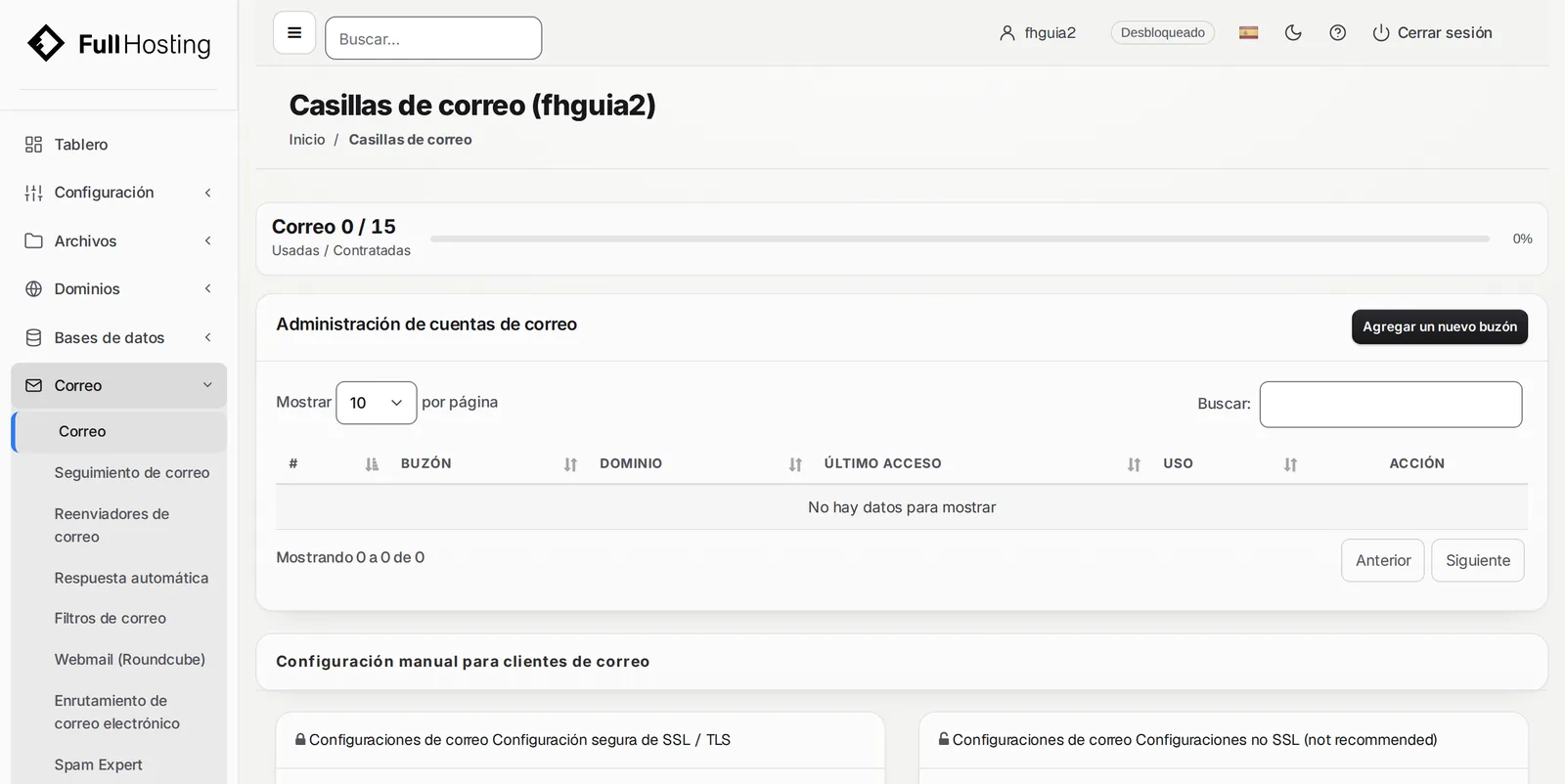
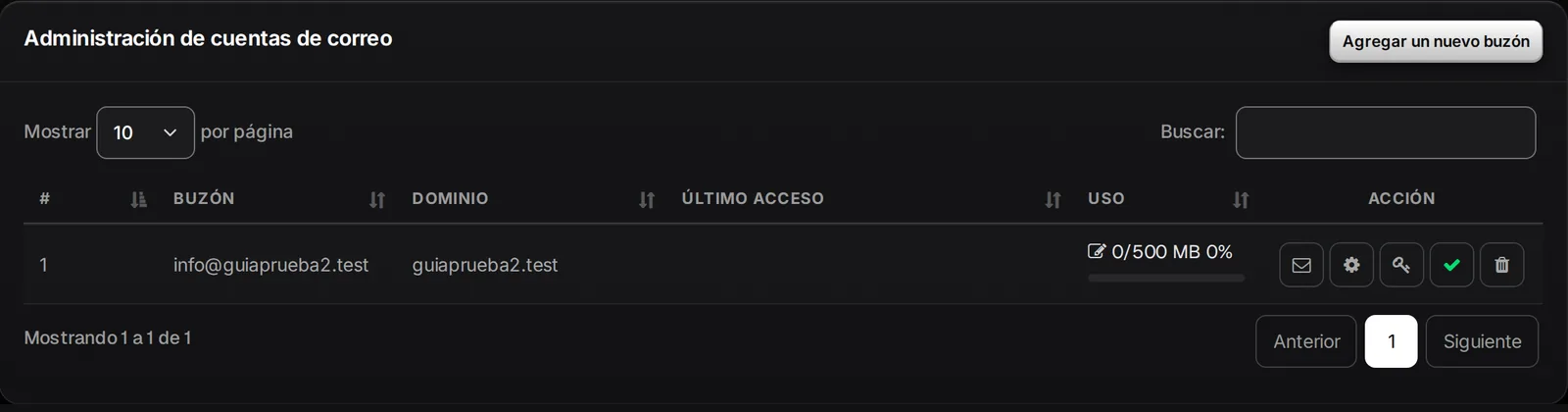
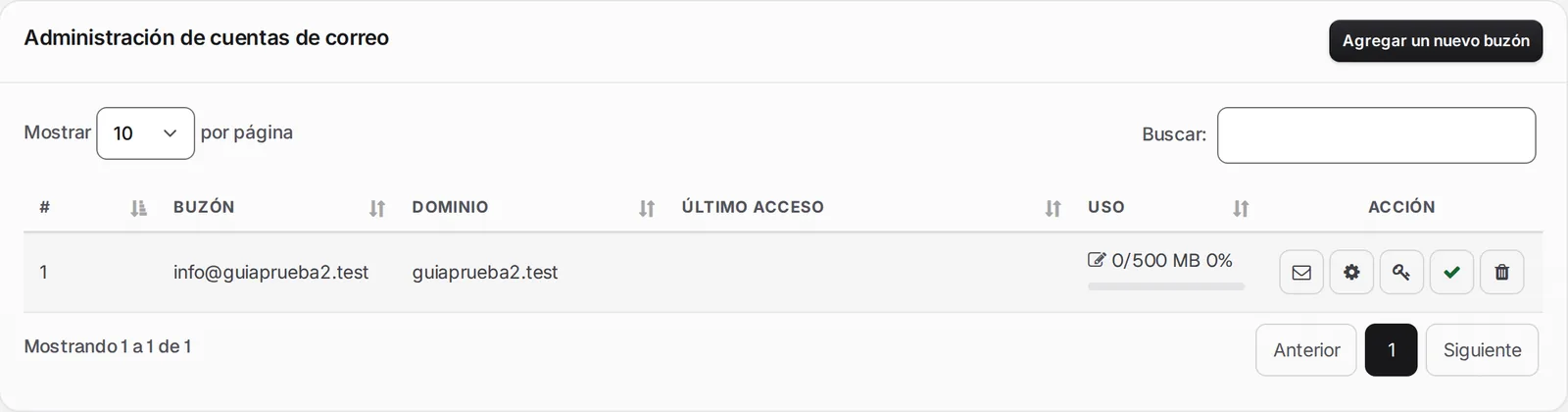
En el menú del panel, entrá a Correo › Correo. Se abre Casillas de correo, con la lista de tus casillas.
- 2
Hacé clic en Agregar un nuevo buzón.
- 3
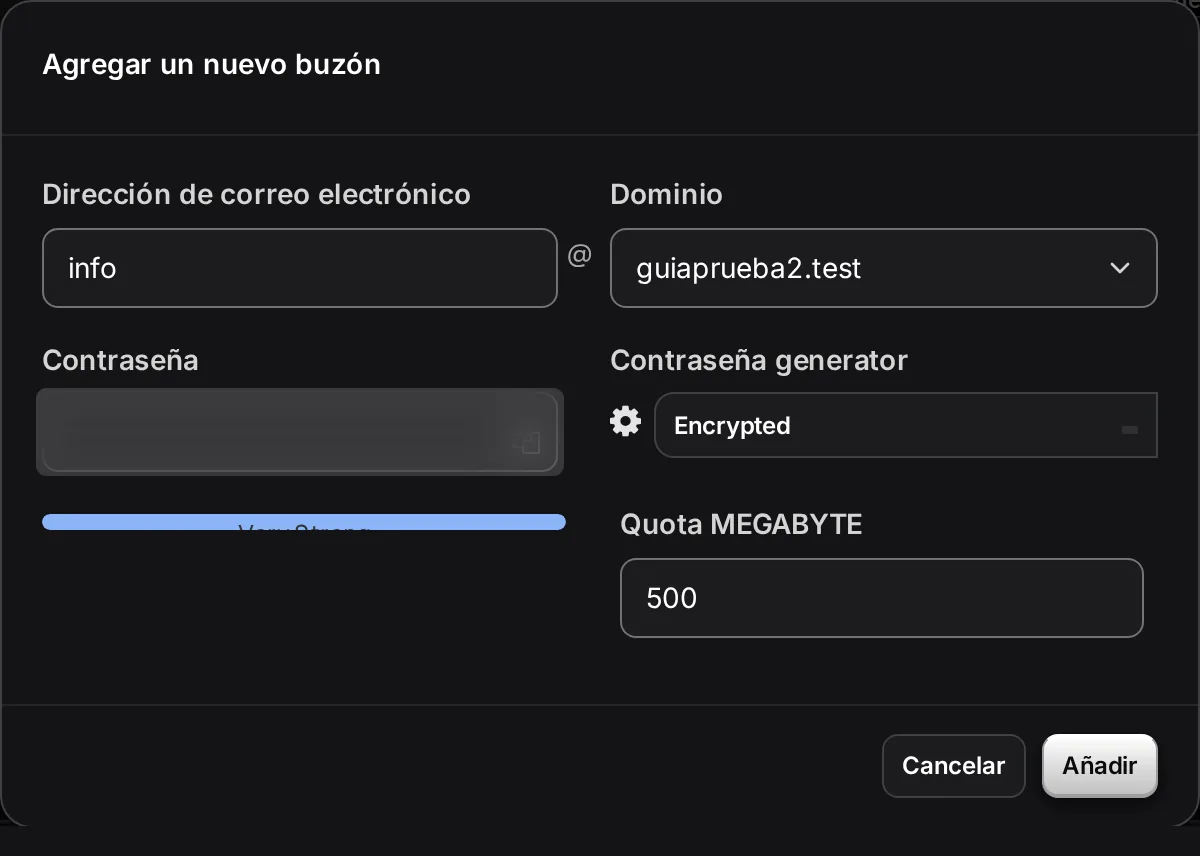
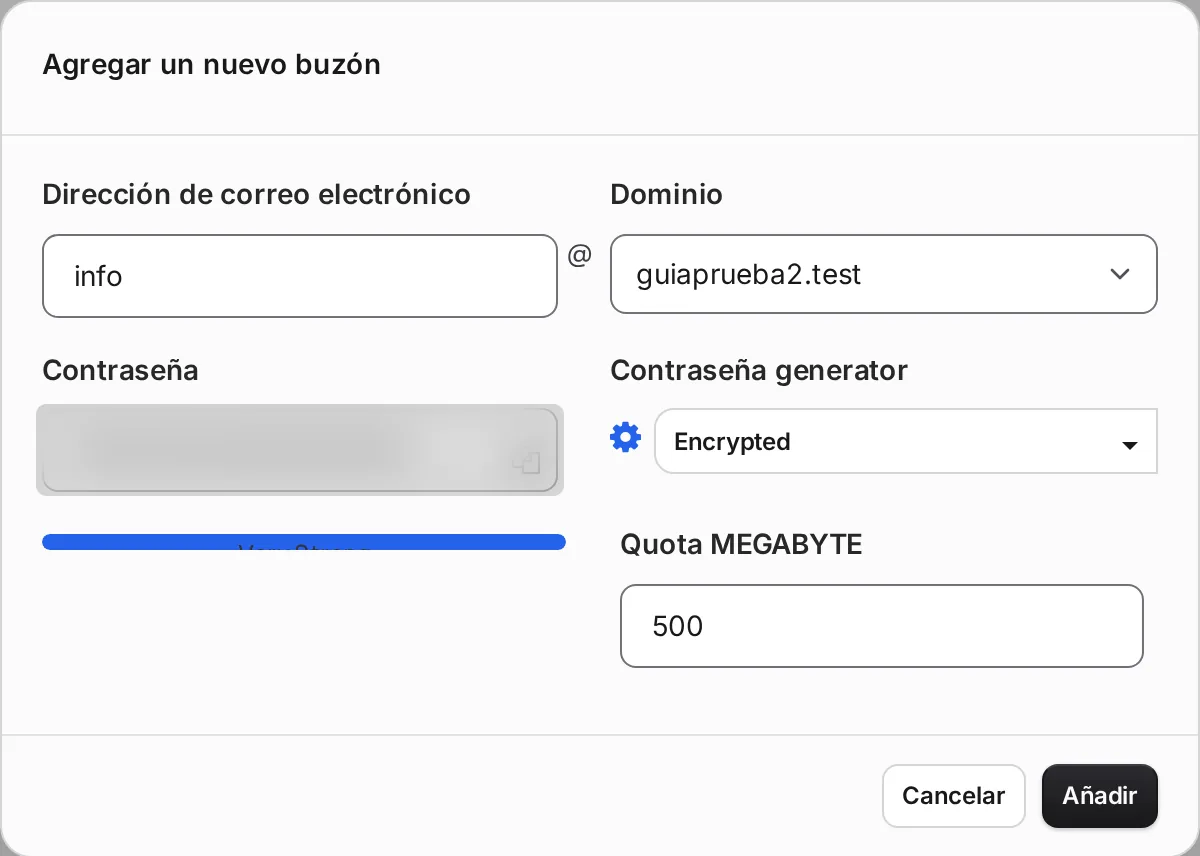
En Dirección de correo electrónico escribí lo que va antes de la @ (por ejemplo
info) y en Elegir dominio elegí tu dominio. - 4
En Contraseña el panel propone una contraseña segura. Podés dejarla o escribir la tuya. Copiala y guardala antes de seguir.
- 5
En Quota MEGABYTE poné el espacio máximo de la casilla, en megas.
- 6
Hacé clic en Añadir. La casilla aparece en la lista.
Entrar al webmail
El webmail te deja leer y mandar correos desde el navegador, sin configurar nada.
- 1
Abrí
https://webmail.fullhosting.com.aren el navegador. También podés usartudominio.com/webmail, cambiandotudominio.compor tu dominio. - 2
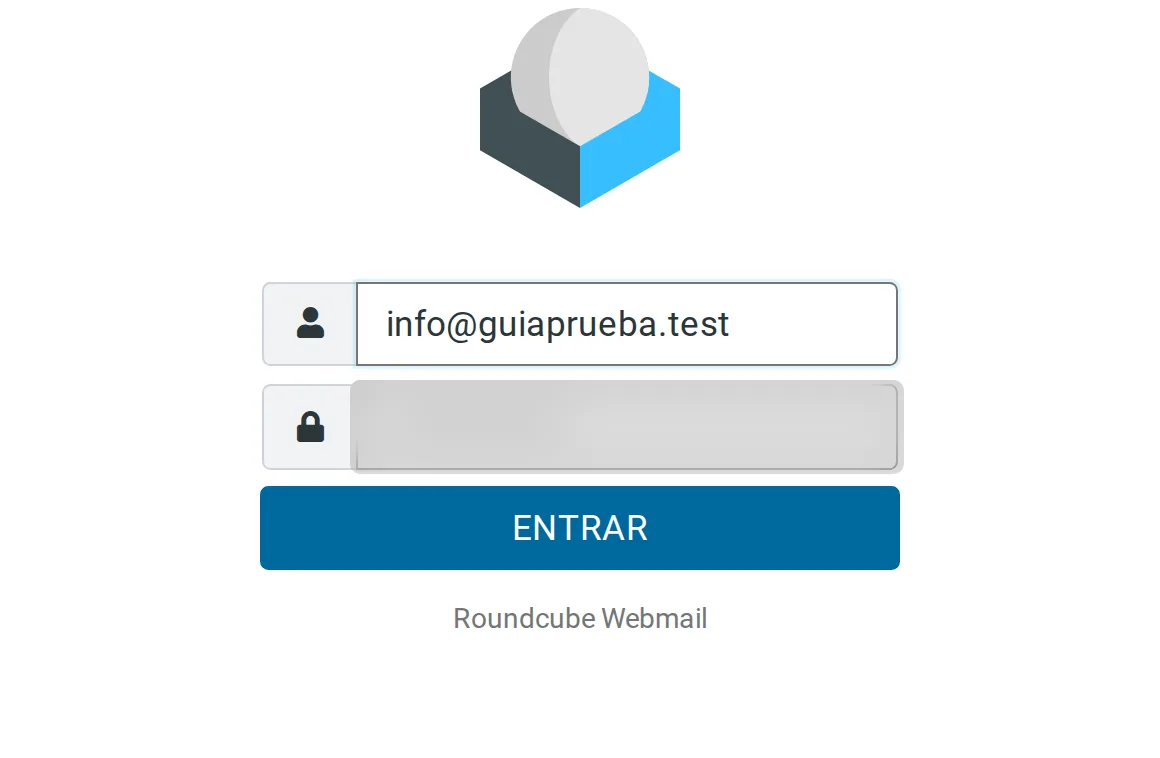
En Nombre de usuario escribí la dirección completa, por ejemplo
info@tudominio.com, y en Contraseña la de la casilla. Hacé clic en ENTRAR.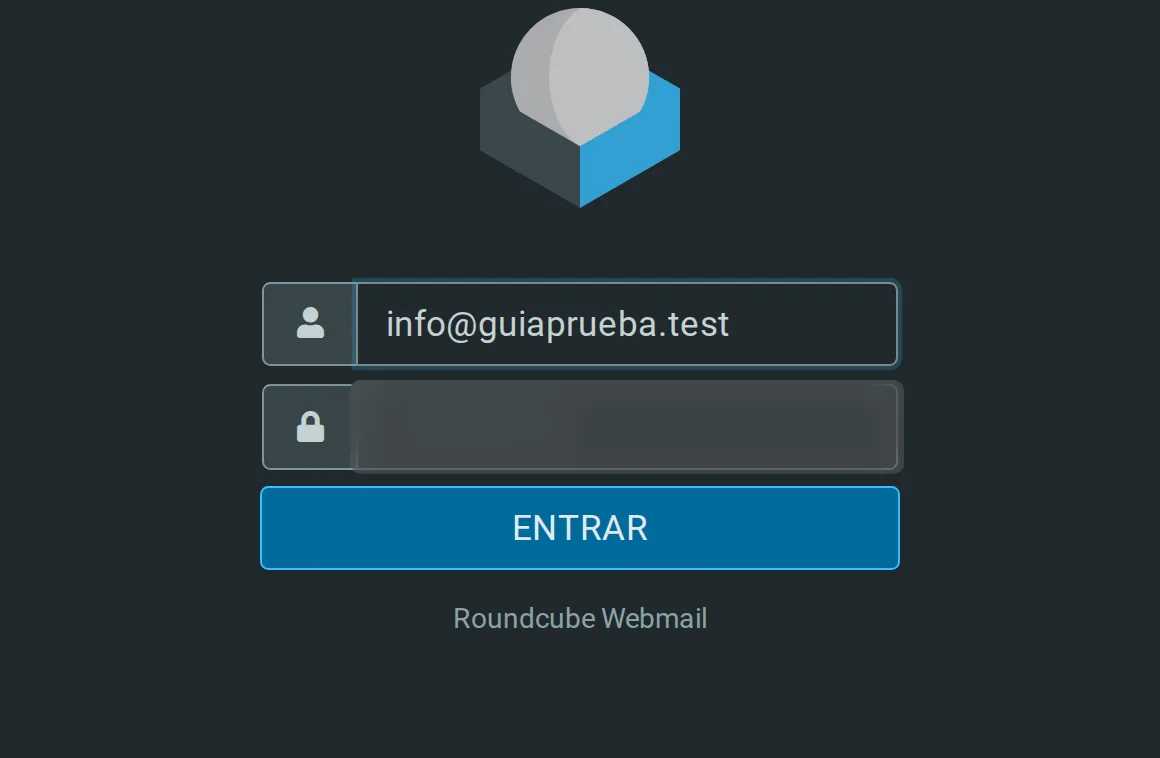
- 3
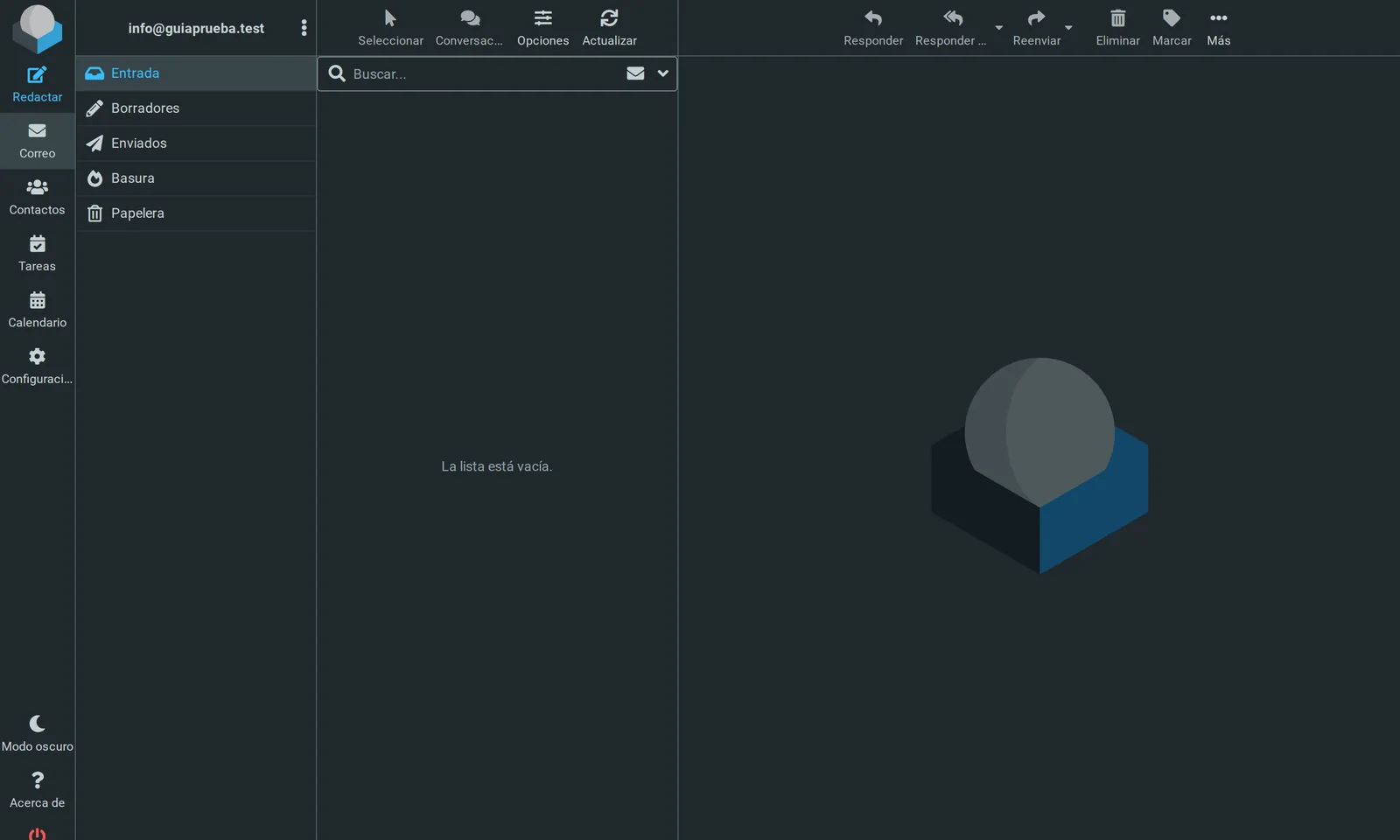
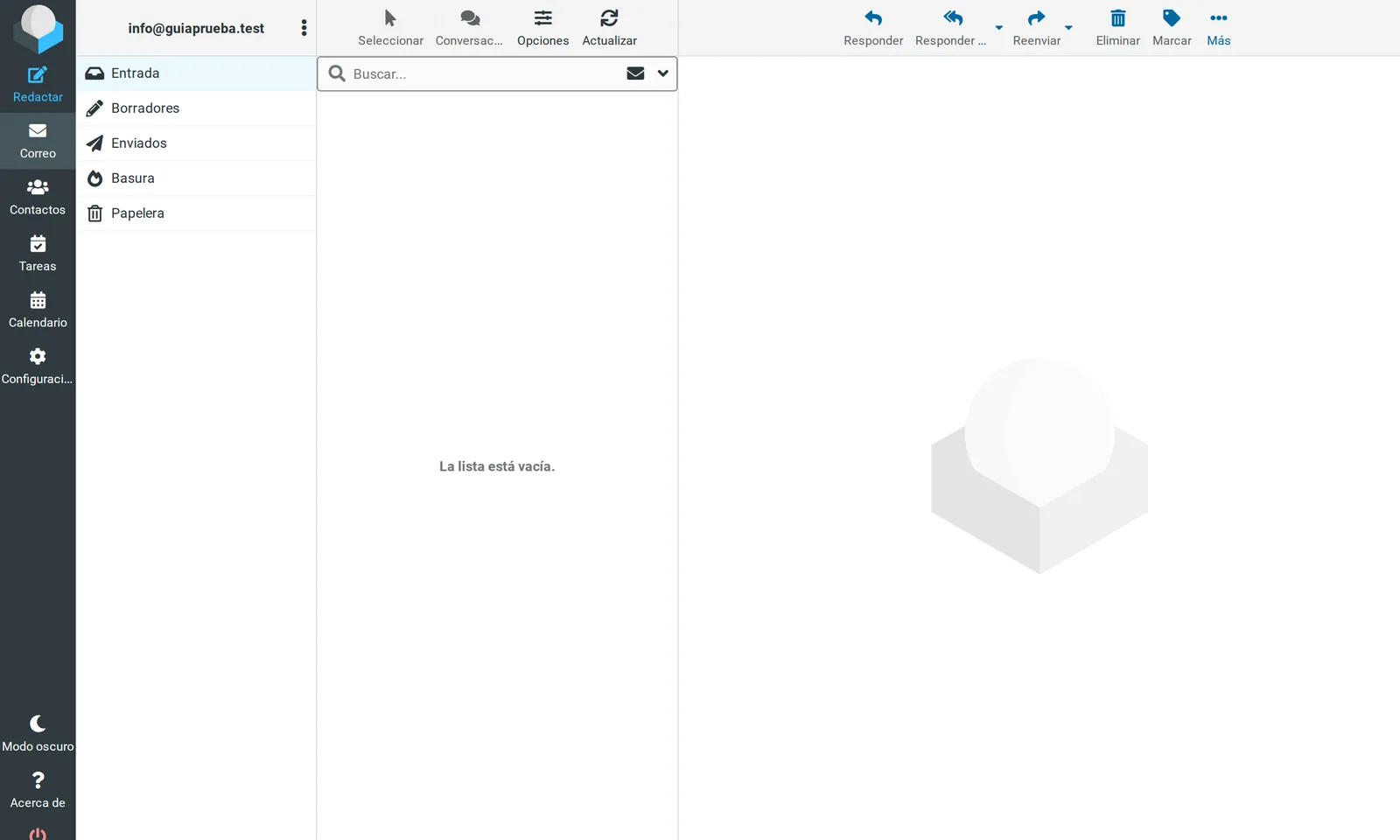
Ya estás en tu bandeja de Entrada. Con Redactar escribís un correo nuevo.
Cambiar la contraseña o borrar una casilla
- Para cambiar la contraseña, hacé clic en la llave (Cambia la contraseña), escribí la nueva en Nueva contraseña: y en Confirmar nueva contraseña:, y hacé clic en Guardar cambios.
- Para cambiar el espacio, hacé clic en el lápiz que está junto al uso de la casilla.
- Para borrar una casilla, hacé clic en el tacho (Borrar) y confirmá con SÍ.
Para usar la casilla en el celular o en Outlook, seguí Configurar tu correo en el celular o la PC.
Para reenviar los correos a otra dirección, responder automáticamente o mandar el spam a su carpeta, mirá Reenvíos, respuesta automática y filtro de spam.
Si algo no funciona
El webmail dice que el usuario o la contraseña son incorrectos
Escribí la dirección completa como usuario (info@tudominio.com), no solo info. Si no recordás la contraseña, cambiala desde el panel como se explica arriba.
El navegador marca el webmail como no seguro
Entrá por https://webmail.fullhosting.com.ar, que siempre tiene certificado. Si usás tudominio.com/webmail, tu dominio todavía no tiene certificado SSL: mirá Activar el certificado SSL de tu sitio.
No me llegan los correos
Revisá que tu dominio apunte a Full Hosting (cómo hacerlo). Si recién lo cambiaste, el cambio no es inmediato. Si ya apunta y seguís sin recibir, abrí un ticket.
¿Te sirvió esta guía?
Guías relacionadas
- Cambiar el espacio de una casilla (planes FullMail)Cómo repartir el espacio de tu plan FullMail entre tus casillas y qué hacer si se te termina.
- Configurar tu correo en el celular o la PCLos datos de servidor, puertos y seguridad para usar tu casilla en el iPhone, Android, Outlook o cualquier app de correo.
- Cambiar o recuperar tus contraseñasCómo cambiar la contraseña del área de clientes, del panel de control y de cada casilla de correo, y qué hacer si olvidaste una.