Configurar tu correo en el celular o la PC
Los datos de servidor, puertos y seguridad para usar tu casilla en el iPhone, Android, Outlook o cualquier app de correo.
Actualizado · 4 min
Usá IMAP con el servidor imap.fullhosting.com.ar en el puerto 993 con SSL/TLS, y SMTP con smtp.fullhosting.com.ar en el puerto 465 con SSL/TLS o 587 con STARTTLS. El usuario es tu dirección de correo completa y la contraseña, la de la casilla. El servidor saliente pide autenticación con ese mismo usuario y contraseña.
En esta guía
Antes de empezar
- La dirección de correo y su contraseña (cómo crear una casilla).
¿Qué datos necesito para configurar mi correo?
Todas las apps piden los mismos datos. Te recomendamos IMAP: los correos quedan en el servidor y los ves iguales en el celular, en la PC y en el webmail.
| Dato | Valor |
|---|---|
| Usuario | Tu dirección de correo completa, por ejemplo info@tudominio.com |
| Contraseña | La contraseña de la casilla |
| Servidor entrante (IMAP) | imap.fullhosting.com.ar |
| Puerto IMAP | 993, con SSL/TLS |
| Servidor saliente (SMTP) | smtp.fullhosting.com.ar |
| Puerto SMTP | 465 con SSL/TLS, o 587 con STARTTLS |
| Autenticación de salida | Sí, con el mismo usuario y contraseña |
Si la app solo ofrece POP3, usá el servidor pop.fullhosting.com.ar y el puerto 995 con SSL/TLS. POP3 baja los correos a ese dispositivo; para ver lo mismo en todos lados, usá IMAP.
- 1
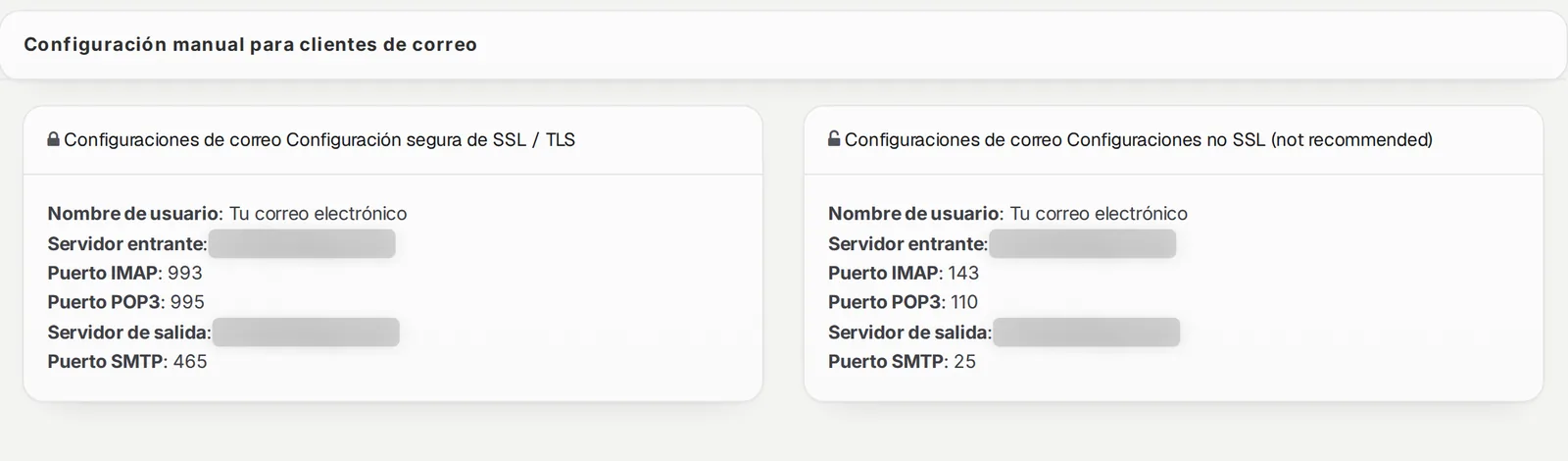
Los mismos datos están en el panel de control, en Correo › Correo, abajo de todo, en Configuración manual para clientes de correo. En la captura aparece el nombre anterior del servidor (
sv1.fullhosting.com.ar): sigue funcionando, pero usá los de la tabla.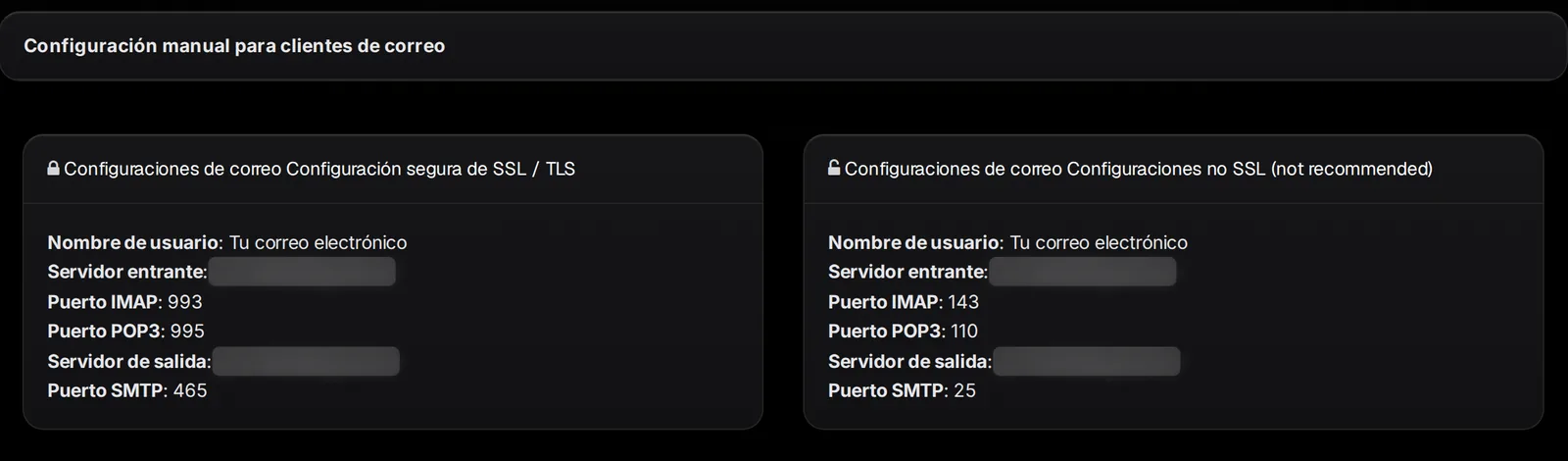
¿Dónde cargo los datos en cada app?
Cada app tiene su asistente. Elegí agregar una cuenta, después la configuración manual o avanzada, y el tipo IMAP. Para el paso a paso de tu app, seguí la guía oficial:
- iPhone y iPad: guía de Apple.
- Android, con la app Gmail: guía de Google.
- Outlook: guía de Microsoft.
- Mail en la Mac: guía de Apple.
Si no querés configurar nada, usá el webmail en https://webmail.fullhosting.com.ar (cómo entrar).
Preguntas frecuentes
¿Qué hago si la app dice que el certificado no es válido?
Revisá que el servidor entrante sea imap.fullhosting.com.ar y el saliente smtp.fullhosting.com.ar, no mail.tudominio.com ni una IP.
¿Por qué recibo correos pero no puedo enviar?
Revisá que el servidor saliente pida autenticación con tu dirección completa y tu contraseña, y que el puerto coincida con la seguridad: 465 con SSL/TLS o 587 con STARTTLS.
¿Por qué me rechaza el usuario o la contraseña?
El usuario es la dirección completa. Si cambiaste la contraseña en el panel, actualizala también en la app.
¿Por qué algunos correos salen y otros no?
Cada plan tiene un límite de envíos por hora (el plan Inicio, por ejemplo, 100 por hora). Si lo pasás, el servidor frena los envíos hasta que se libera el cupo.
¿Te sirvió esta guía?
Guías relacionadas
- Crear una cuenta de correo y usar el webmailCómo crear una casilla con tu dominio desde el panel de control y leer tus correos desde el navegador.
- Cambiar o recuperar tus contraseñasCómo cambiar la contraseña del área de clientes, del panel de control y de cada casilla de correo, y qué hacer si olvidaste una.
- Apuntar tu dominio a Full HostingQué nameservers cargar donde registraste tu dominio para que tu sitio y tu correo funcionen con Full Hosting.