Cambiar el espacio de una casilla (planes FullMail)
Cómo repartir el espacio de tu plan FullMail entre tus casillas y qué hacer si se te termina.
Actualizado · 3 min
En esta guía
Antes de empezar
- Un plan FullMail de varias casillas: FullMail Equipo, Oficina o Empresa. En FullMail Personal (1 casilla) los 10 GB son de esa casilla y no hay nada que repartir. En los planes FullMail Básico cada casilla tiene 2 GB fijos y no hay espacio para repartir (mirá En los planes FullMail Básico, más abajo).
- Entrar a tu panel de control. Si no sabés cómo, mirá Entrar a tu panel de control.
Cómo funciona el espacio de los planes FullMail
Tu plan tiene un espacio total para el correo, por ejemplo 50 GB en el plan de 5 casillas. Ese total lo repartís como quieras: a cada casilla le asignás una parte, y la suma de todas no puede pasar el total del plan.
Así podés darle más lugar a la casilla que recibe muchos adjuntos y menos a una que casi no se usa, y cambiarlo cuando lo necesites. Si creás una casilla sin indicar su espacio (con 0), recibe una parte igual del plan, o lo que quede libre si es menos.
Ver cuánto espacio usás
- 1
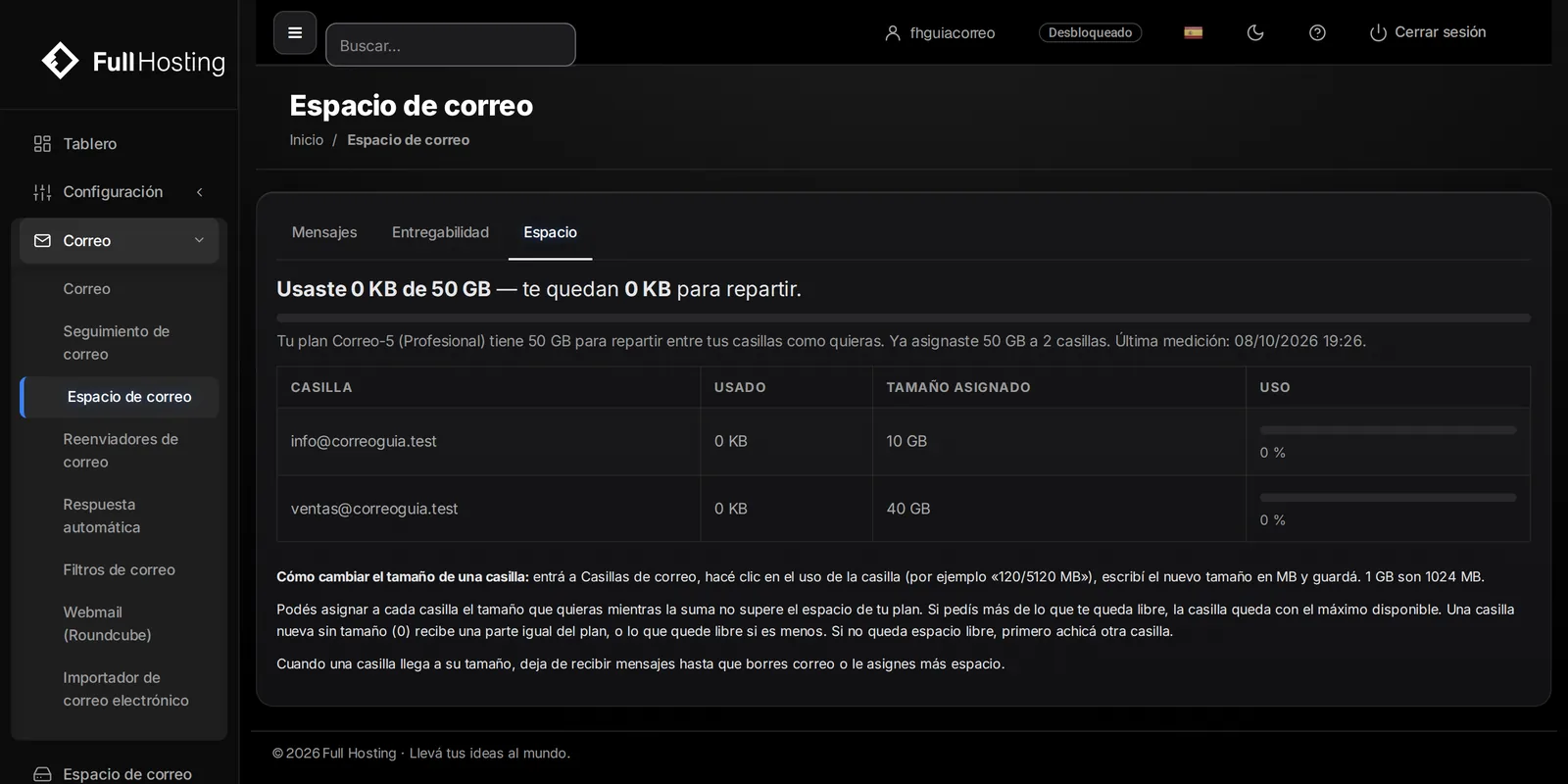
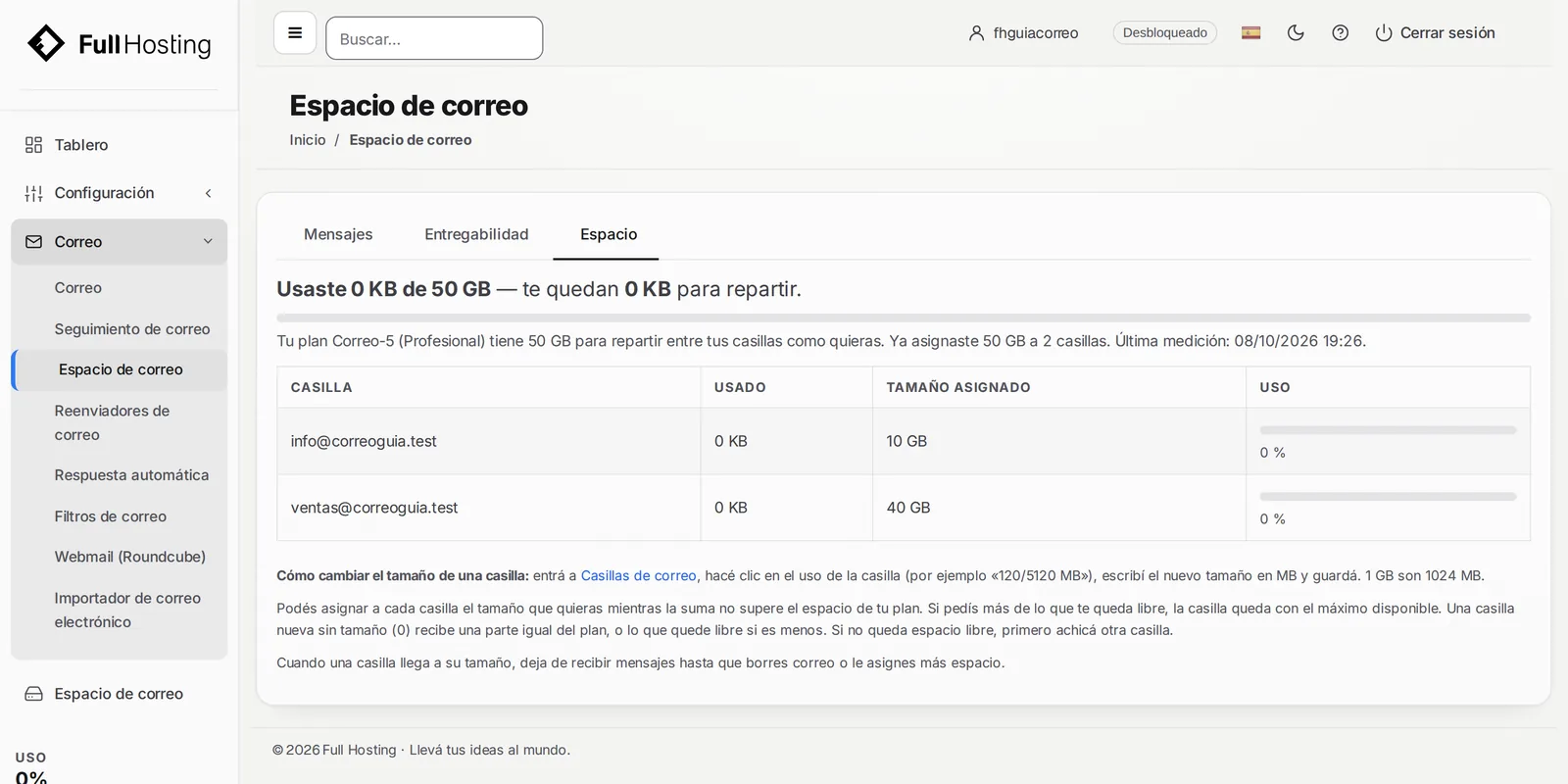
En el menú del panel, entrá a Espacio de correo. Arriba ves cuánto usaste del total y cuánto te queda para repartir, por ejemplo Usaste 0 KB de 50 GB — te quedan 30 GB para repartir. Abajo, cada casilla con lo que usa (USADO) y lo que tiene asignado (TAMAÑO ASIGNADO).
- 2
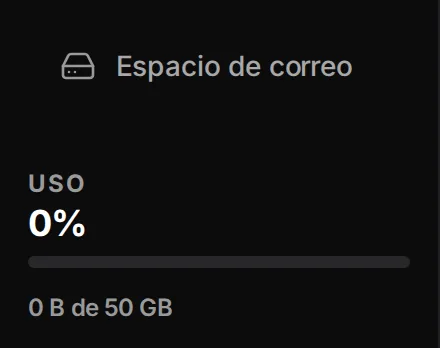
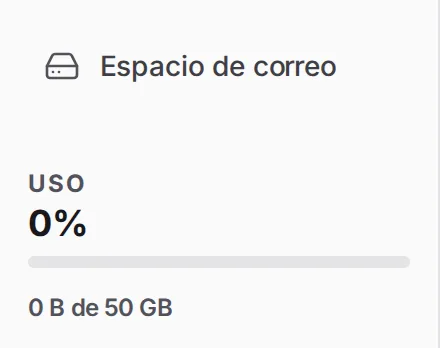
En el menú de la izquierda, abajo, el indicador USO muestra lo que ocupan todas tus casillas sobre el total del plan, por ejemplo 0 B de 50 GB.
Cambiar el espacio de una casilla
- 1
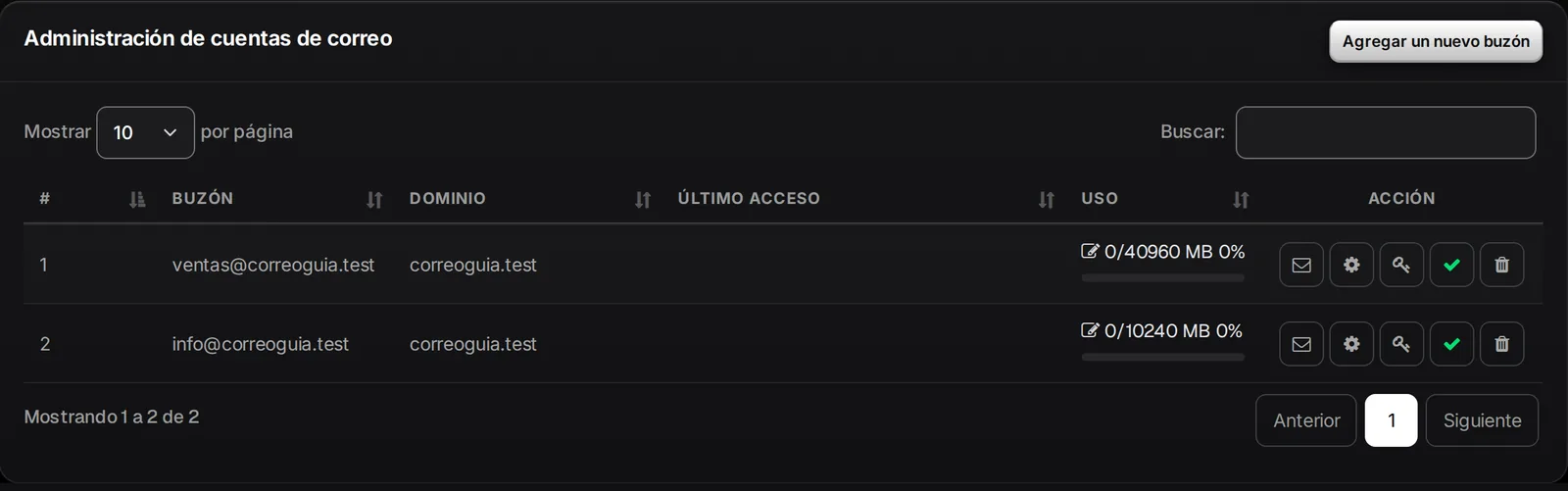
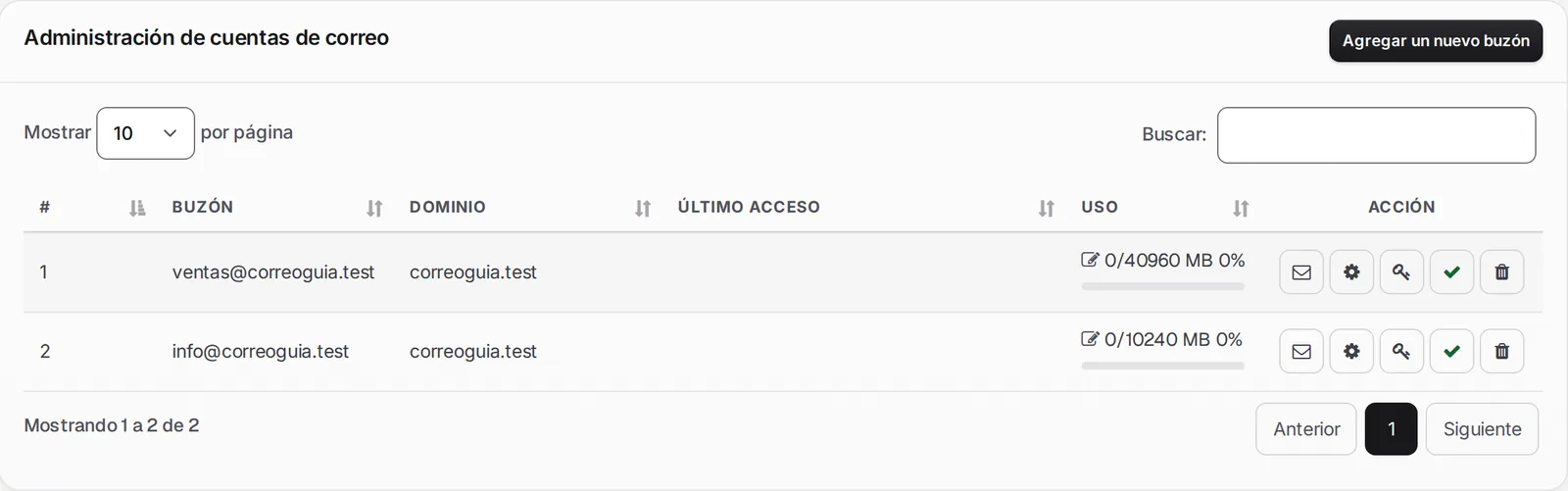
Entrá a Correo › Correo. En Administración de cuentas de correo ves cada casilla, con lo que usa y su espacio en la columna USO, por ejemplo
0/10240 MB.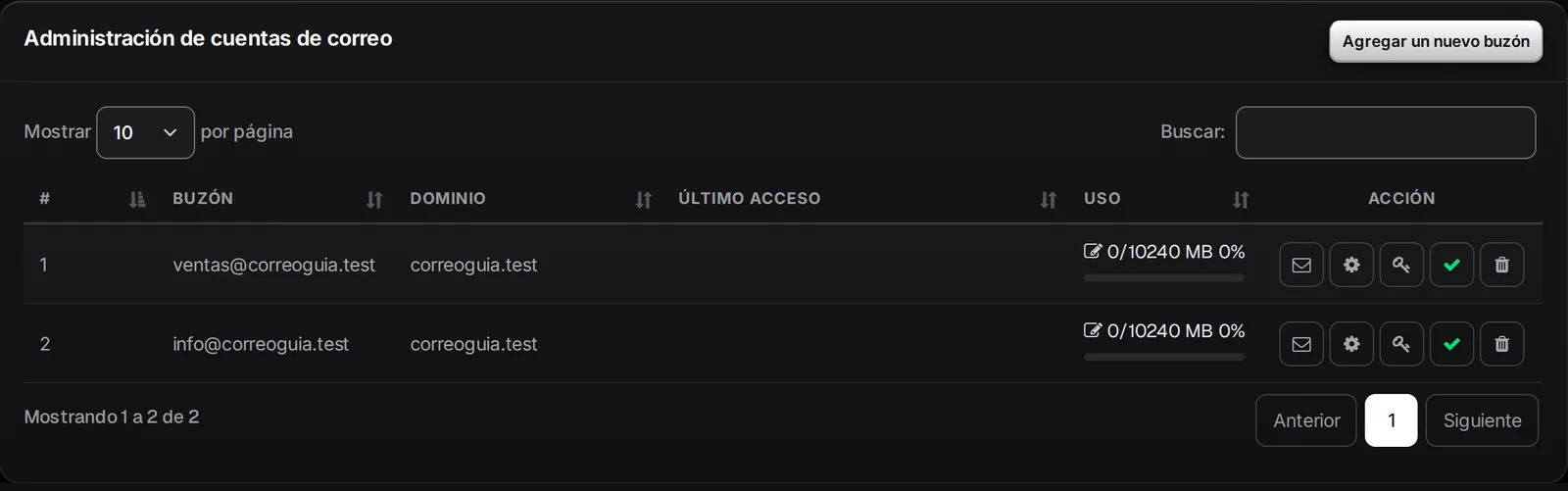
- 2
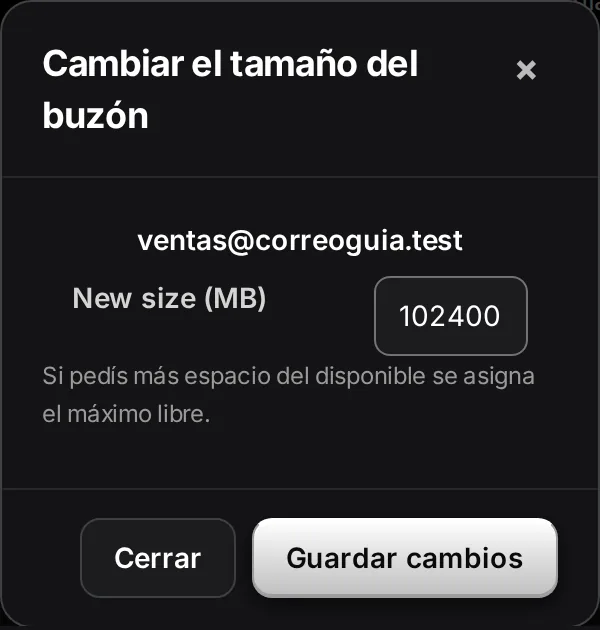
Hacé clic en el lápiz que está junto al uso de la casilla. Se abre Cambiar el tamaño del buzón: escribí el nuevo espacio en megas (MB) y hacé clic en Guardar cambios.
- 3
Arriba a la derecha aparece Tamaño asignado con el espacio que quedó. El nuevo límite rige desde ese momento.
| Espacio | En megas |
|---|---|
| 1 GB | 1024 |
| 2 GB | 2048 |
| 5 GB | 5120 |
| 10 GB | 10240 |
| 25 GB | 25600 |
Si el espacio no te alcanza
- 1
Si pedís más espacio del que te queda libre, la casilla queda con todo el espacio libre que haya, no más. El aviso lo dice: por ejemplo Tamaño asignado: 40960 MB (pediste más que el espacio libre, se asignó el máximo libre), y la lista muestra el espacio que quedó.
- 2
Si ya repartiste todo el espacio del plan y querés crear otra casilla, aparece Error..! con el mensaje No hay espacio libre en tu plan de correo. Achicá otra casilla y volvé a intentar. La casilla no se crea.
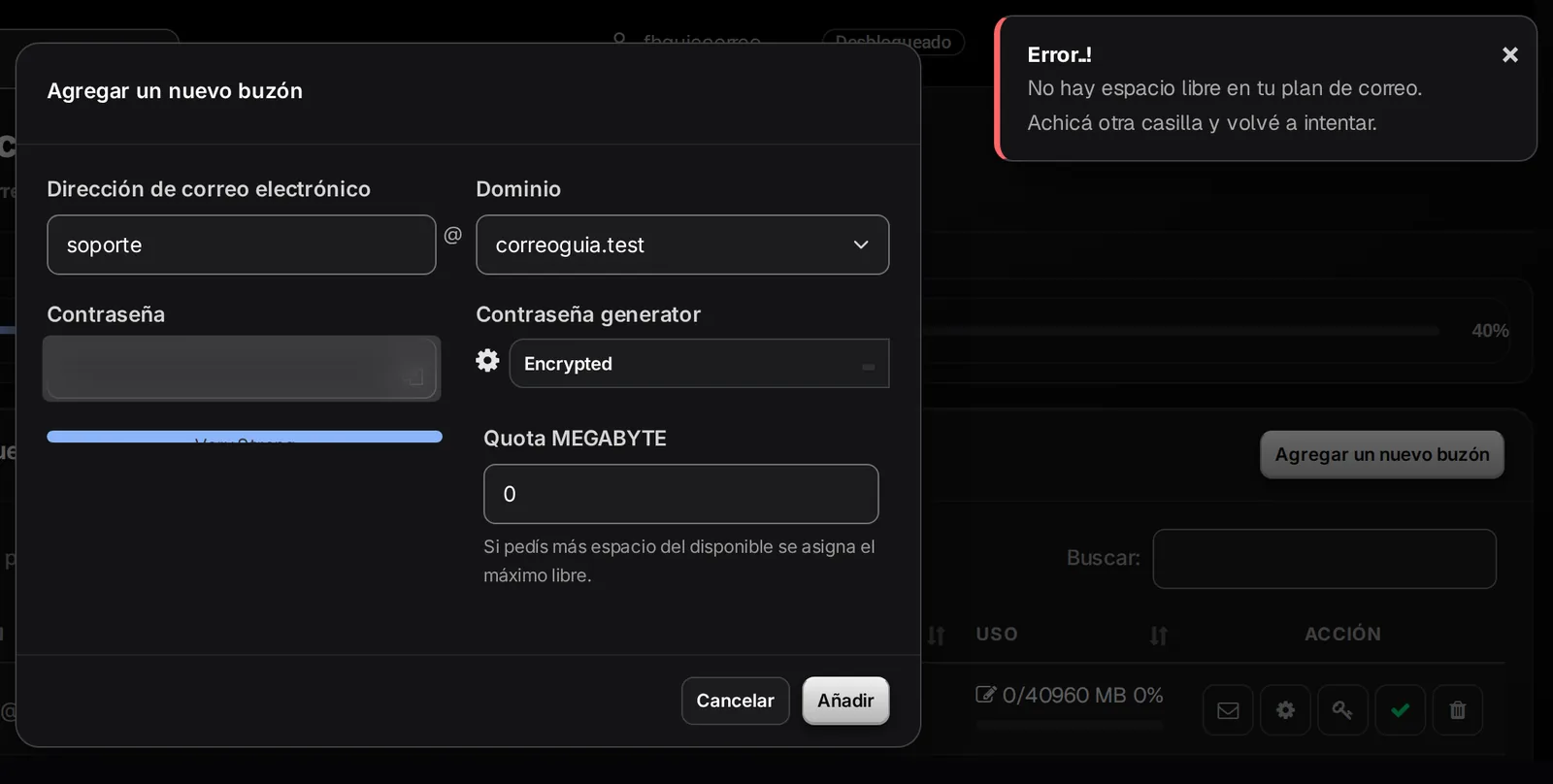
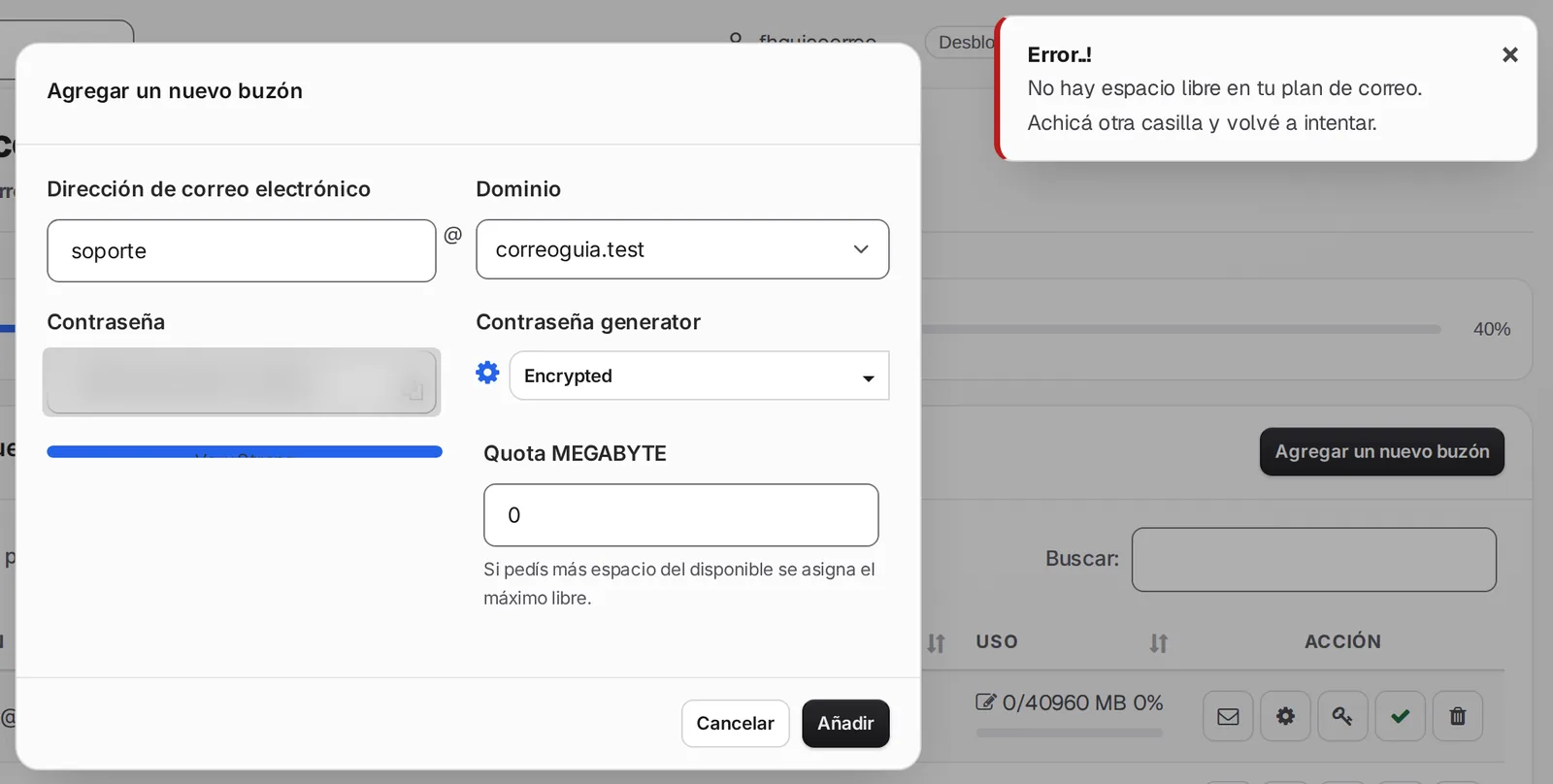
Para darle más a una casilla o crear una nueva, primero bajale el espacio a otra que use menos.
Si todas tus casillas necesitan su espacio, podés sumar 10 GB a tu plan FullMail. Pedilo por ticket y después los repartís como se explica arriba. Los precios están en FullMail.
En los planes FullMail Básico
En los planes FullMail Básico no hay espacio para repartir: cada casilla tiene 2 GB fijos. En Espacio de correo ves cuánto usa cada una. Si escribís un número mayor con el lápiz, la casilla se queda en 2 GB; sí podés bajarle el espacio.
Si algo no funciona
Una casilla no recibe correos y quien me escribe recibe un aviso de casilla llena
La casilla llegó a su límite. Dale más espacio con el lápiz, o entrá al webmail y borrá correos viejos o con adjuntos grandes, y vaciá la papelera.
Puse un número y la casilla quedó con menos espacio
No quedaba tanto espacio libre en el plan. Bajale el espacio a otra casilla y volvé a intentarlo, o sumá 10 GB a tu plan.
No puedo crear una casilla nueva: dice que no hay espacio libre
Ya asignaste todo el espacio del plan. Achicá otra casilla con el lápiz y volvé a crearla.
¿Te sirvió esta guía?
Guías relacionadas
- Crear una cuenta de correo y usar el webmailCómo crear una casilla con tu dominio desde el panel de control y leer tus correos desde el navegador.
- Configurar tu correo en el celular o la PCLos datos de servidor, puertos y seguridad para usar tu casilla en el iPhone, Android, Outlook o cualquier app de correo.
- Usar POP en Outlook o Thunderbird y dejar una copia en el servidorCómo bajar tus correos a la PC con POP, dejar una copia en el servidor durante unos días y qué tener en cuenta con el espacio de tu casilla.