Usar POP en Outlook o Thunderbird y dejar una copia en el servidor
Cómo bajar tus correos a la PC con POP, dejar una copia en el servidor durante unos días y qué tener en cuenta con el espacio de tu casilla.
Actualizado · 5 min
En esta guía
Antes de empezar
- La dirección de correo y su contraseña (cómo crear una casilla).
- Outlook o Thunderbird instalado en tu computadora.
Cómo funciona POP
Con POP, tu programa de correo baja los mensajes a la computadora. Si no le indicás otra cosa, los borra del servidor después de bajarlos: desde ese momento, esos correos están solo en tu PC.
POP sirve si leés el correo en una sola computadora. Si querés ver los mismos correos en el celular, en otra PC y en el webmail, usá IMAP (ver los datos).
Los datos para POP
Cuando agregues la cuenta, elegí la configuración manual o avanzada y el tipo POP (en algunos programas, POP3). Cargá estos datos:
| Dato | Valor |
|---|---|
| Usuario | Tu dirección de correo completa, por ejemplo info@tudominio.com |
| Contraseña | La contraseña de la casilla |
| Servidor entrante (POP3) | pop.fullhosting.com.ar |
| Puerto POP3 | 995, con SSL/TLS |
| Servidor saliente (SMTP) | smtp.fullhosting.com.ar |
| Puerto SMTP | 465 con SSL/TLS, o 587 con STARTTLS |
| Autenticación de salida | Sí, con el mismo usuario y contraseña |
- 1
Los mismos datos están en tu panel de control: entrá a Correo › Correo y bajá hasta Configuración manual para clientes de correo. Usá el recuadro Configuración segura de SSL / TLS: Puerto POP3 es
995y Puerto SMTP es465. En la captura aparece el nombre anterior del servidor (sv1.fullhosting.com.ar): sigue funcionando, pero usápop.fullhosting.com.arysmtp.fullhosting.com.ar.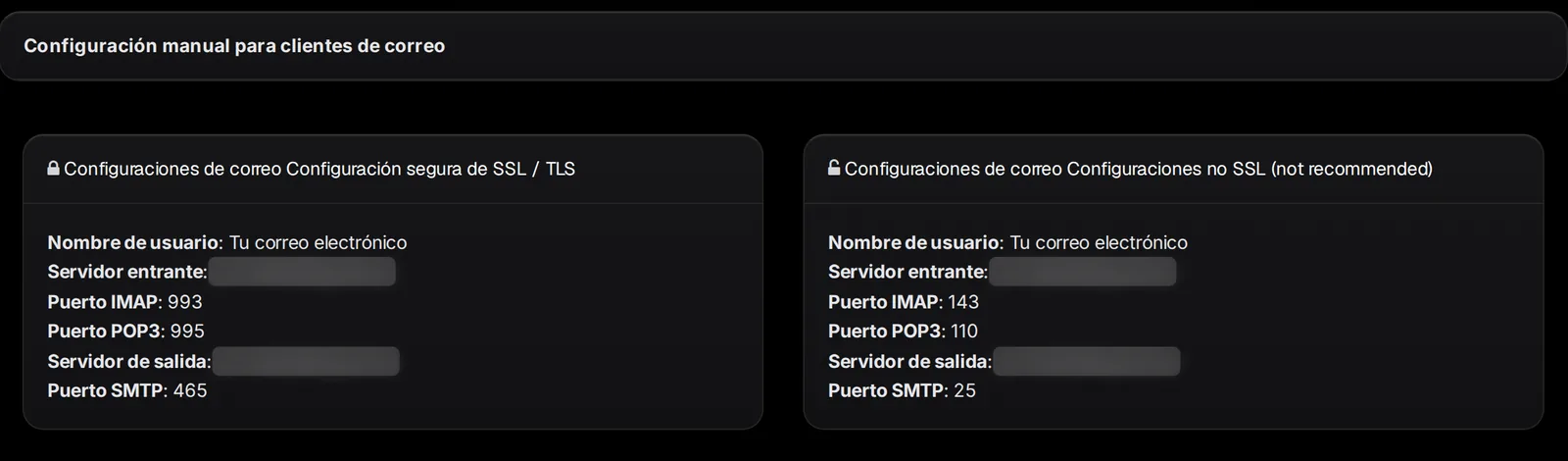
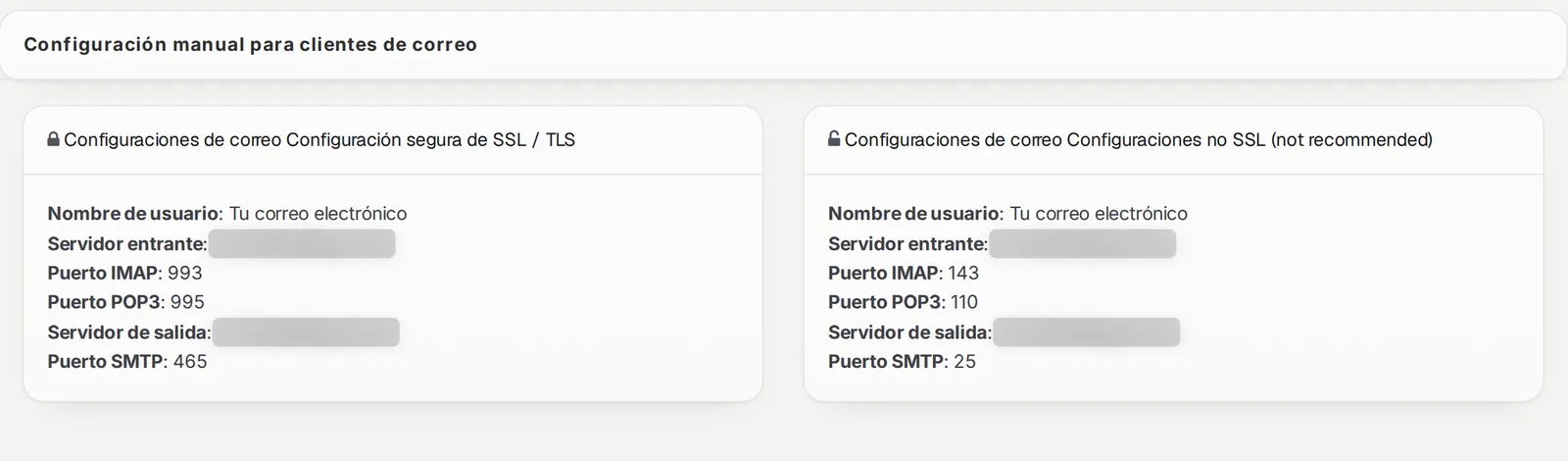
No uses el recuadro de la derecha, Configuraciones no SSL: esos puertos mandan la contraseña sin cifrar.
Dejar una copia en el servidor con Outlook
Estos pasos son de Outlook para Windows en su versión clásica. Si tu Outlook se ve distinto, seguí la guía de Microsoft.
- 1
Entrá a Archivo › Configuración de la cuenta › Configuración de la cuenta.
- 2
Elegí tu casilla de la lista y hacé clic en Cambiar.
- 3
Hacé clic en Más opciones de configuración y abrí la pestaña Avanzadas.
- 4
Marcá Dejar una copia de los mensajes en el servidor.
- 5
Marcá también la opción de abajo, que quita los mensajes del servidor después de una cantidad de días, y poné
14. - 6
Aceptá los cambios y cerrá la ventana de configuración.
Dejar una copia en el servidor con Thunderbird
- 1
Abrí el menú de Thunderbird (las tres líneas, arriba a la derecha) y entrá a Configuración de cuentas.
- 2
En la lista de la izquierda, debajo de tu casilla, hacé clic en Configuración del servidor.
- 3
Marcá Dejar los mensajes en el servidor.
- 4
Marcá también la opción que limita cuántos días quedan los mensajes en el servidor, y poné
14. - 5
Cerrá la pestaña de configuración: Thunderbird guarda los cambios solo.
Cuántos días dejar la copia
Te recomendamos unos 14 días. Así, si tu PC falla, tenés en el servidor los correos de las últimas dos semanas, y la casilla no se llena.
En los planes FullMail Básico cada casilla tiene 2 GB en el servidor. Si dejás la copia para siempre, la casilla se va a llenar y los correos nuevos no van a entrar. Si necesitás guardar todo en el servidor, te conviene un plan FullMail: FullMail Personal, Equipo, Oficina o Empresa.
Si algo no funciona
Me avisan que mi casilla está llena
Bajá la cantidad de días que queda la copia en el servidor, o entrá al webmail y borrá correos viejos o con adjuntos grandes. Después vaciá la papelera.
Cambié de computadora y no veo mis correos viejos
Con POP, los correos que ya bajaste están en la computadora anterior. En el servidor solo quedan los que todavía no se borraron según los días que configuraste.
El programa dice que el certificado no es válido
Revisá que el servidor entrante sea pop.fullhosting.com.ar y el saliente smtp.fullhosting.com.ar, no mail.tudominio.com ni una IP.
Recibo correos pero no puedo enviar
Revisá que el servidor saliente pida autenticación con tu dirección completa y tu contraseña, y que el puerto coincida con la seguridad: 465 con SSL/TLS o 587 con STARTTLS.
¿Te sirvió esta guía?
Guías relacionadas
- Configurar tu correo en el celular o la PCLos datos de servidor, puertos y seguridad para usar tu casilla en el iPhone, Android, Outlook o cualquier app de correo.
- Crear una cuenta de correo y usar el webmailCómo crear una casilla con tu dominio desde el panel de control y leer tus correos desde el navegador.
- Cambiar o recuperar tus contraseñasCómo cambiar la contraseña del área de clientes, del panel de control y de cada casilla de correo, y qué hacer si olvidaste una.