Reenvíos, respuesta automática y filtro de spam
Cómo reenviar los correos de una dirección a otra, responder automáticamente y mandar el spam a su carpeta desde el panel de control.
Actualizado · 6 min
En esta guía
Antes de empezar
- Entrar a tu panel de control. Si no sabés cómo, mirá Entrar a tu panel de control.
- Tener creadas las casillas que vas a usar (cómo crearlas).
Reenviar los correos a otra dirección
Un reenviador manda a otra dirección todo lo que llega a una dirección de tu dominio. Sirve, por ejemplo, para que lo que llega a ventas@tudominio.com lo reciba otra persona.
- 1
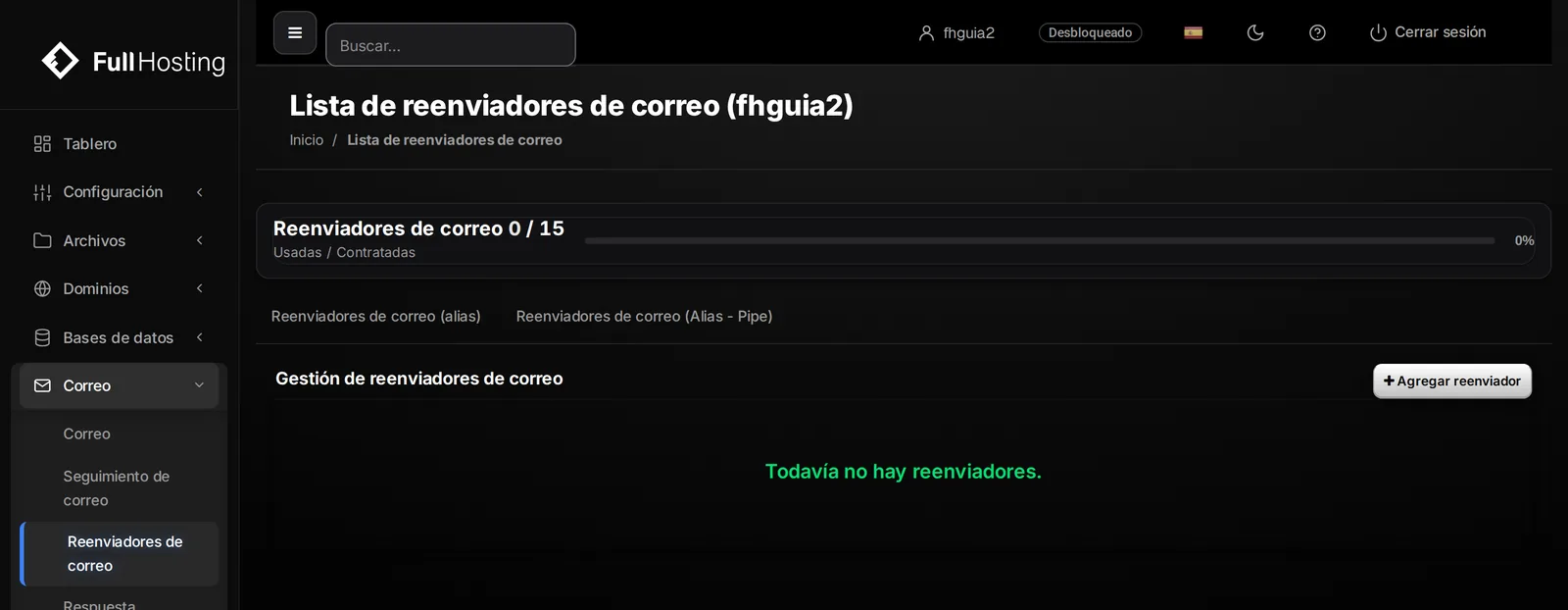
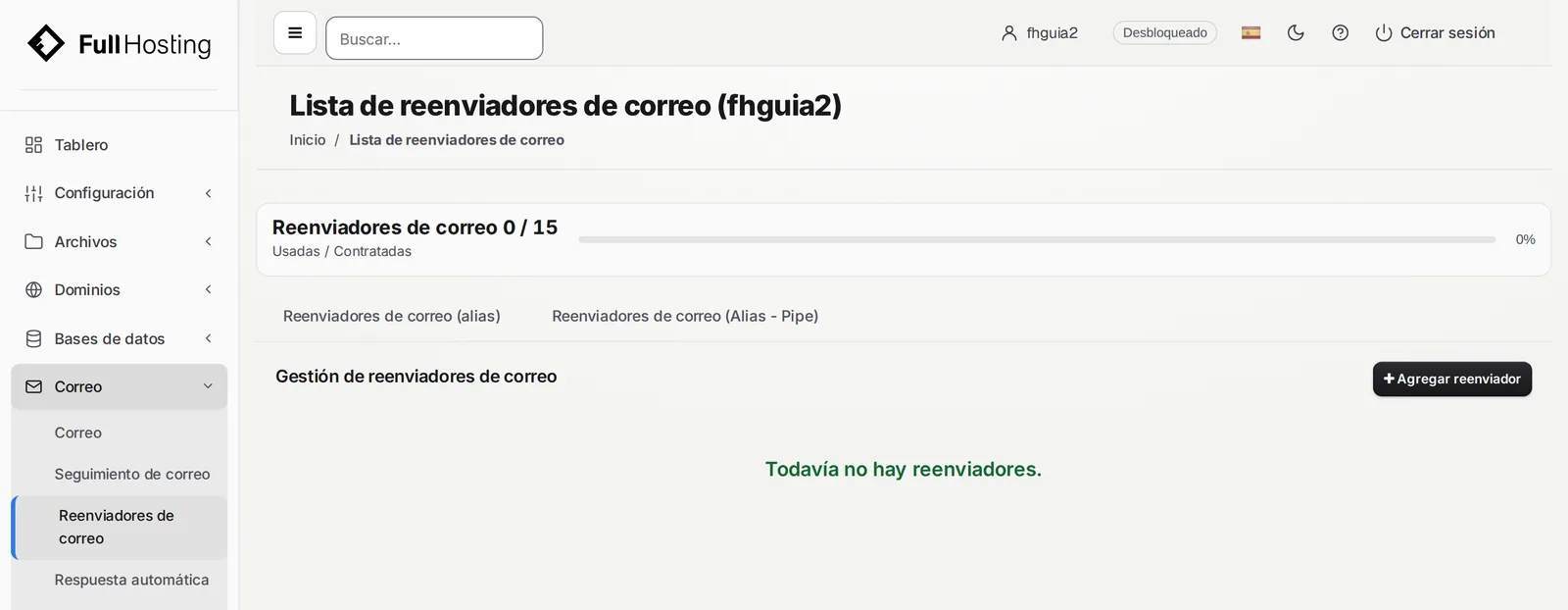
En el menú del panel, entrá a Correo › Reenviadores de correo. Se abre Lista de reenviadores de correo; arriba ves cuántos usás y cuántos permite tu plan.
- 2
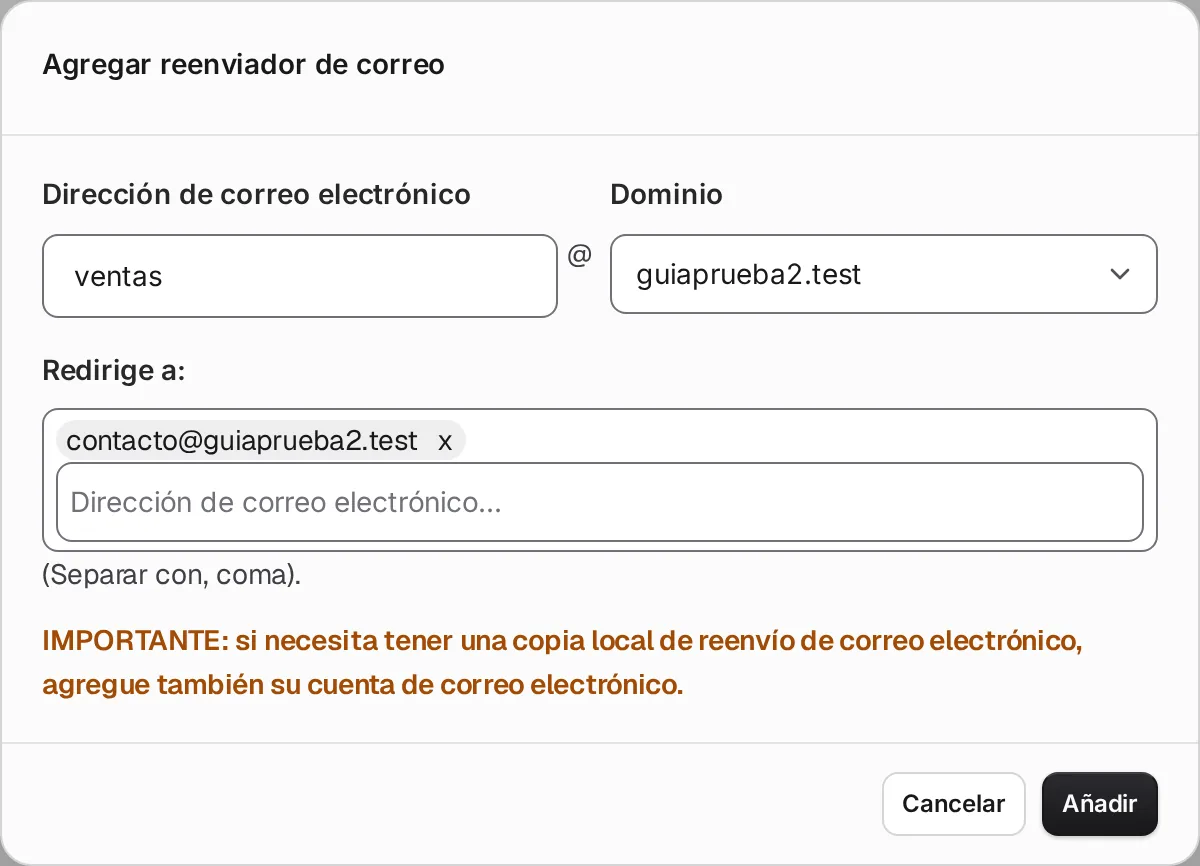
Hacé clic en Agregar reenviador. En Dirección de correo electrónico escribí lo que va antes de la @ (por ejemplo
ventas) y elegí tu dominio.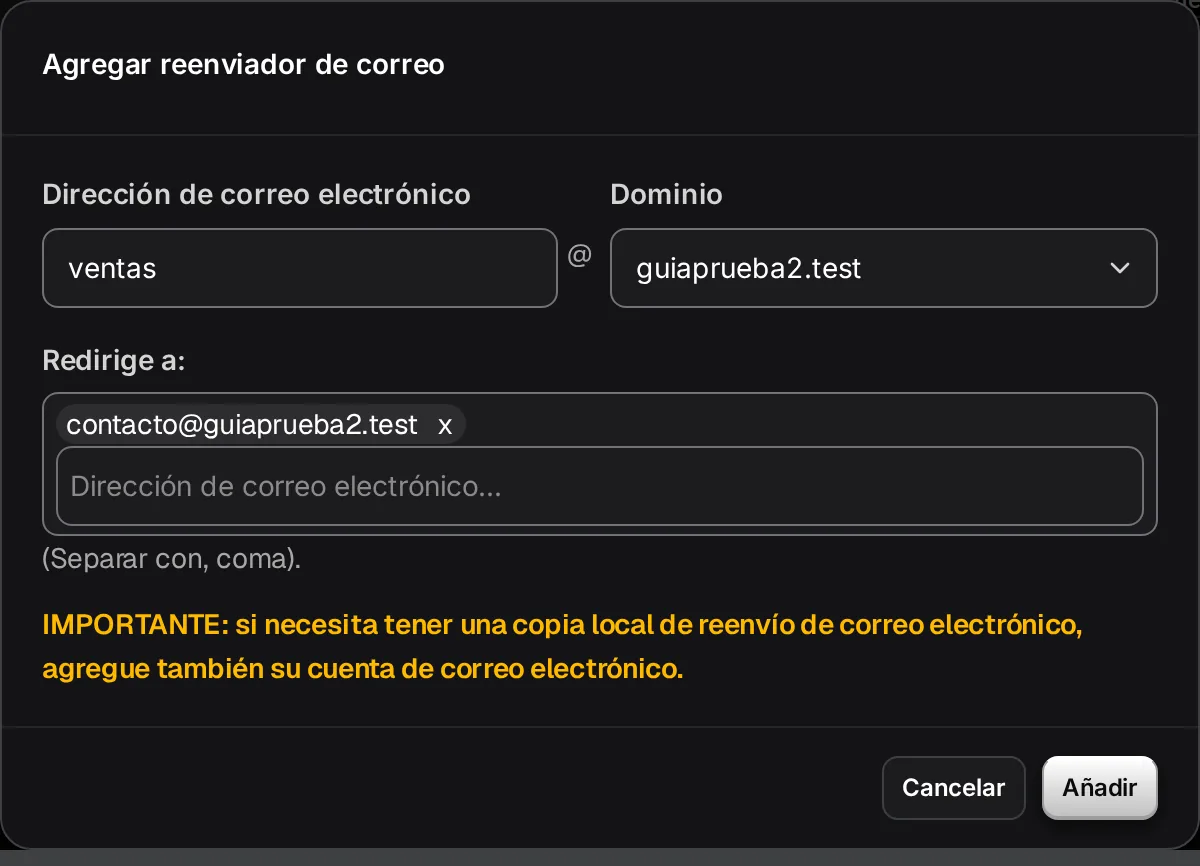
- 3
En Redirige a: escribí la dirección que va a recibir los correos. Si son varias, separalas con coma.
- 4
Hacé clic en Añadir. El reenviador aparece en la lista, con la dirección de destino en REENVIAR A.
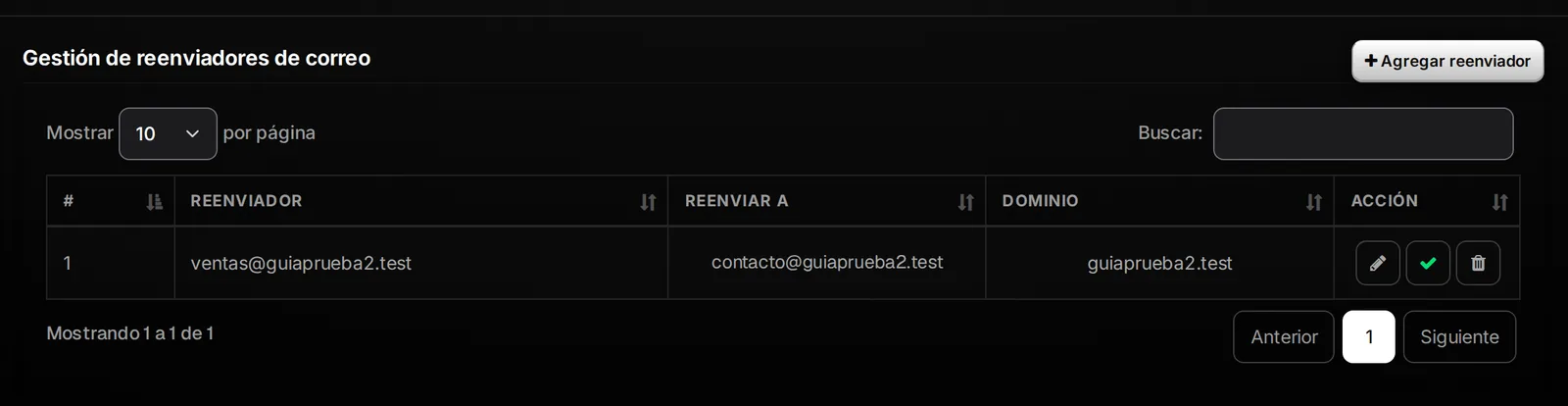
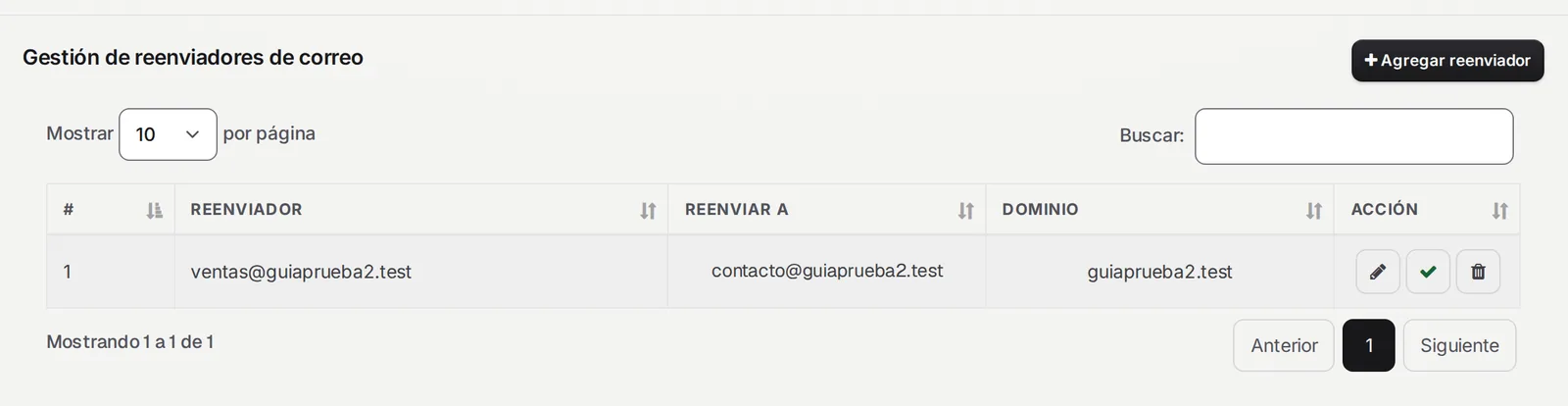
En la lista, el lápiz (Editar) cambia el destino y el tacho (Eliminar) borra el reenviador.
Responder automáticamente
La respuesta automática contesta sola a quien te escribe, por ejemplo cuando estás de vacaciones. Los correos igual llegan a tu casilla.
- 1
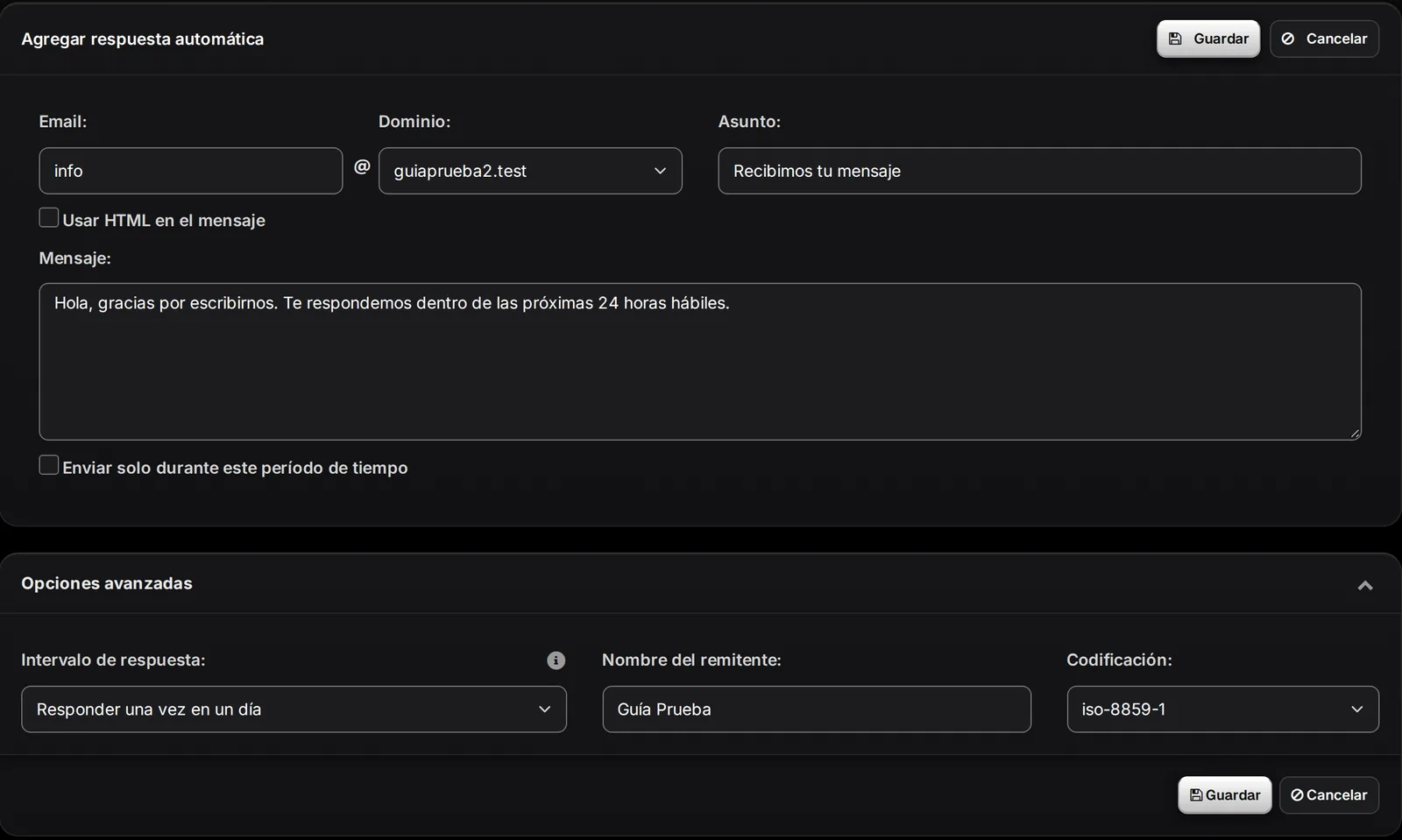
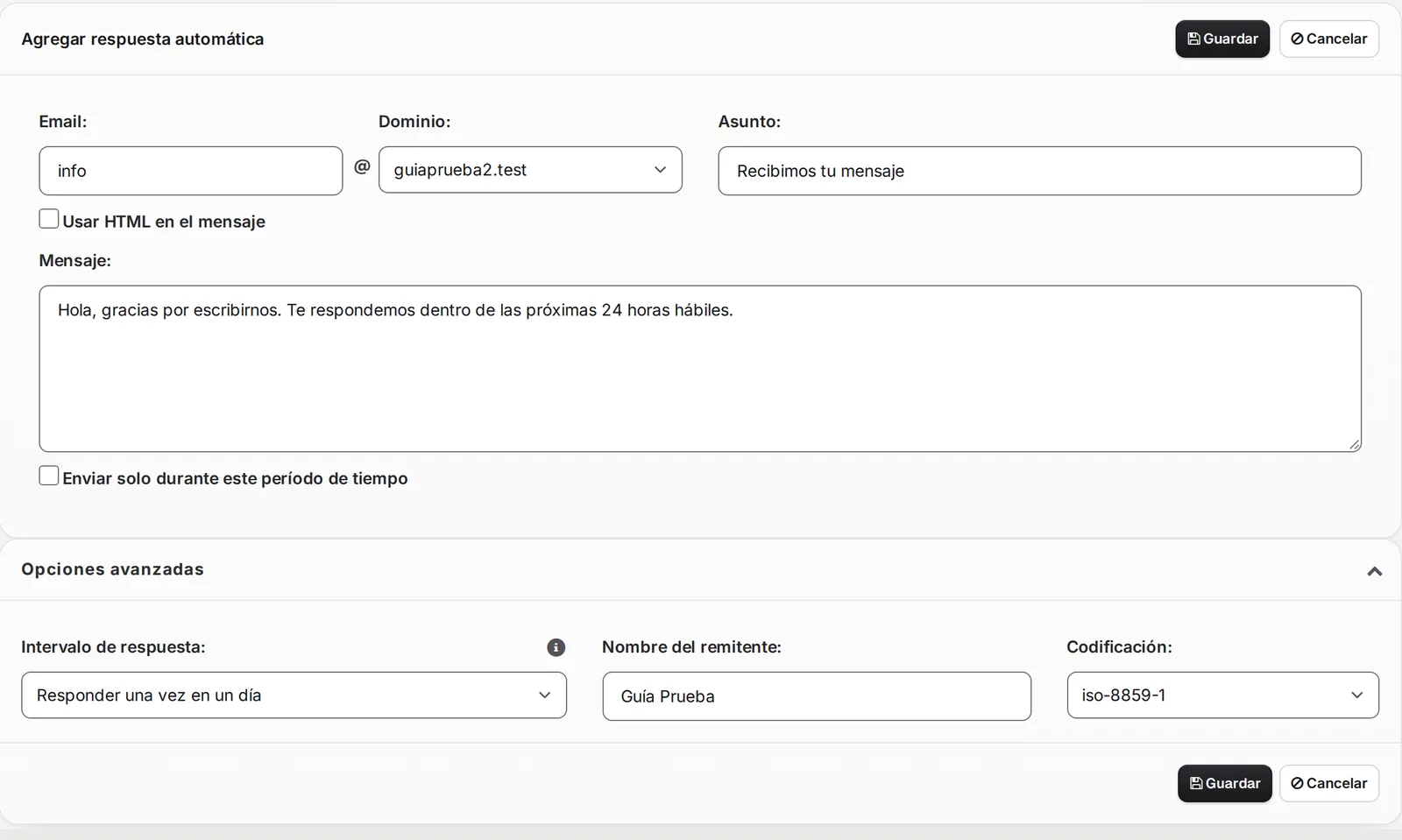
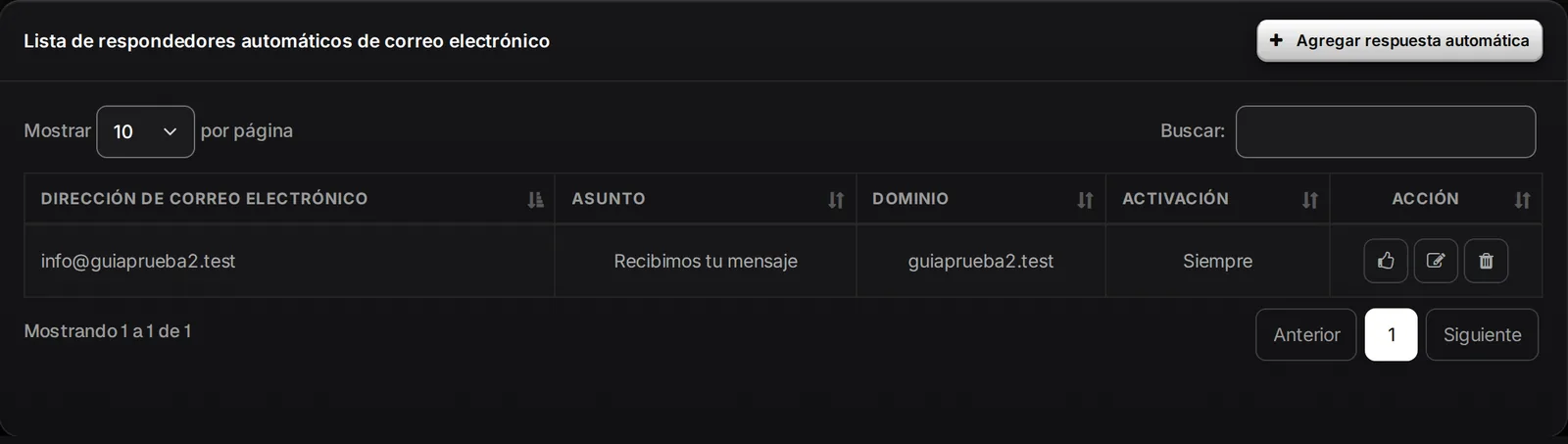
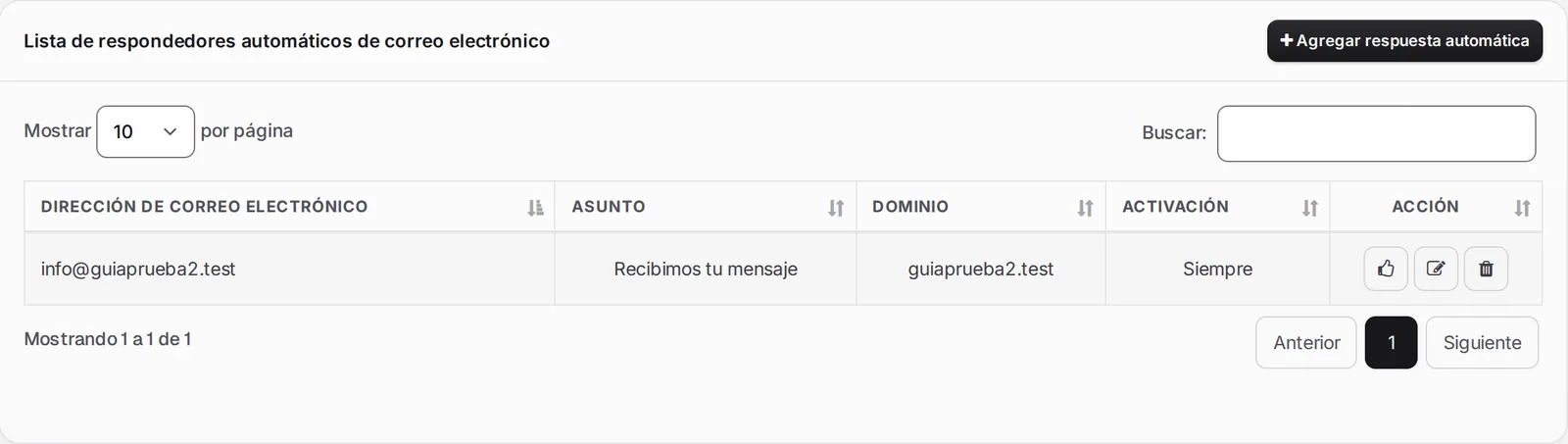
Entrá a Correo › Respuesta automática y hacé clic en Agregar respuesta automática.
- 2
En Email: escribí lo que va antes de la @ de la casilla y en Dominio: elegí tu dominio.
- 3
En Asunto: escribí el asunto de la respuesta y en Mensaje:, el texto.
- 4
Si querés, abrí Opciones avanzadas. En Intervalo de respuesta: podés elegir Responder una vez en un día, para no contestarle muchas veces a la misma persona, y en Nombre del remitente: el nombre que va a ver quien recibe la respuesta.
- 5
Hacé clic en Guardar. La respuesta aparece en la lista.
Mandar el spam a su carpeta
El servidor revisa el correo que llega y, si parece spam, le agrega ***Spam*** al principio del asunto. Con un filtro, esos correos van directo a la carpeta de correo no deseado y no a tu bandeja de entrada.
- 1
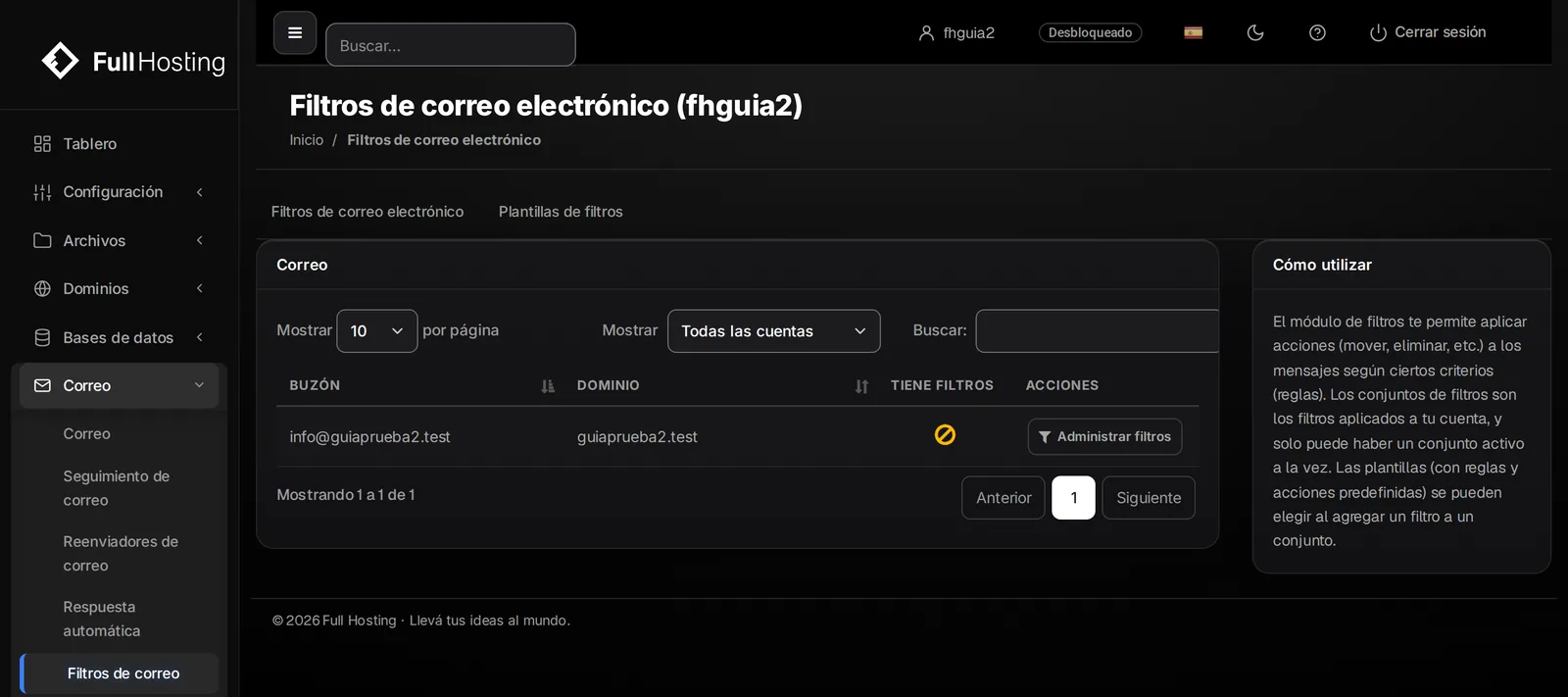
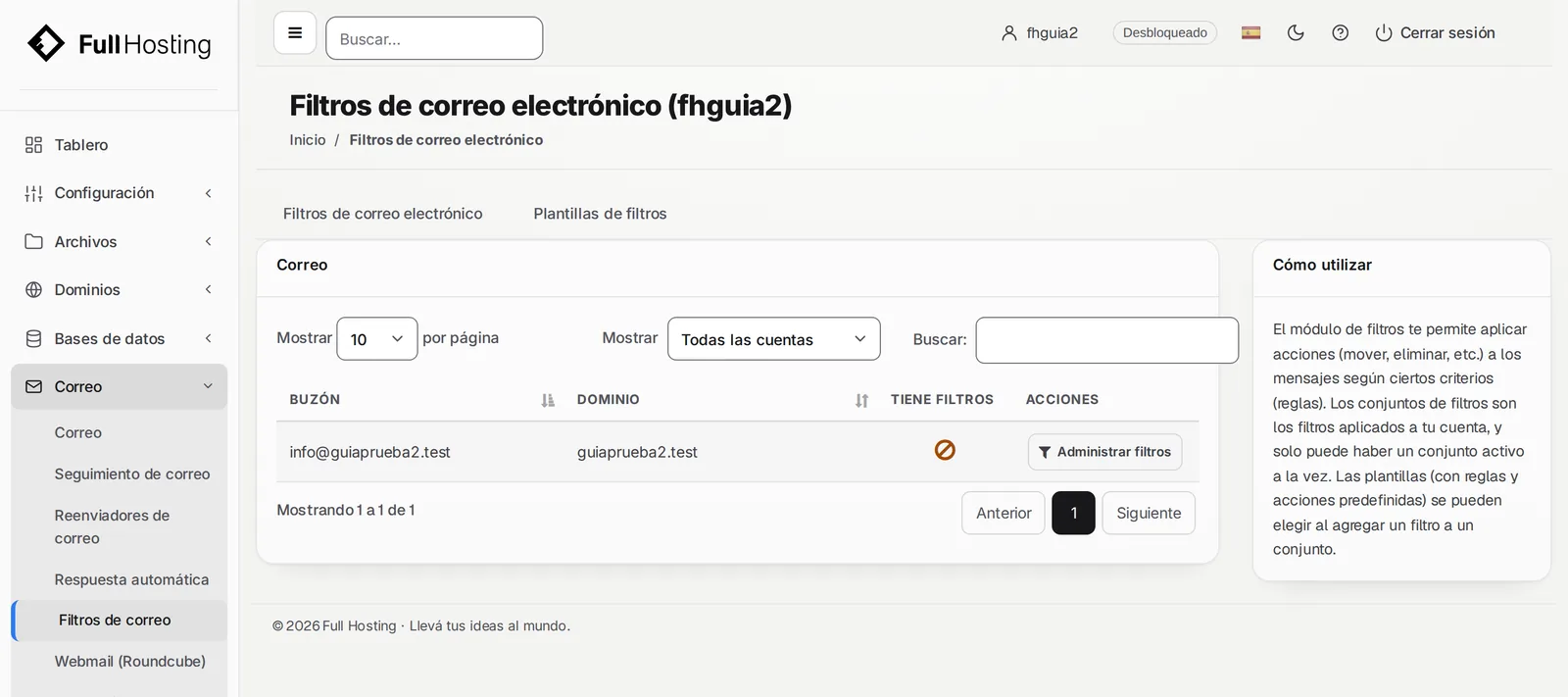
Entrá a Correo › Filtros de correo. En la fila de tu casilla, hacé clic en Administrar filtros.
- 2
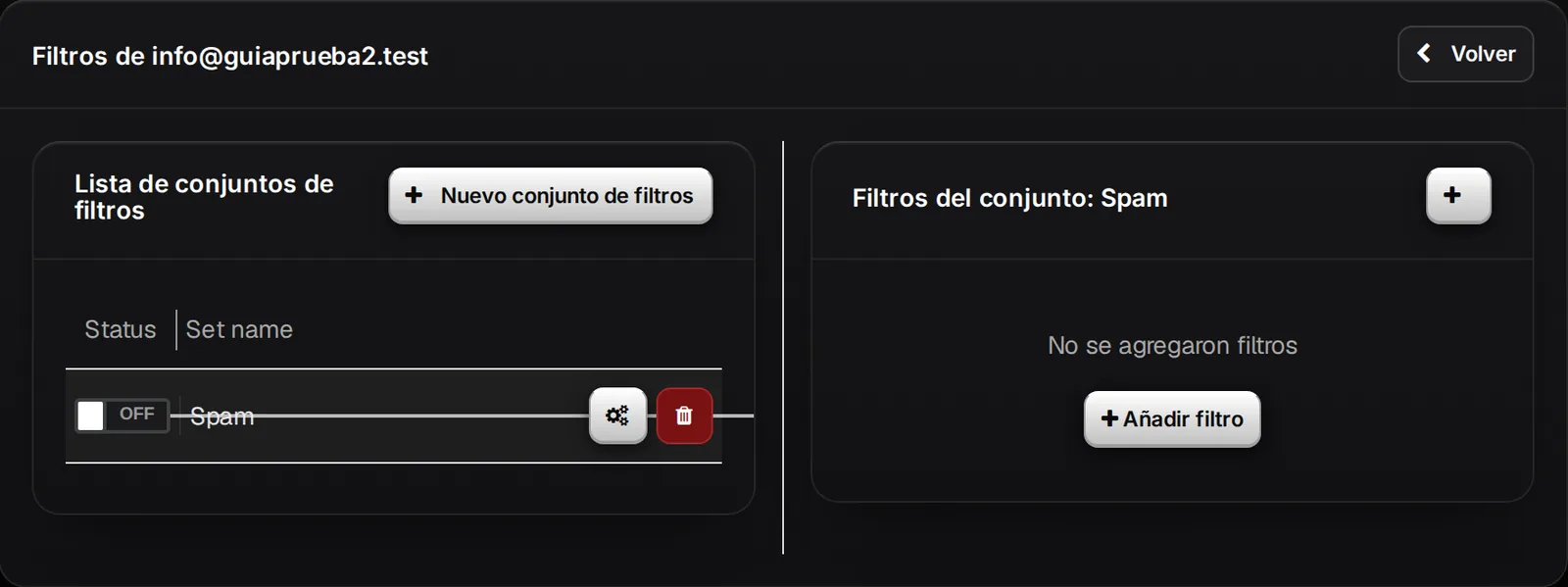
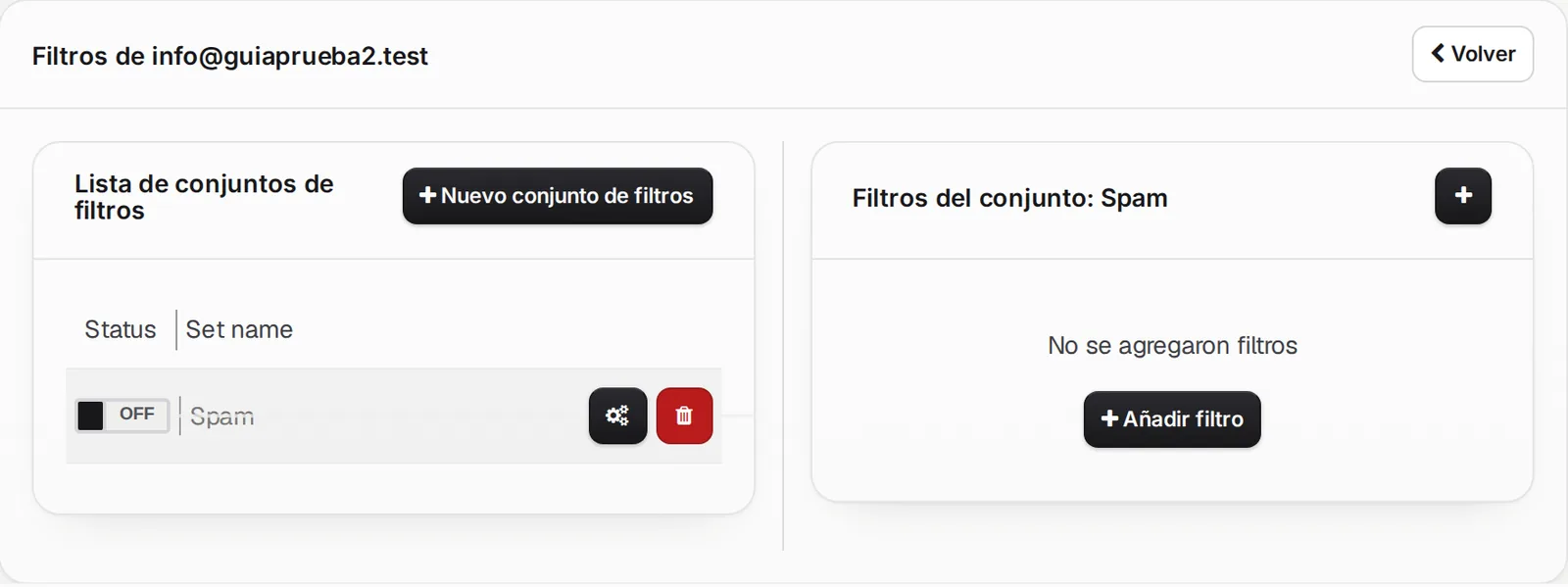
Los filtros se guardan en conjuntos. Hacé clic en Nuevo conjunto de filtros, escribí un nombre (por ejemplo
Spam) y hacé clic en Guardar. - 3
A la derecha se abre el conjunto. Hacé clic en Añadir filtro.
- 4
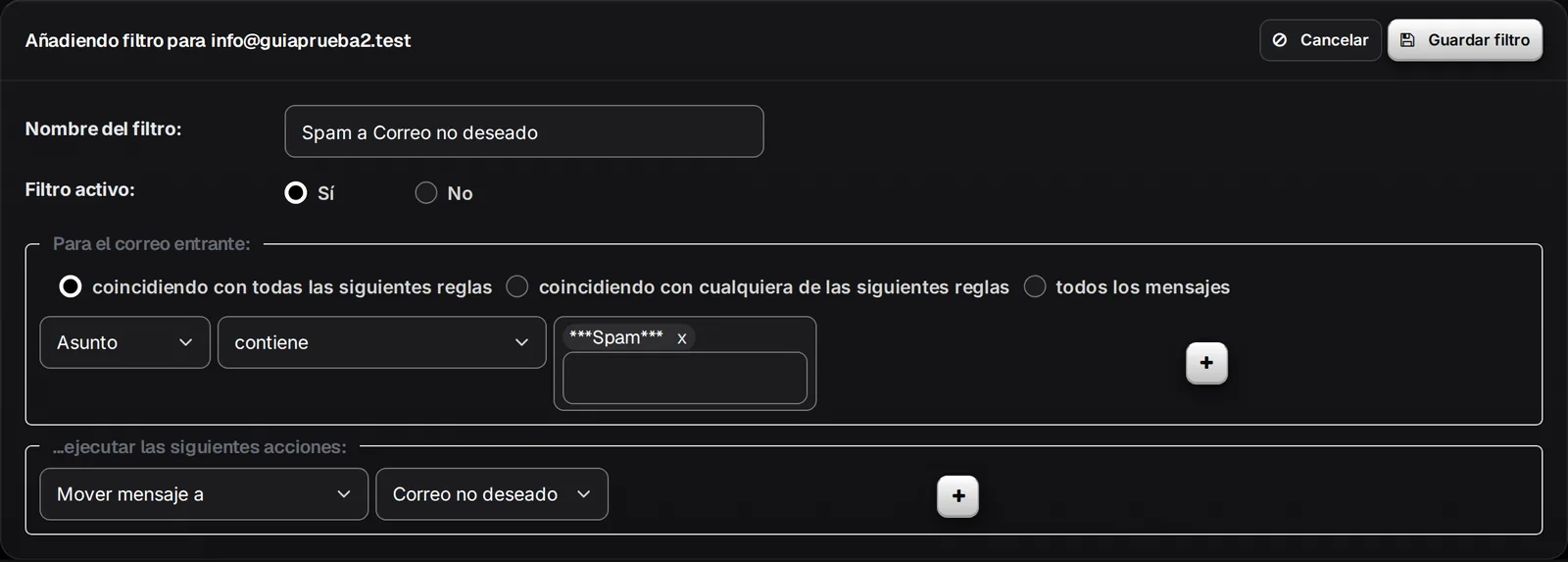
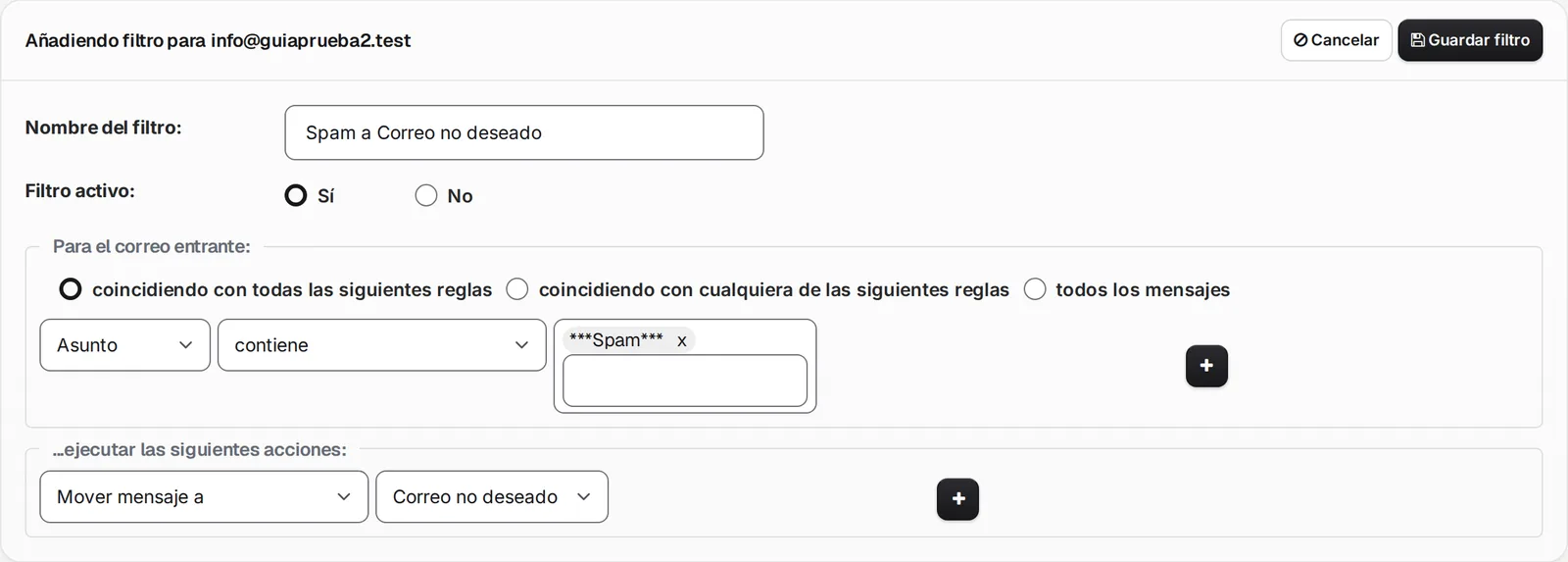
En Nombre del filtro: escribí un nombre. En la regla, elegí Asunto y contiene, y en el campo de la derecha escribí
***Spam***y apretá Enter. - 5
En …ejecutar las siguientes acciones: elegí Mover mensaje a y Correo no deseado. Hacé clic en Guardar filtro.
- 6
Prendé el conjunto: hacé clic en el interruptor de Status para que pase a ON. El conjunto queda marcado como Conjunto activo.
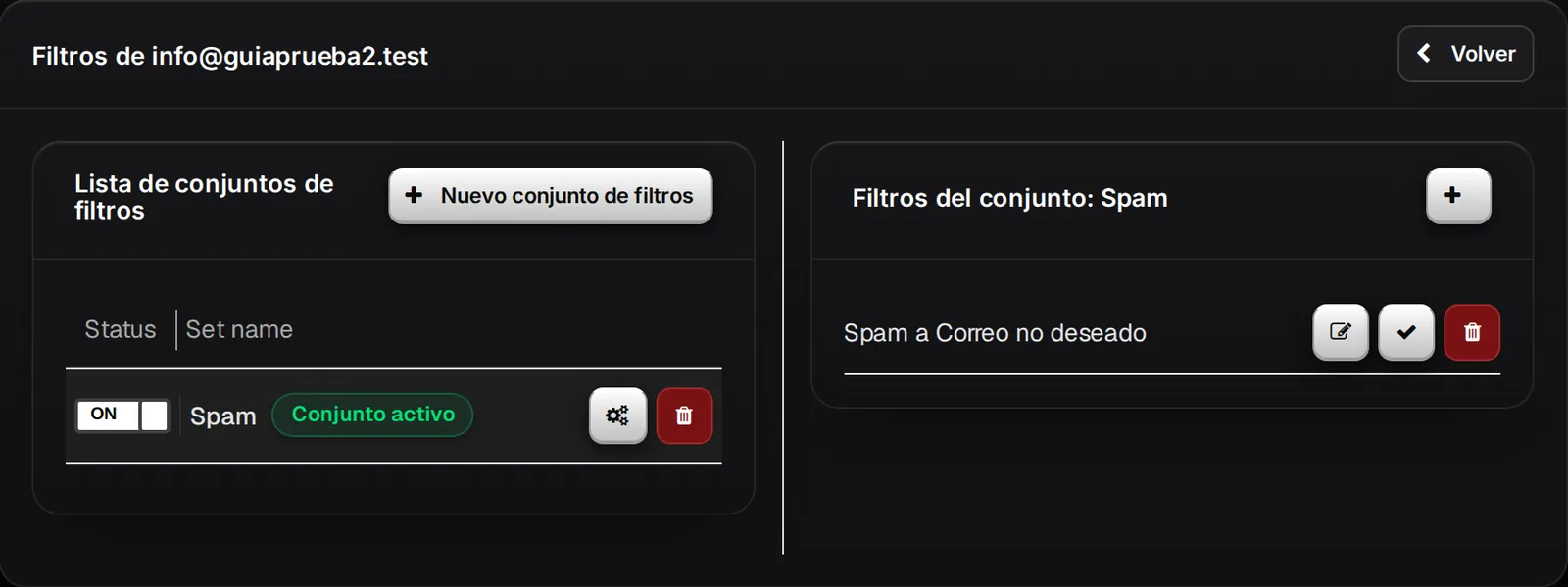
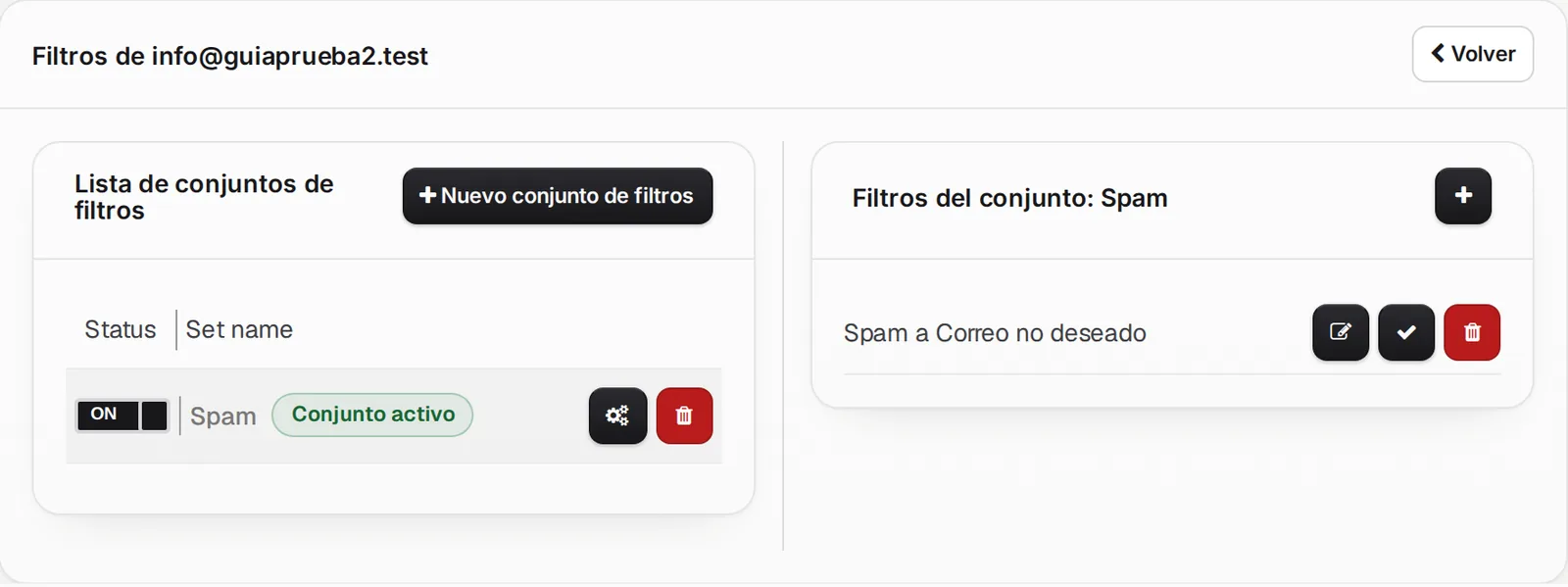
En el webmail, esa carpeta se llama Basura. Revisala cada tanto: si un correo bueno terminó ahí, movelo a tu bandeja de entrada.
Si algo no funciona
No me llegan los correos reenviados
Revisá en la lista que la dirección de REENVIAR A esté bien escrita. Si reenviás a una casilla de otro proveedor, mirá también en su carpeta de spam.
Reenvío los correos pero no quedan en la casilla original
Es el comportamiento normal del reenviador. Editalo y agregá la propia dirección en Redirige a: para guardar una copia.
El spam sigue llegando a la bandeja de entrada
Revisá que el conjunto esté en ON y que la regla diga Asunto contiene ***Spam***. El filtro solo mueve los correos que el servidor marcó como spam.
¿Te sirvió esta guía?
Guías relacionadas
- Crear una cuenta de correo y usar el webmailCómo crear una casilla con tu dominio desde el panel de control y leer tus correos desde el navegador.
- Configurar tu correo en el celular o la PCLos datos de servidor, puertos y seguridad para usar tu casilla en el iPhone, Android, Outlook o cualquier app de correo.
- Cambiar o recuperar tus contraseñasCómo cambiar la contraseña del área de clientes, del panel de control y de cada casilla de correo, y qué hacer si olvidaste una.