Activar el certificado SSL de tu sitio
El certificado SSL gratuito se instala solo cuando tu dominio apunta a Full Hosting. Cómo verlo y cómo instalarlo en el momento desde el panel.
Actualizado · 3 min
En esta guía
Antes de empezar
- Tu dominio apuntando a Full Hosting (cómo hacerlo).
- Entrar a tu panel de control.
Se instala solo
El panel instala y renueva certificados gratuitos para los dominios que apuntan a Full Hosting. El certificado cubre también mail, webmail y ftp de tu dominio. No tenés que hacer nada.
- 1
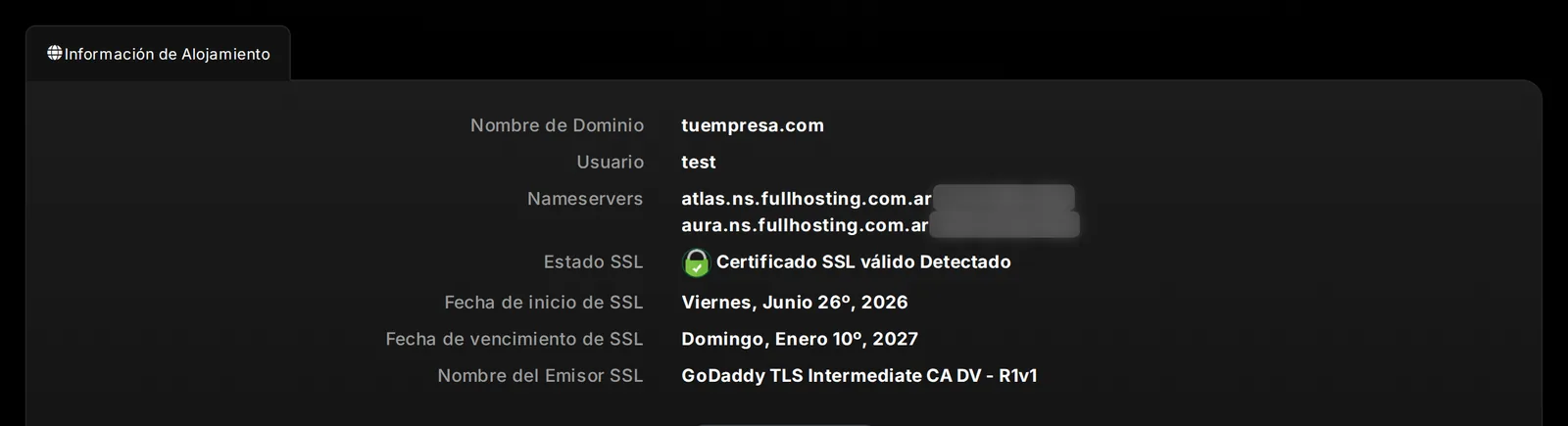
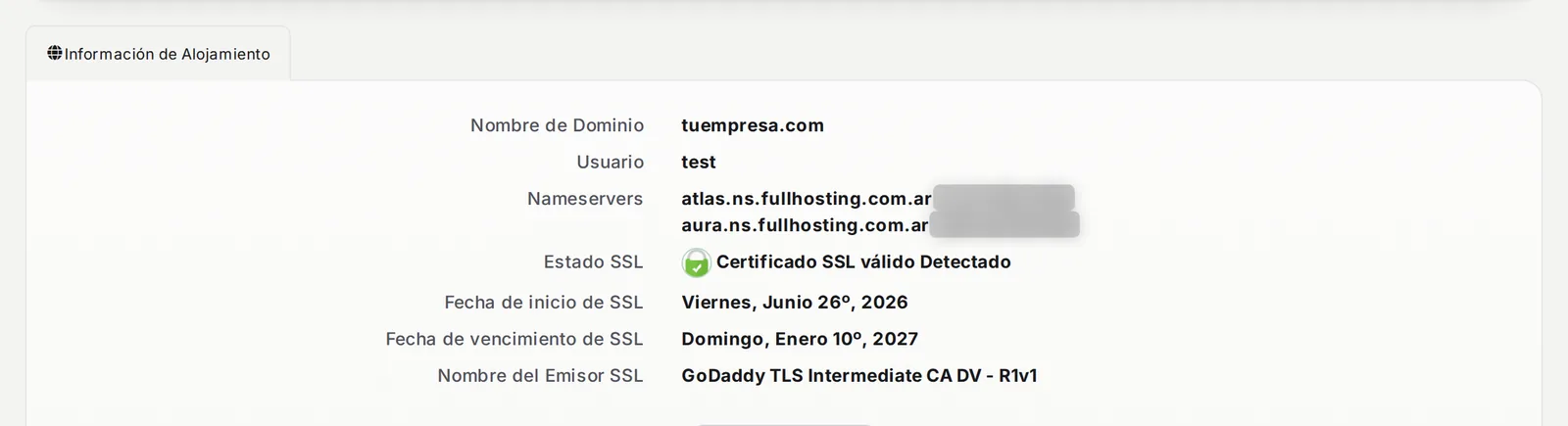
Para ver si tu dominio ya tiene certificado, entrá al área de clientes, abrí tu plan en Servicios y mirá Estado SSL en Información de Alojamiento.
Instalarlo ahora desde el panel
- 1
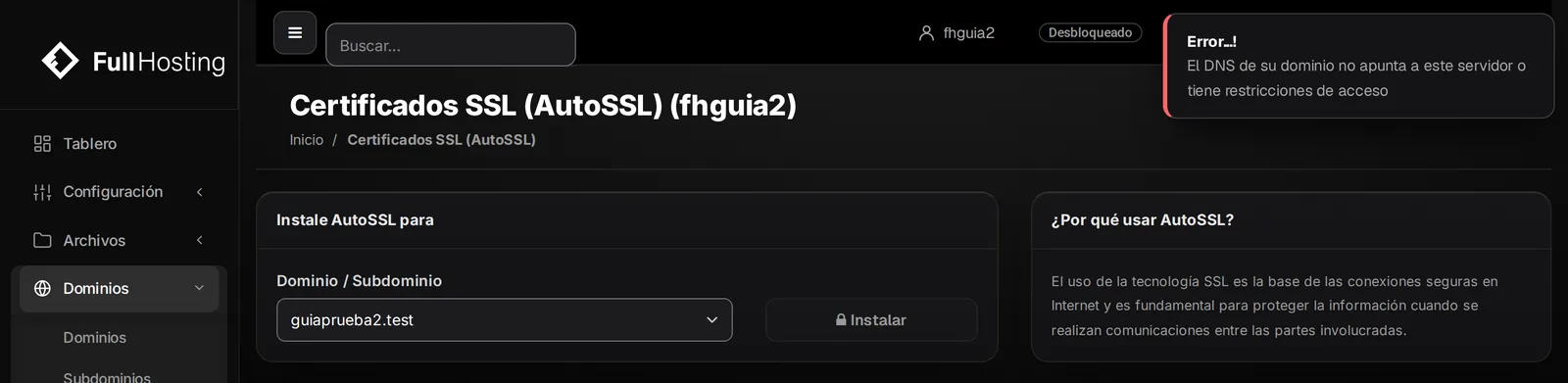
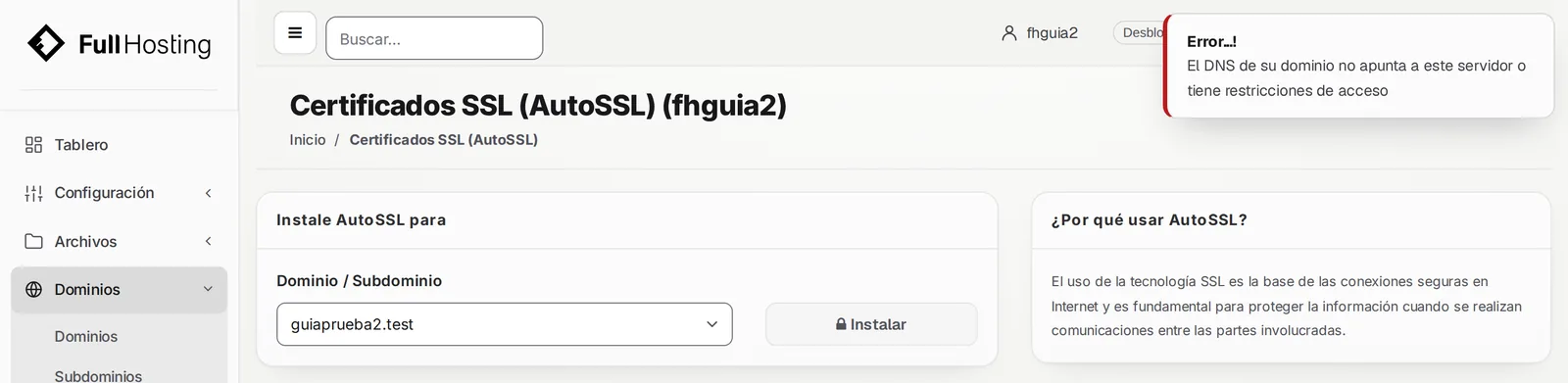
En el menú del panel, entrá a Dominios › AutoSSL.
- 2
En Dominio / Subdominio elegí tu dominio.
- 3
Hacé clic en Instalar.
- 4
Los certificados de tu cuenta se listan abajo, en Certificados instalados.


Tu sitio con https
Con el certificado instalado, tu sitio abre en https://tudominio.com. Si usás WordPress, revisá en Ajustes › Generales que las dos direcciones empiecen con https://.
Si compraste un certificado en otro lado, se carga en Dominios › SSL Propio. Si necesitás ayuda, abrí un ticket.
Si algo no funciona
El navegador dice que el sitio no es seguro
Revisá que el dominio ya apunte a Full Hosting e instalá el certificado con Instalar. Si el certificado está y el aviso sigue, tu sitio puede estar cargando imágenes o scripts con http://: cambialos a https://.
La instalación no se completa
Revisá primero que el dominio apunte a Full Hosting. Si apunta y no se instala igual, abrí un ticket con el nombre del dominio.
¿Te sirvió esta guía?
Guías relacionadas
- Apuntar tu dominio a Full HostingQué nameservers cargar donde registraste tu dominio para que tu sitio y tu correo funcionen con Full Hosting.
- Subir tu sitio con el administrador de archivos o por FTPDónde van los archivos de tu sitio, cómo subirlos desde el navegador o con un programa de FTP, y qué permisos tienen que tener.
- Entrar a tu panel de controlCómo abrir el panel de control de tu hosting desde el área de clientes, sin escribir contraseña, o con tu usuario y contraseña.