Crear una base de datos para WordPress
Cómo crear la base de datos y su usuario en el panel, y darle los permisos que WordPress necesita para instalarse.
Actualizado · 5 min
En esta guía
Antes de empezar
- Entrar a tu panel de control (cómo).
Crear la base y el usuario
- 1
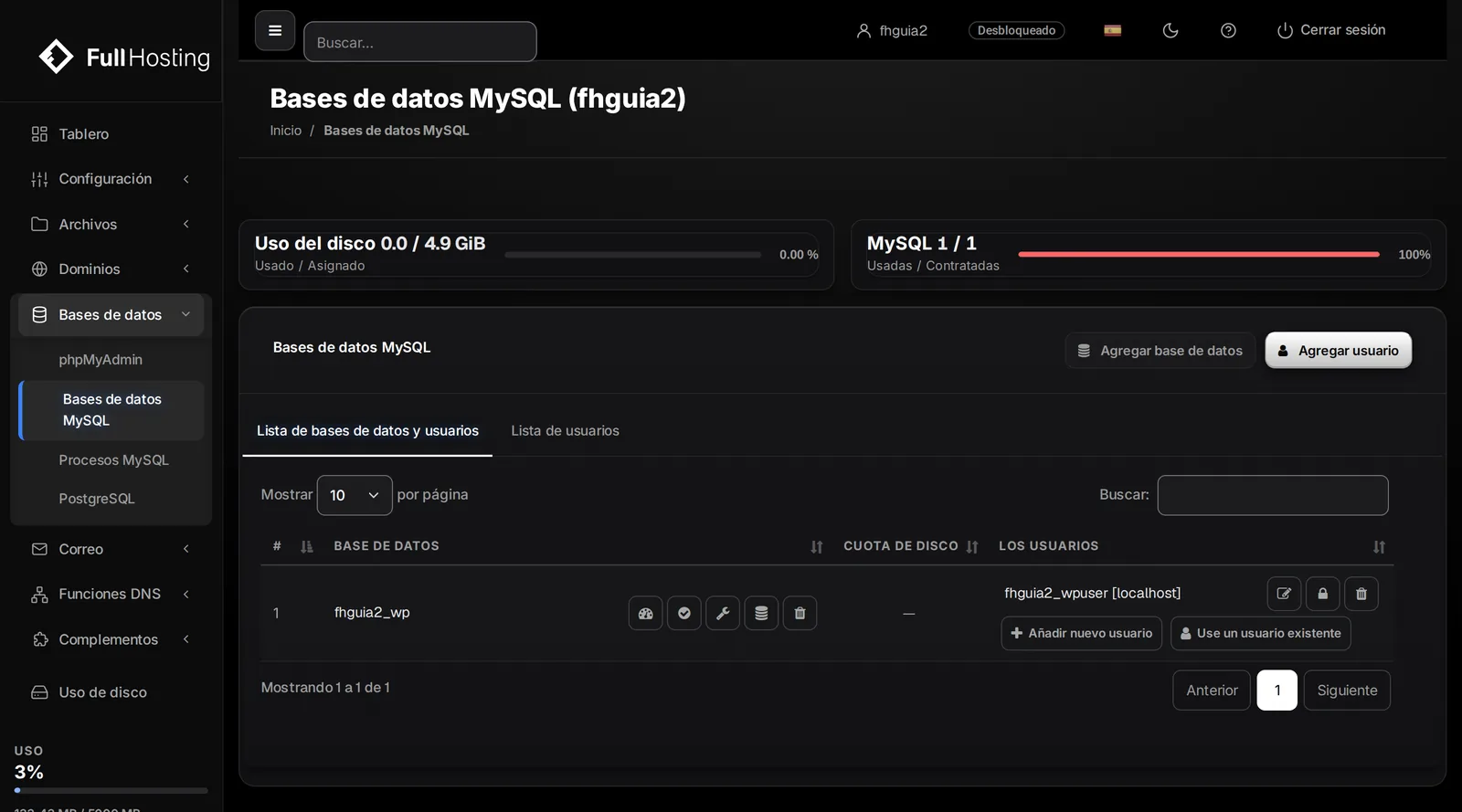
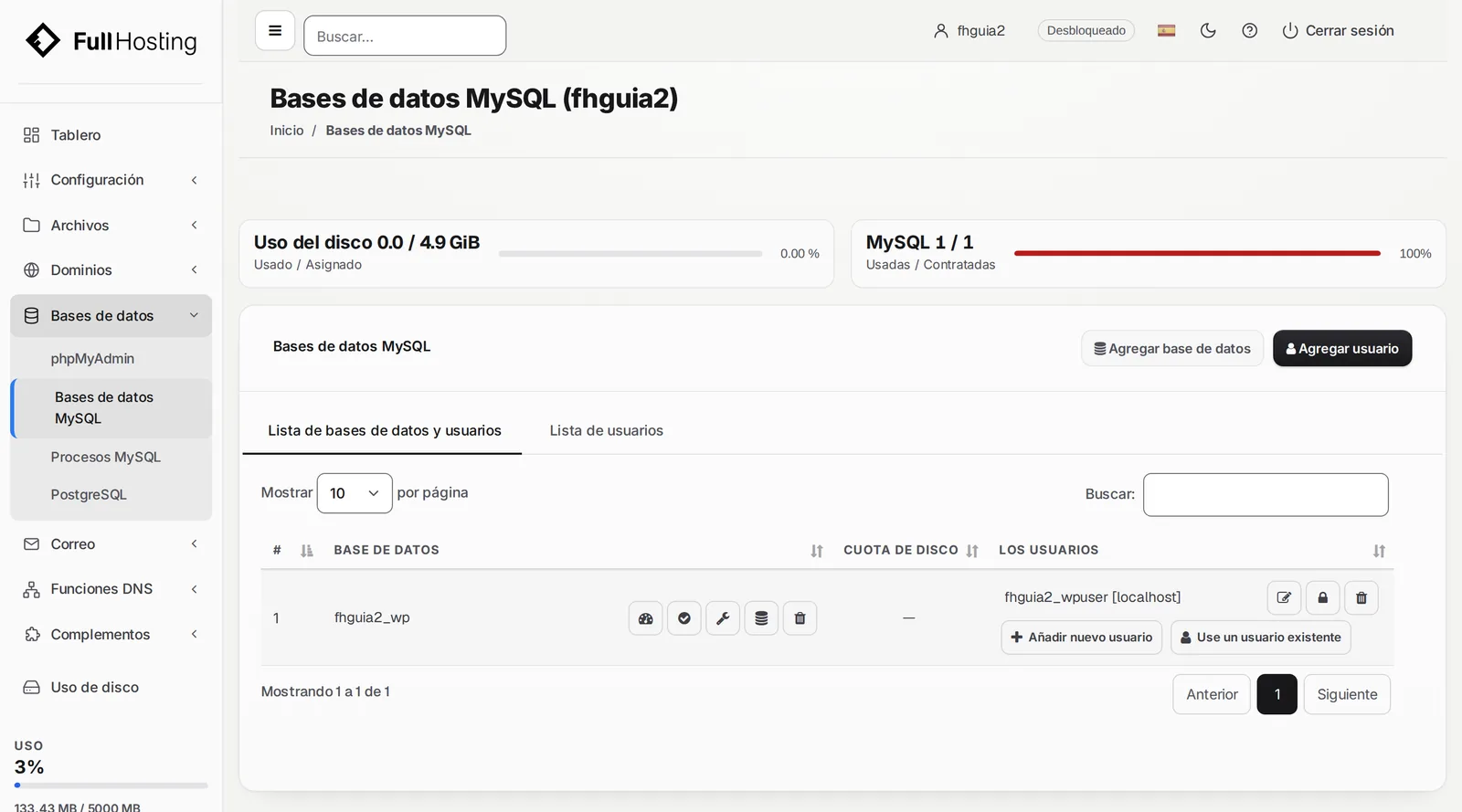
En el menú del panel, entrá a Bases de datos › Bases de datos MySQL.
- 2
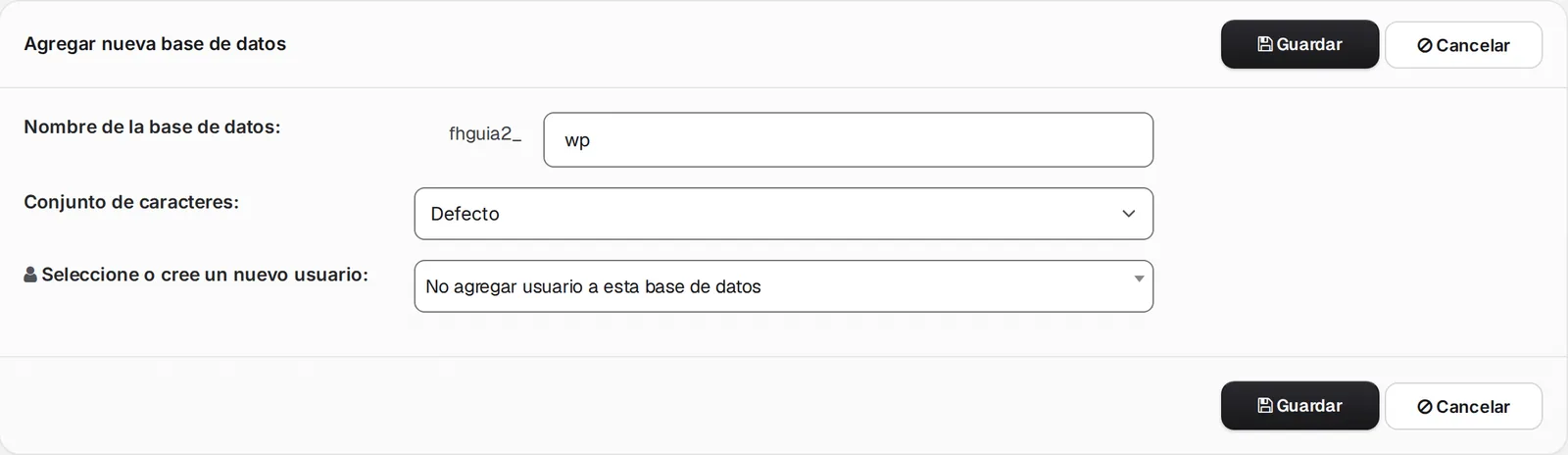
Hacé clic en Agregar base de datos. En Nombre de la base de datos: escribí un nombre corto, de hasta 7 caracteres. El panel le agrega adelante tu usuario y un guion bajo, por ejemplo
usuario_wp.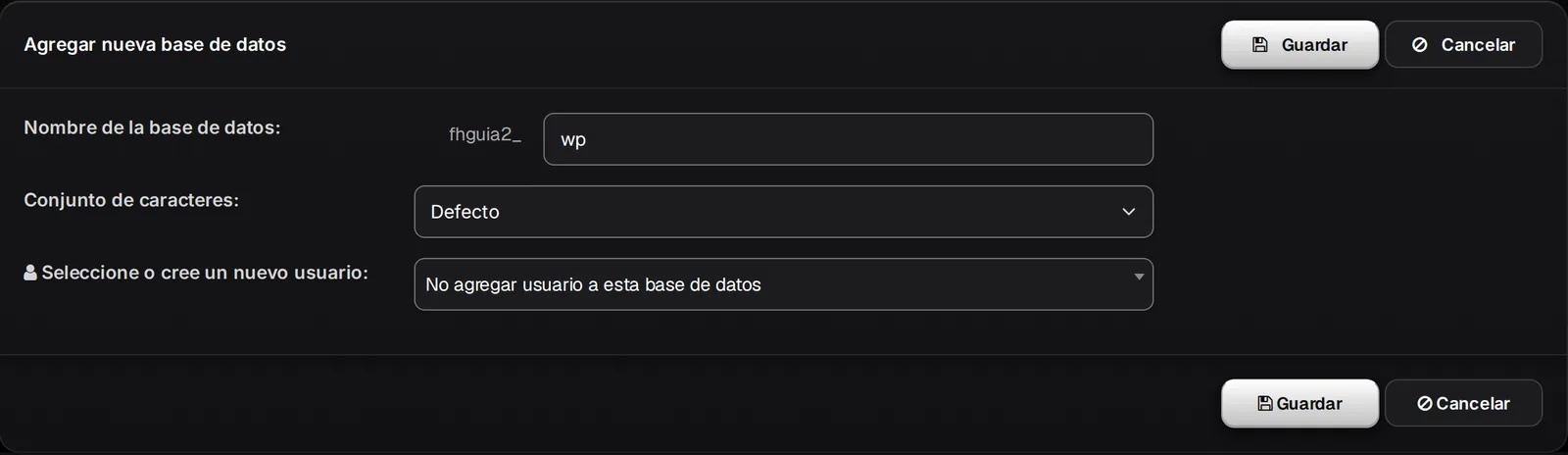
- 3
Hacé clic en Guardar.
- 4
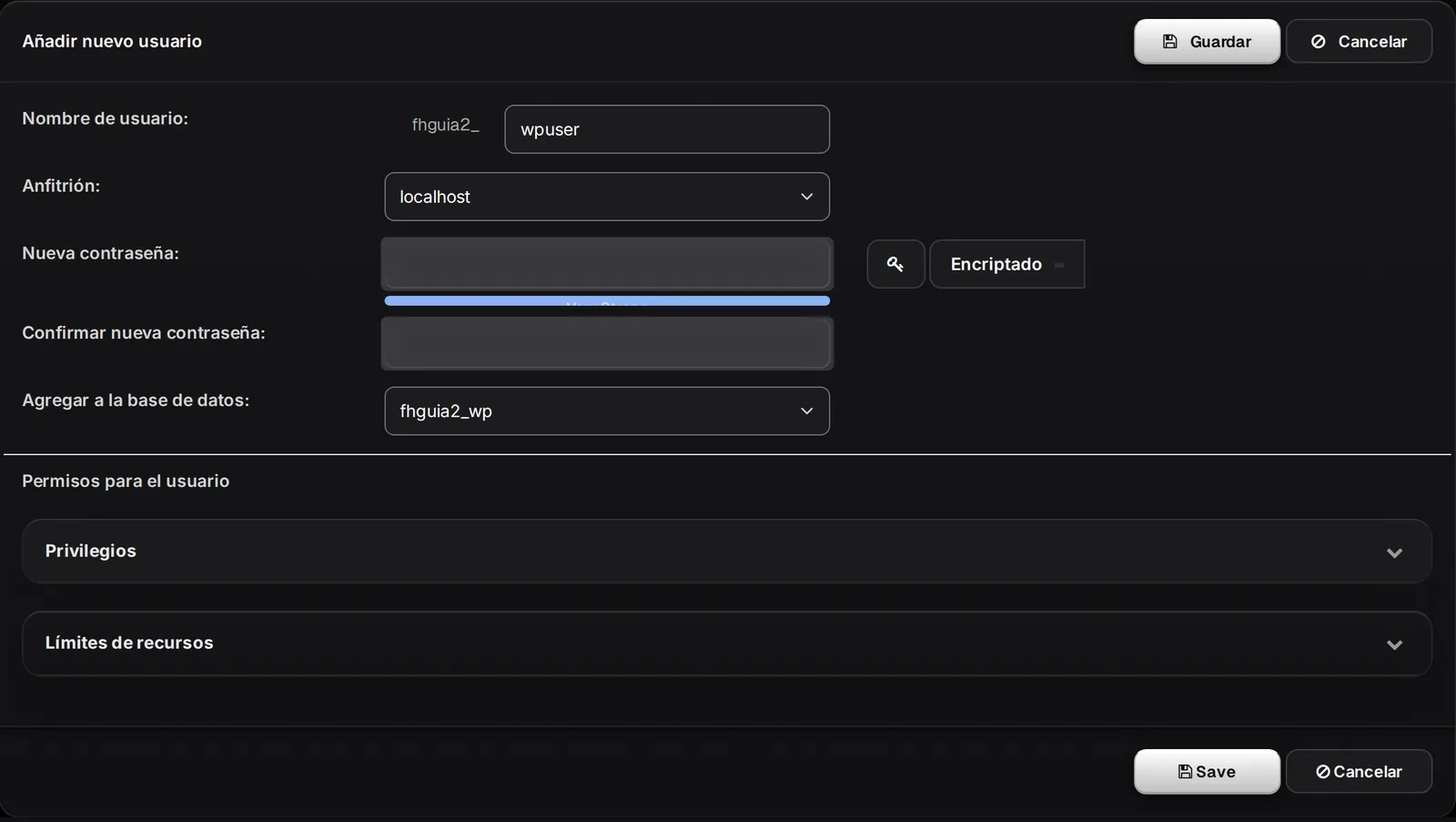
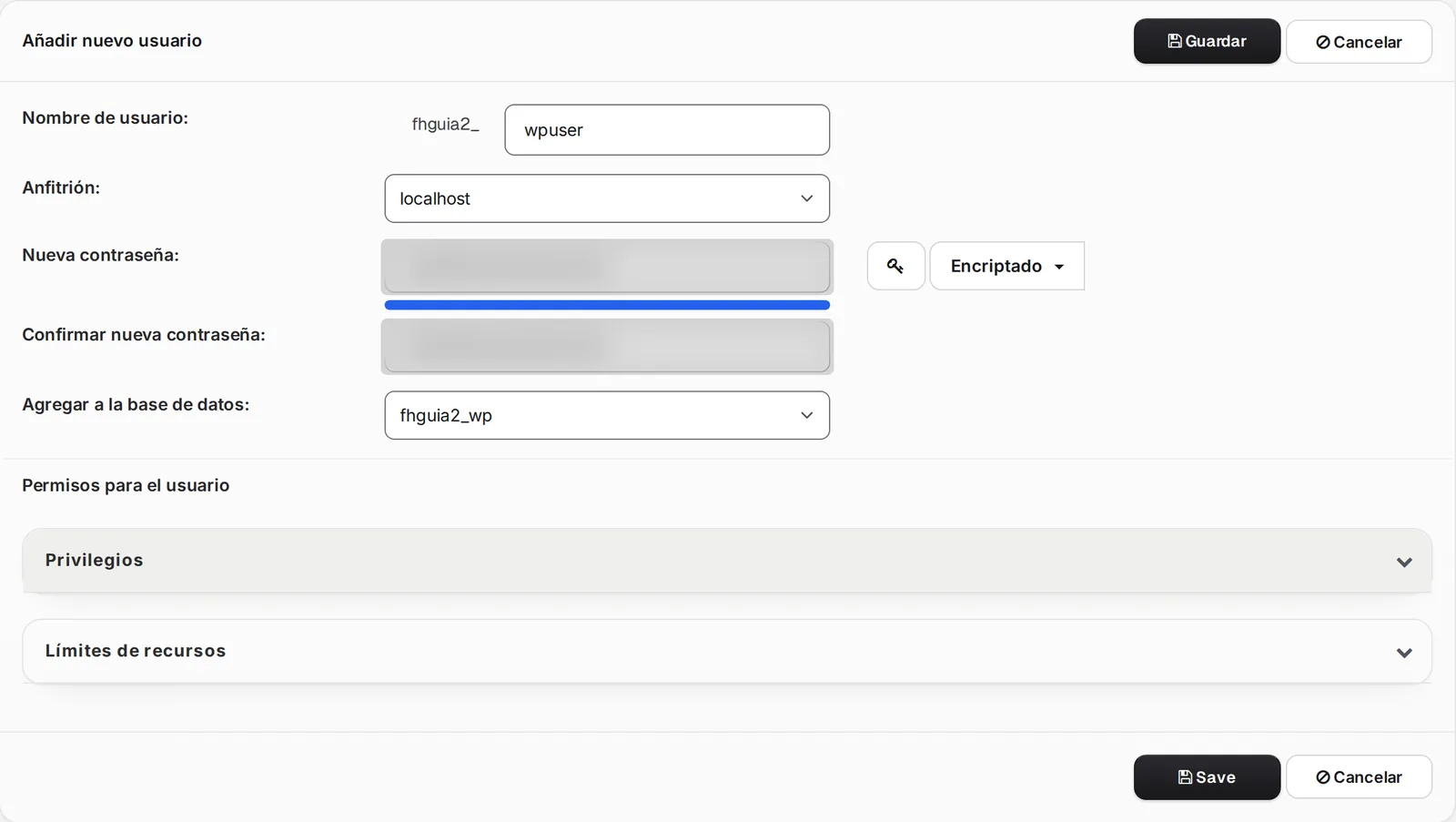
Hacé clic en Agregar usuario. En Nombre de usuario: escribí un nombre de hasta 7 caracteres; también lleva el prefijo.
- 5
En Anfitrión: dejá
localhost. Guardá la contraseña que propone Nueva contraseña: (o escribí una) y repetila en Confirmar nueva contraseña:. - 6
En Agregar a la base de datos: elegí la base que creaste y hacé clic en Guardar.
Darle todos los permisos al usuario
El usuario se crea con permisos para leer y escribir datos, pero no para crear tablas. Sin este paso, la instalación de WordPress falla.
- 1
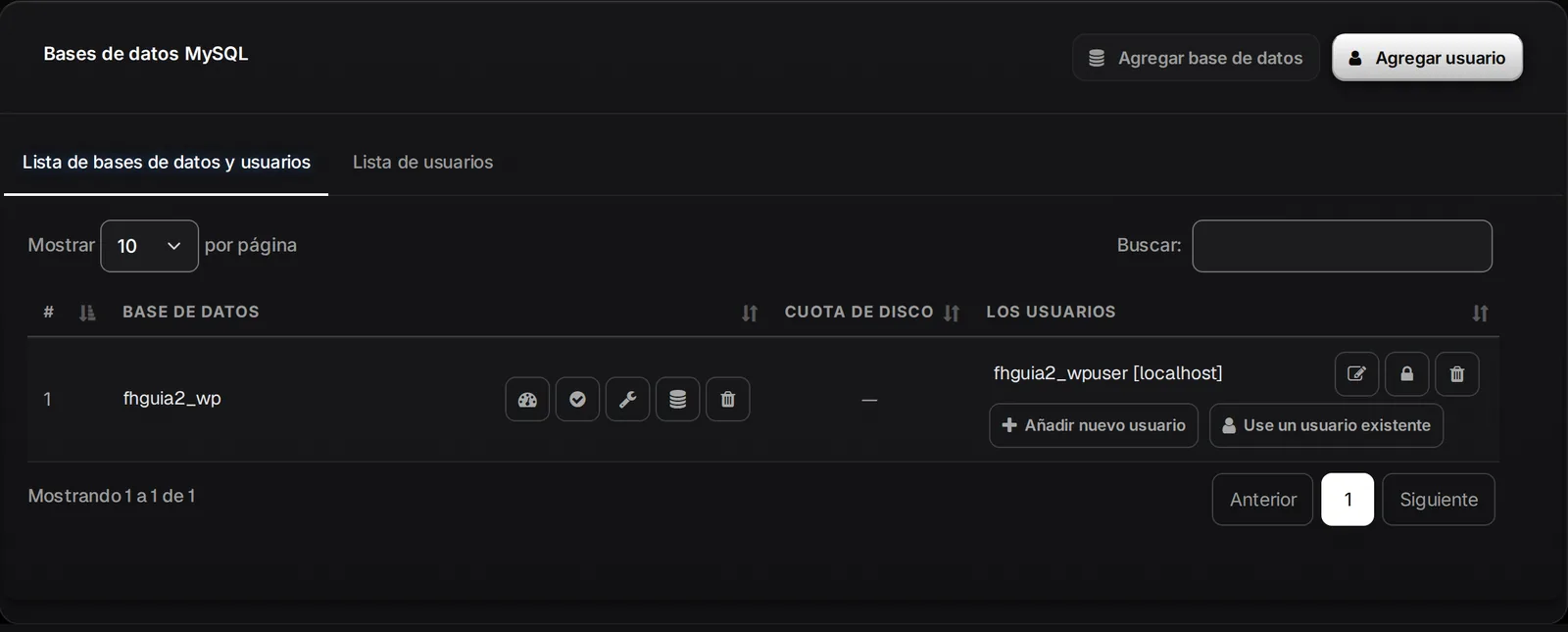
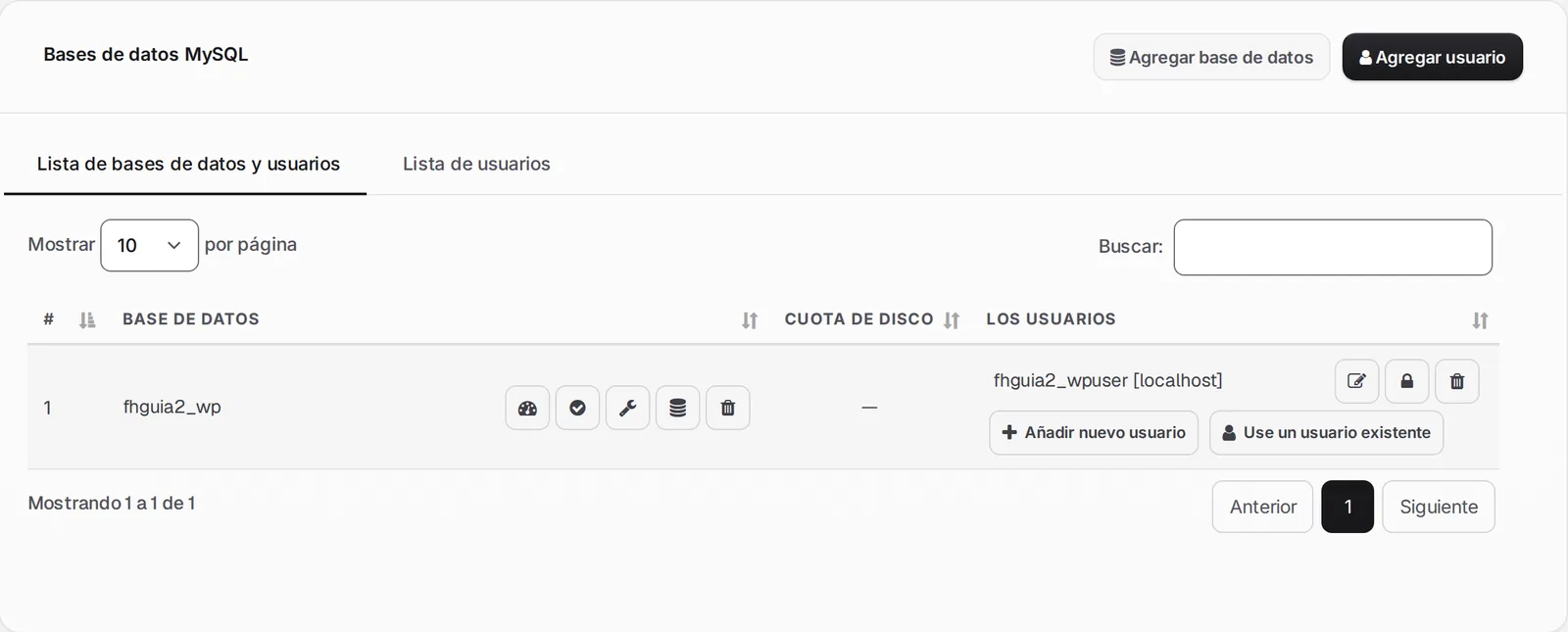
En la tarjeta de tu base, junto al usuario, hacé clic en Editar privilegios y HOST.
- 2
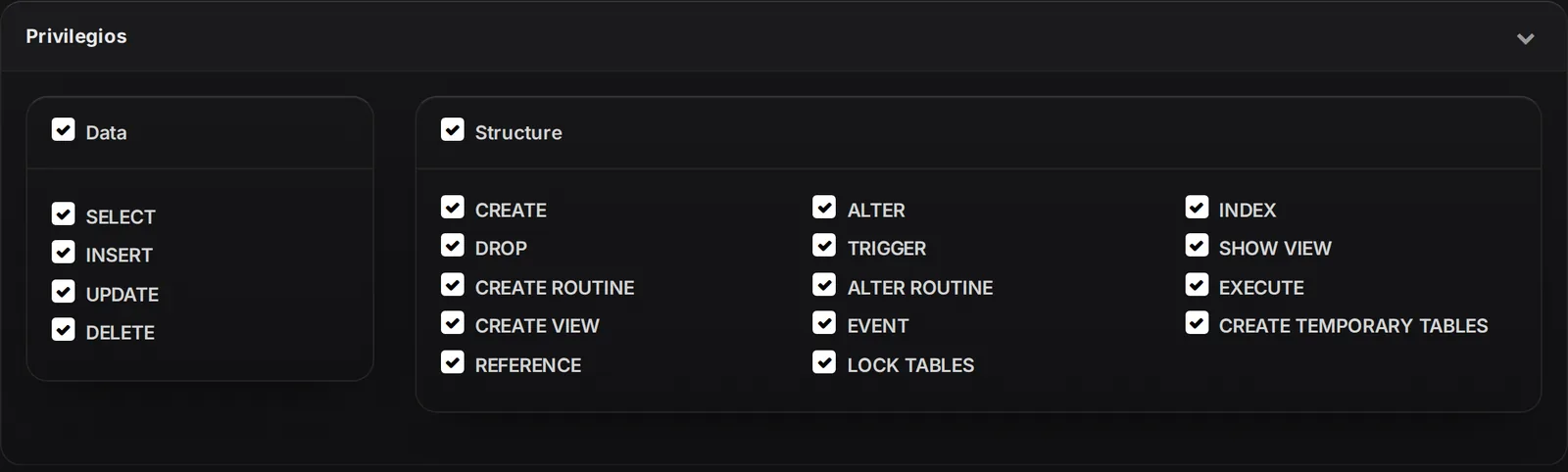
Hacé clic en Privilegios para desplegar la lista.
- 3
Marcá las casillas de los grupos Data y Structure: así quedan tildados todos los permisos.
- 4
Hacé clic en Guardar.
Los datos para el instalador de WordPress
Si preferís que el panel instale WordPress por vos, con la base incluida, mirá Instalar WordPress desde el panel. Estos datos son para instalarlo a mano.
| Campo | Qué poner |
|---|---|
| Nombre de la base de datos | El nombre completo, con el prefijo: usuario_wp |
| Nombre de usuario | El usuario completo, con el prefijo |
| Contraseña | La del usuario de la base |
| Servidor de la base de datos | localhost |
Si algo no funciona
WordPress no se puede conectar con la base de datos
Revisá que el nombre de la base y el usuario tengan el prefijo completo, que la contraseña sea la del usuario de la base y que el servidor sea localhost.
La instalación se corta o dice que no puede crear tablas
Al usuario le faltan permisos. Seguí los pasos de Editar privilegios y HOST y marcá Data y Structure.
El nombre de la base quedó cortado
El panel acepta hasta 7 caracteres después del prefijo y corta el resto. Usá el nombre tal como figura en la lista.
¿Te sirvió esta guía?
Guías relacionadas
- Subir tu sitio con el administrador de archivos o por FTPDónde van los archivos de tu sitio, cómo subirlos desde el navegador o con un programa de FTP, y qué permisos tienen que tener.
- Copias de seguridad: crear, descargar y restaurarCómo generar una copia de tu cuenta desde el panel, bajarla a tu computadora y restaurarla si la necesitás.
- Cambiar la versión de PHPCómo elegir la versión de PHP de tu sitio o de una carpeta desde el Selector de php del panel de control.