Importar y exportar una base de datos
Cómo subir un archivo .sql a tu base de datos y cómo bajar una copia de la base con phpMyAdmin, desde el panel de control.
Actualizado · 4 min
En esta guía
Antes de empezar
- Entrar a tu panel de control. Si no sabés cómo, mirá Entrar a tu panel de control.
- Tener creada la base de datos (cómo crearla).
Abrir phpMyAdmin
- 1
En el menú del panel, entrá a Bases de datos › phpMyAdmin. Se abre en una pestaña nueva, con tu sesión iniciada.
- 2
Si aparece en inglés, en la página de inicio de phpMyAdmin elegí Español en Language.
- 3
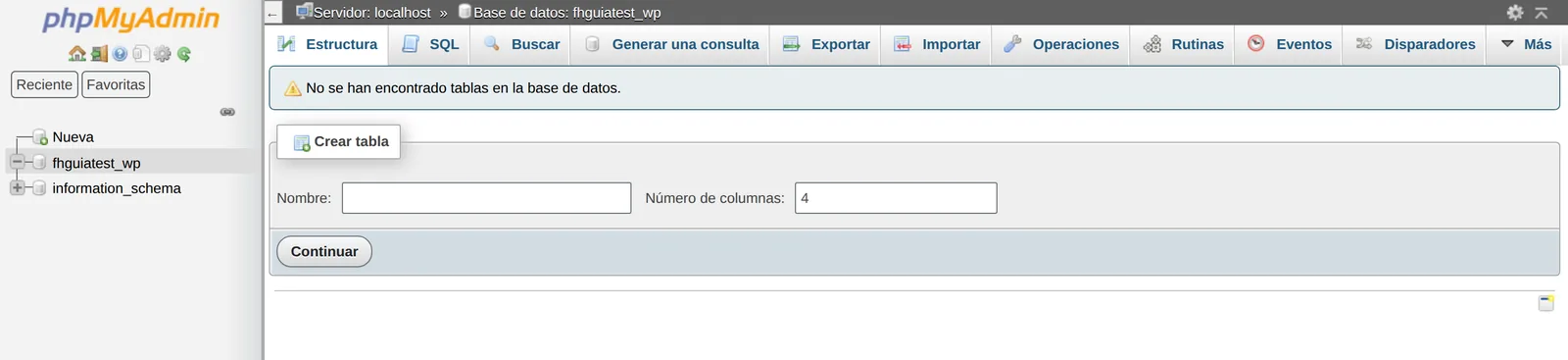
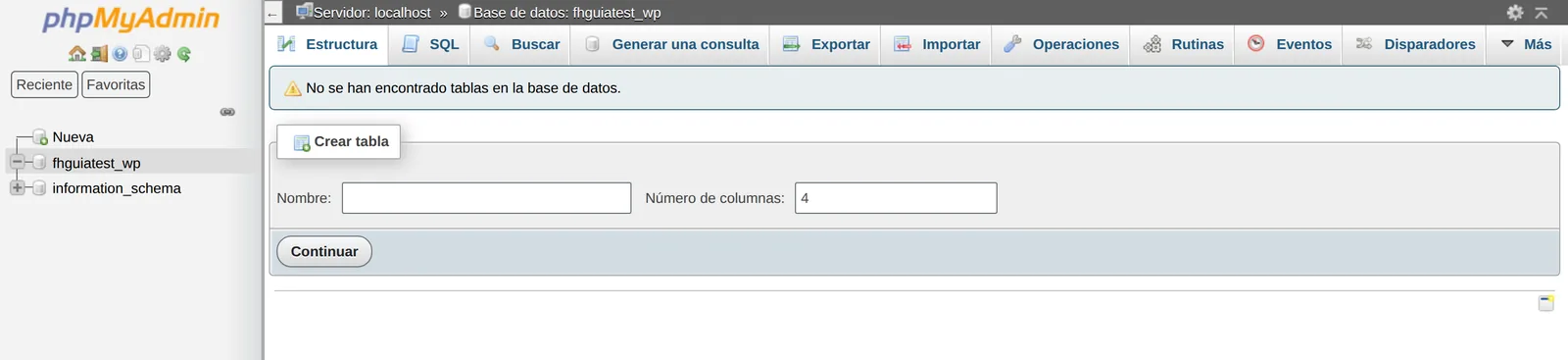
A la izquierda, hacé clic en el nombre de tu base. Arriba aparecen las pestañas Estructura, SQL, Exportar, Importar y otras.
Importar un archivo .sql
- 1
Con tu base elegida, entrá a la pestaña Importar.
- 2
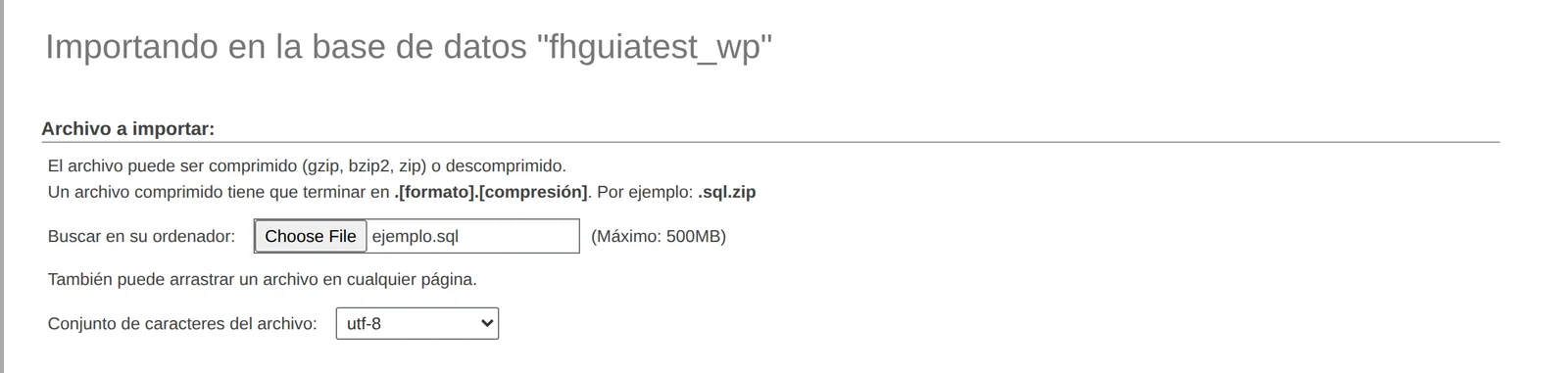
En Archivo a importar:, junto a Buscar en su ordenador:, elegí el archivo de tu computadora. Puede ser
.sqlo comprimido (por ejemplo.sql.zipo.sql.gz), de hasta 500 MB.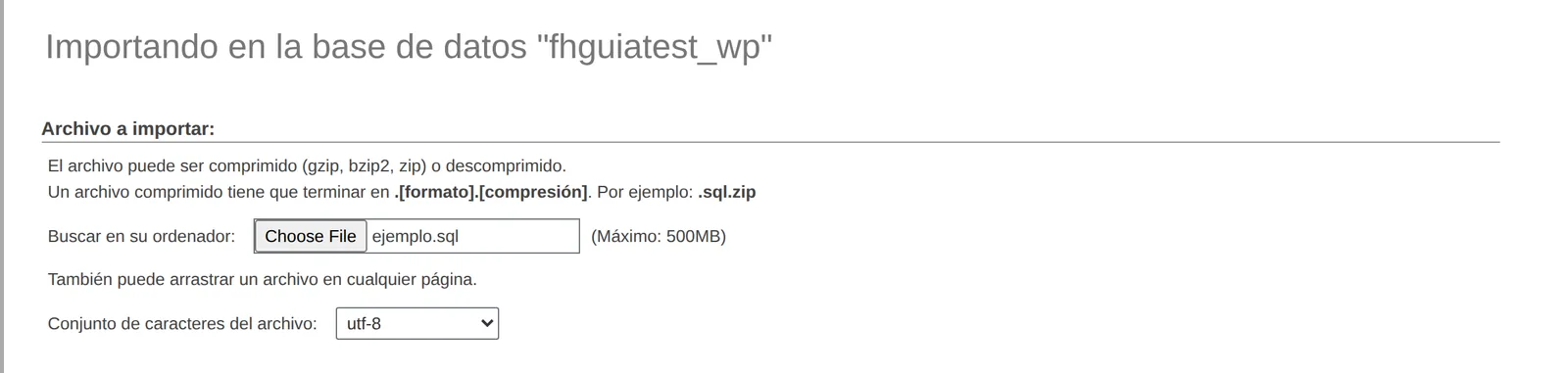
- 3
Dejá el resto de las opciones como están. En Formato tiene que figurar SQL.
- 4
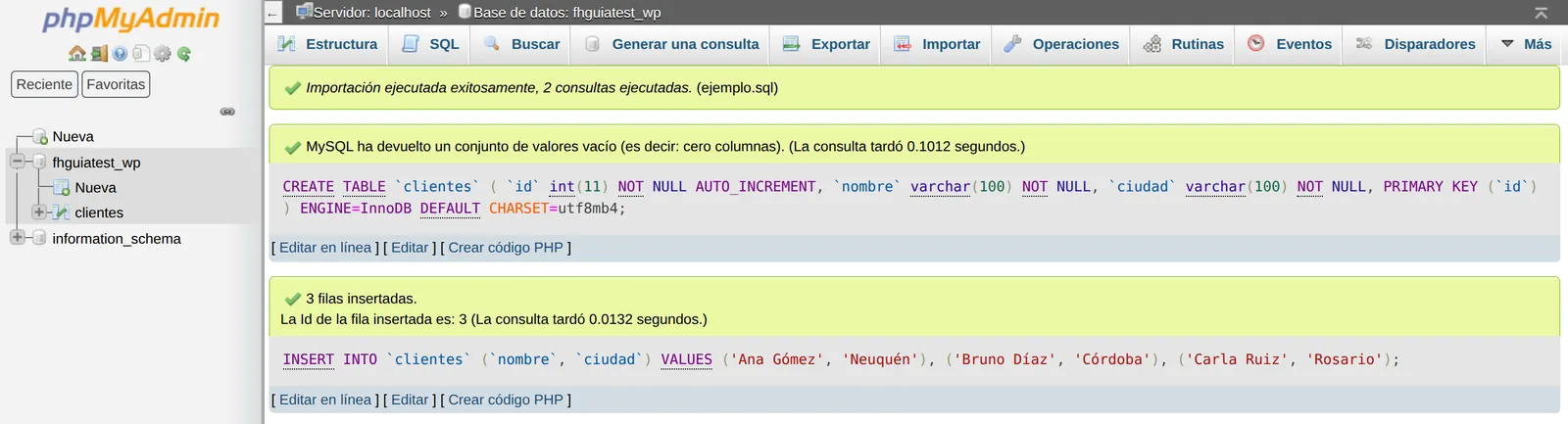
Bajá hasta el final y hacé clic en Continuar. Cuando termina, arriba ves Importación ejecutada exitosamente y las tablas nuevas aparecen a la izquierda.
Exportar la base a tu computadora
- 1
Con tu base elegida, entrá a la pestaña Exportar.
- 2
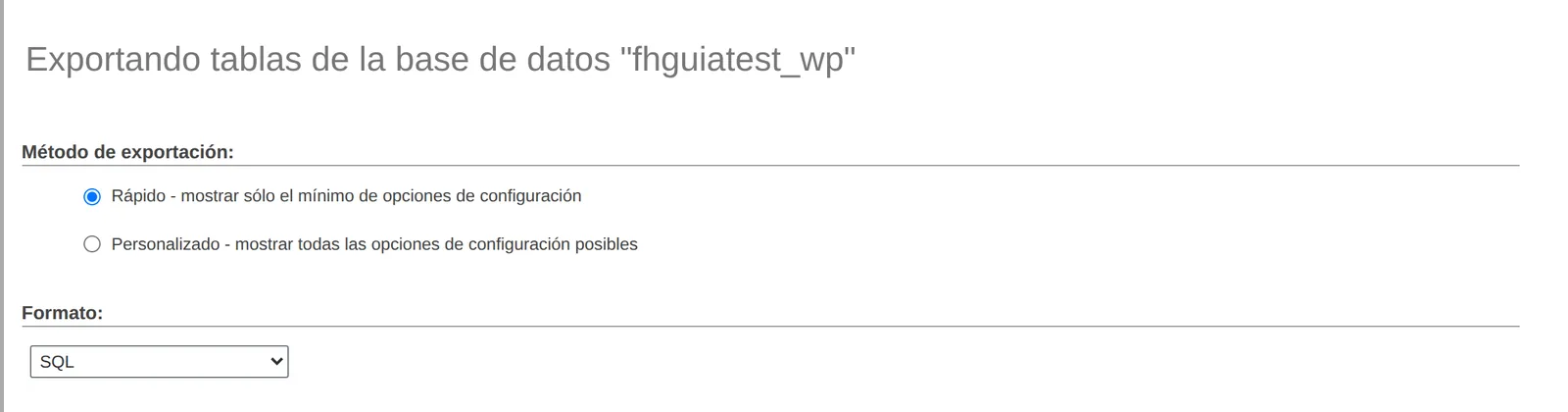
Dejá Método de exportación: en Rápido y Formato: en SQL.
- 3
Hacé clic en Continuar. El navegador descarga un archivo
.sqlcon el nombre de tu base.
Ese archivo es el que vas a importar si mudás el sitio o si necesitás volver atrás. Guardalo junto con una copia de tus archivos: mirá Copias de seguridad.
Si algo no funciona
La importación da error porque la tabla ya existe
La base ya tiene una tabla con ese nombre. Exportá primero lo que hay y, si querés reemplazarla, borrá esa tabla antes de importar. Si tenés dudas, abrí un ticket.
Mi archivo pesa más de 500 MB
Comprimilo en .zip o .gz y probá de nuevo. Si igual supera el límite, abrí un ticket.
Los acentos se ven mal después de importar
Volvé a importar y, en Conjunto de caracteres del archivo:, elegí el que usa tu archivo. En general es utf-8.
¿Te sirvió esta guía?
Guías relacionadas
- Crear una base de datos para WordPressCómo crear la base de datos y su usuario en el panel, y darle los permisos que WordPress necesita para instalarse.
- Copias de seguridad: crear, descargar y restaurarCómo generar una copia de tu cuenta desde el panel, bajarla a tu computadora y restaurarla si la necesitás.
- Subir tu sitio con el administrador de archivos o por FTPDónde van los archivos de tu sitio, cómo subirlos desde el navegador o con un programa de FTP, y qué permisos tienen que tener.