Ver el uso de disco y los límites de tu plan
Dónde ver en el panel de control cuánto espacio y transferencia usás, qué carpetas ocupan más y cuántas casillas, bases y dominios te quedan.
Actualizado · 3 min
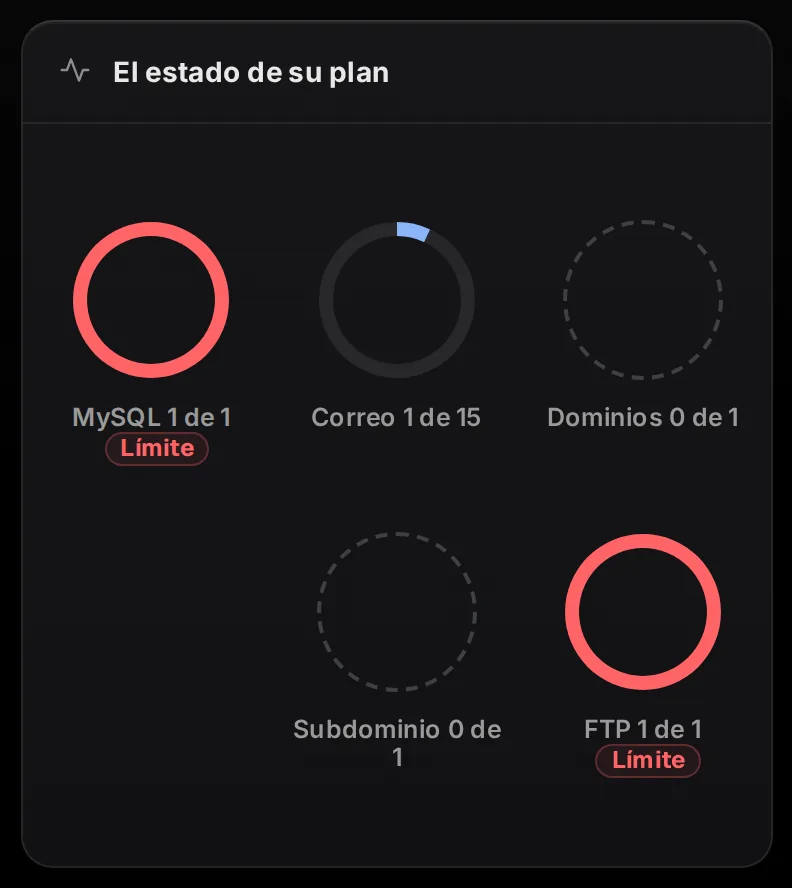
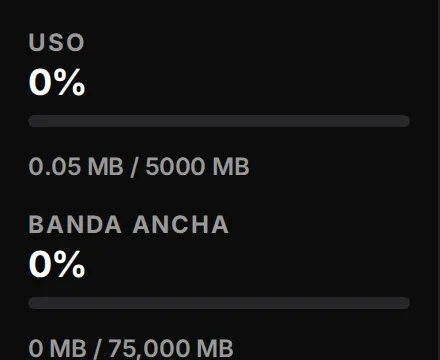
En el Tablero del panel, el recuadro El estado de su plan muestra cuántas casillas, bases de datos y dominios usás y cuántos permite tu plan. Abajo del menú ves el espacio usado (USO) y la transferencia del mes (BANDA ANCHA). Para saber qué carpetas ocupan más, entrá a Archivos › Uso de disco.
En esta guía
Antes de empezar
- Entrar a tu panel de control. Si no sabés cómo, mirá Entrar a tu panel de control.
¿Cuánto me queda de cada recurso del plan?
- 1
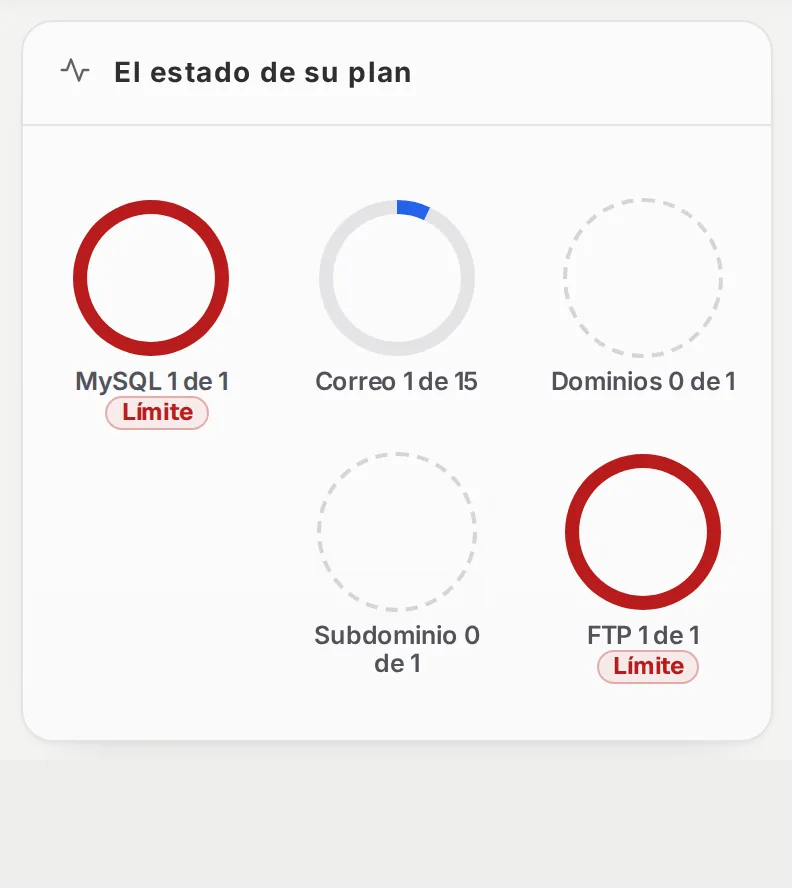
Al entrar al panel, en el Tablero, mirá el recuadro El estado de su plan. Para cada recurso ves cuántos usás y cuántos permite tu plan, por ejemplo Correo 1 de 15. Cuando llegás al máximo aparece la marca Límite.
- 2
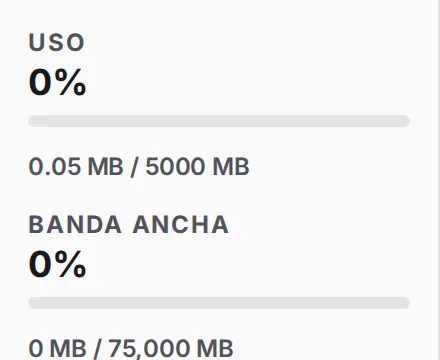
En el menú de la izquierda, abajo, ves el espacio usado (USO) y la transferencia del mes (BANDA ANCHA), con el total de tu plan.
Las páginas de cada sección muestran el mismo contador arriba: por ejemplo, en Correo ves Correo 1 / 15, y en Subdominios, Subdominios 0 / 1.
¿Qué ocupa espacio en mi cuenta?
- 1
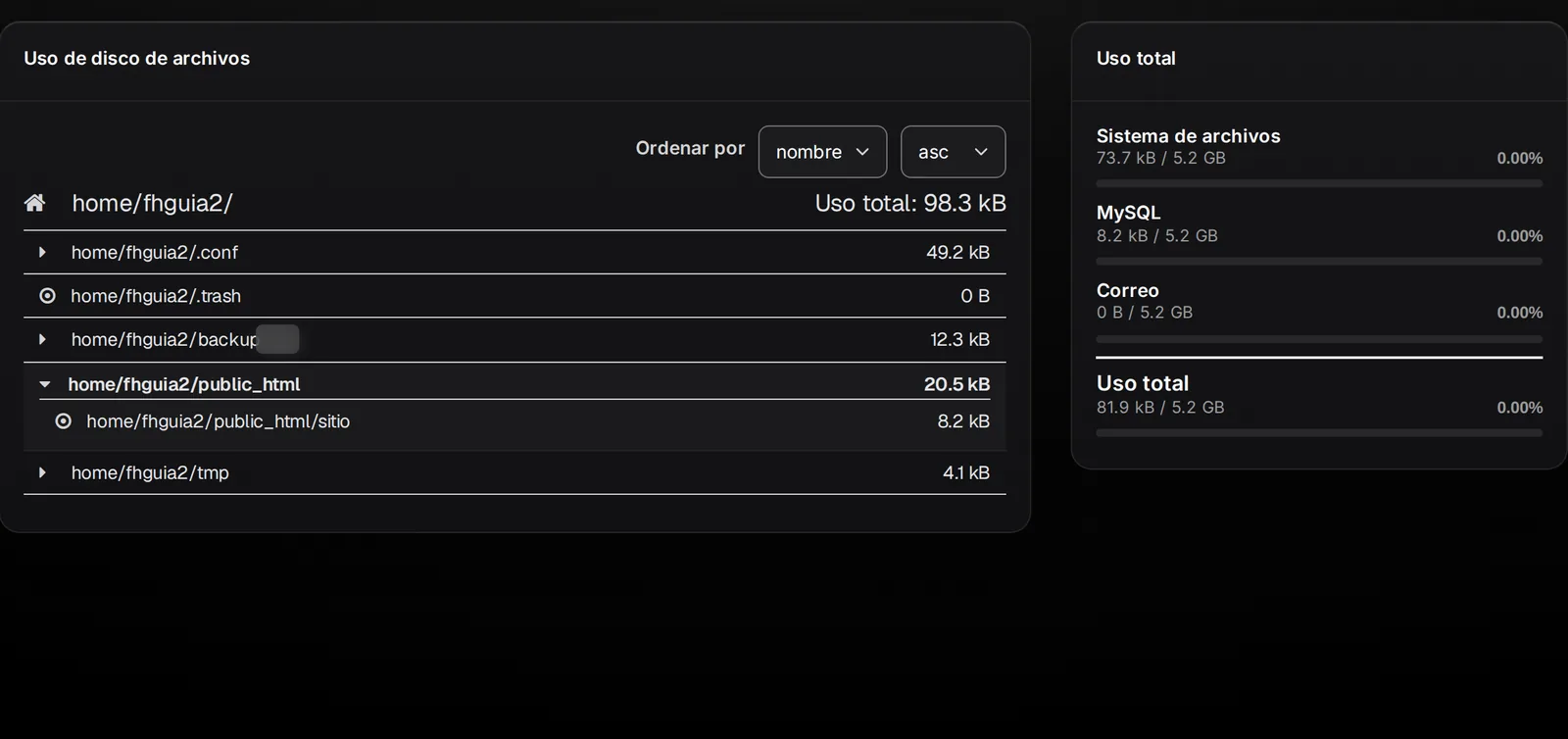
Entrá a Archivos › Uso de disco.
- 2
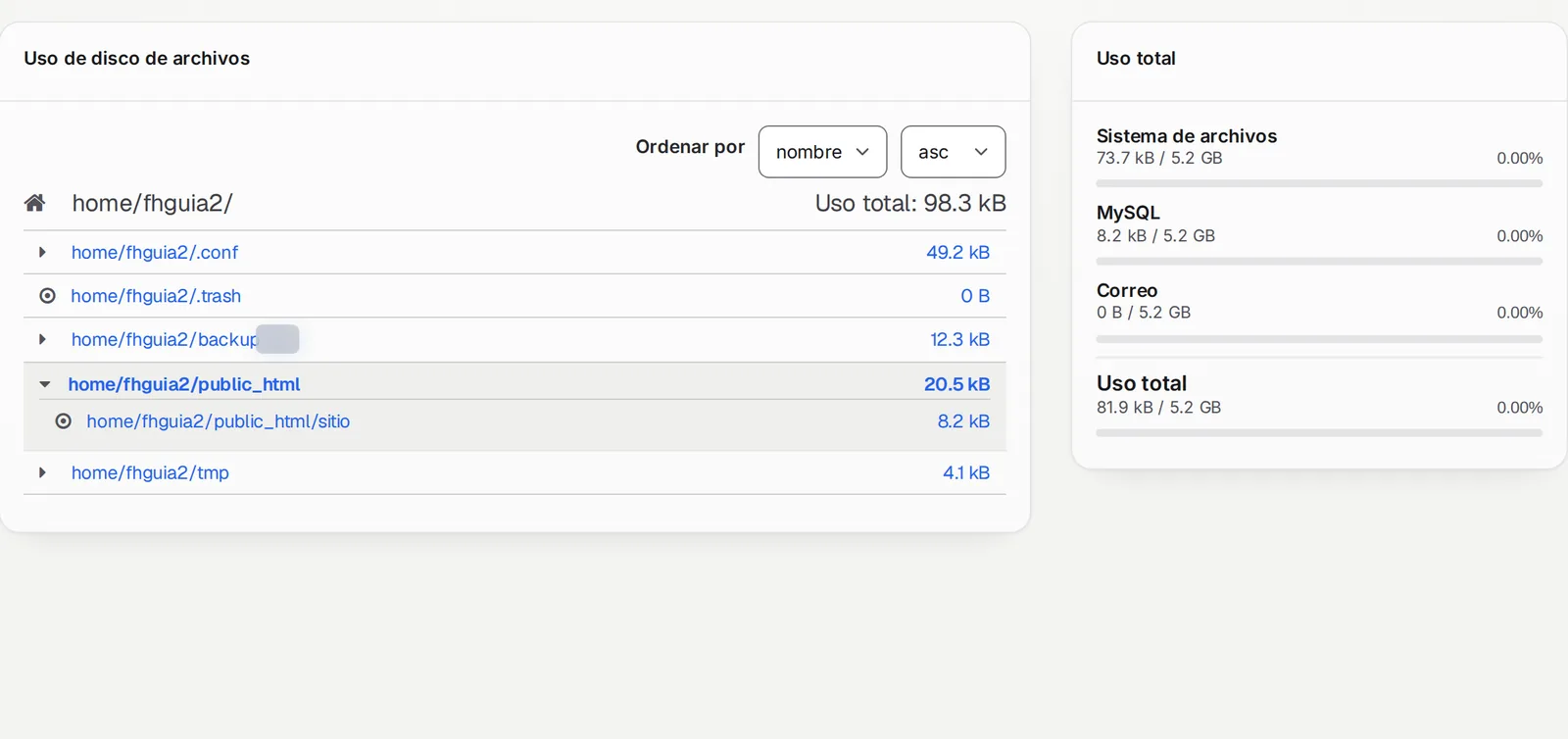
A la derecha, en Uso total, ves el espacio separado en Sistema de archivos (tus archivos), MySQL (las bases de datos) y Correo. A la izquierda, cuánto ocupa cada carpeta de tu cuenta.
- 3
Hacé clic en una carpeta para ver cuánto ocupa cada carpeta que tiene adentro. Con Ordenar por podés ordenarlas por Talla (tamaño), de mayor a menor con desc.
¿Qué hago si me estoy quedando sin espacio?
- Bajá a tu computadora las copias de seguridad viejas y borralas del panel: mirá Copias de seguridad.
- Si se llena el correo, revisá las casillas: los correos viejos y sus adjuntos ocupan el espacio de correo de tu plan, que es aparte del disco y tiene el mismo tamaño, hasta 20 GB. Desde el webmail podés borrar los que ya no necesites.
- Borrá archivos que ya no uses desde el administrador de archivos.
Si necesitás más espacio o más recursos, podés pasar a un plan mayor. Si tenés dudas sobre qué plan te conviene, abrí un ticket.
Preguntas frecuentes
¿Por qué el menú muestra un uso distinto al de Uso de disco?
El indicador del menú puede estar atrasado. El valor actual es el de Archivos › Uso de disco.
¿Por qué no puedo crear otra casilla, base de datos o subdominio?
Revisá en El estado de su plan si ese recurso tiene la marca Límite. Para crear más, borrá uno que no uses o pasá a un plan mayor.
¿Te sirvió esta guía?
Guías relacionadas
- Copias de seguridad: crear, programar, descargar y restaurarCómo generar una copia de tu cuenta desde el panel, programar copias automáticas, bajarlas a tu computadora y restaurarlas si las necesitás.
- Subir tu sitio con el administrador de archivos o por FTPDónde van los archivos de tu sitio, cómo subirlos desde el navegador o con un programa de FTP, y qué permisos tienen que tener.
- Crear una cuenta de correo y usar el webmailCómo crear una casilla con tu dominio desde el panel de control y leer tus correos desde el navegador.