Crear tu tienda online
Cómo instalar WordPress con WooCommerce desde el panel de control, en español y configurado en pesos argentinos, y qué pasos seguir después para publicar tu tienda.
Actualizado · 5 min
En esta guía
Antes de empezar
- Entrar a tu panel de control. Si no sabés cómo, mirá Entrar a tu panel de control.
- Tener una base de datos libre en tu plan: el instalador crea una. Lo ves en El estado de su plan (cómo verlo).
- Una carpeta vacía para la tienda. Si escribís una carpeta nueva, por ejemplo
tienda, el panel la crea. - Para ver la tienda en internet, tu dominio tiene que apuntar a Full Hosting (cómo hacerlo).
Qué instala la opción Tienda online
La opción Tienda online instala WordPress y le agrega WooCommerce, el complemento de tienda de WordPress, en un solo paso. Queda en español y configurado para vender en la Argentina:
- Idioma español (Argentina).
- Moneda peso argentino, con precios en el formato
$1.234,00. - País de la tienda: Argentina.
- Peso en kilos (kg) y medidas en centímetros (cm).
- Las páginas Tienda, Carrito, Finalizar la compra y Mi cuenta.
La tienda empieza sin productos: los cargás vos desde WordPress, junto con los medios de pago y de envío que quieras ofrecer.
Instalar la tienda
- 1
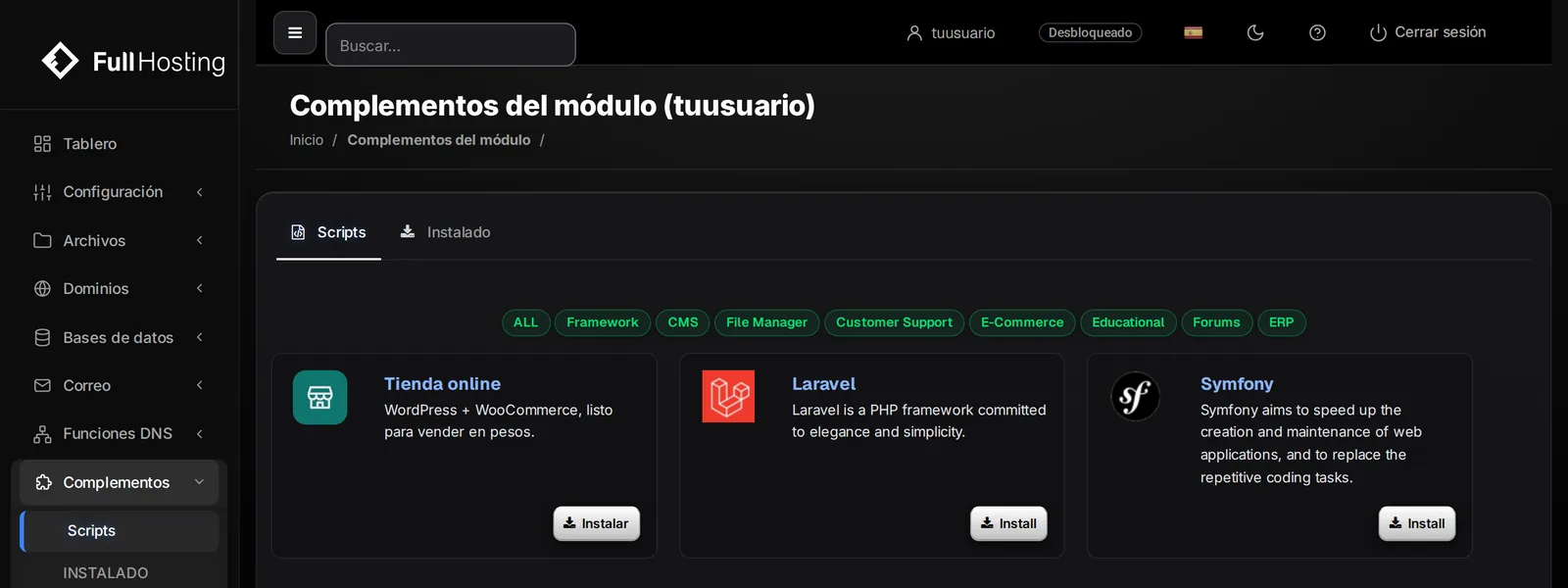
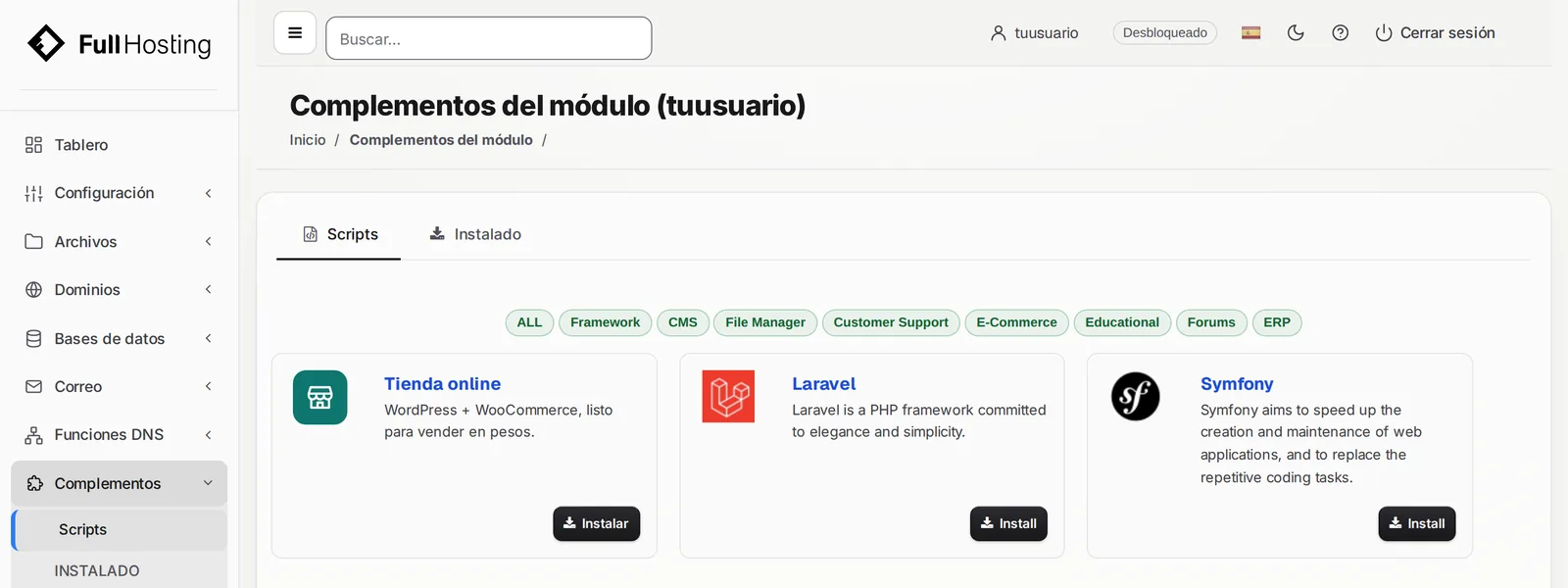
En el menú del panel, entrá a Complementos › Scripts. En la tarjeta Tienda online, hacé clic en Instalar.
- 2
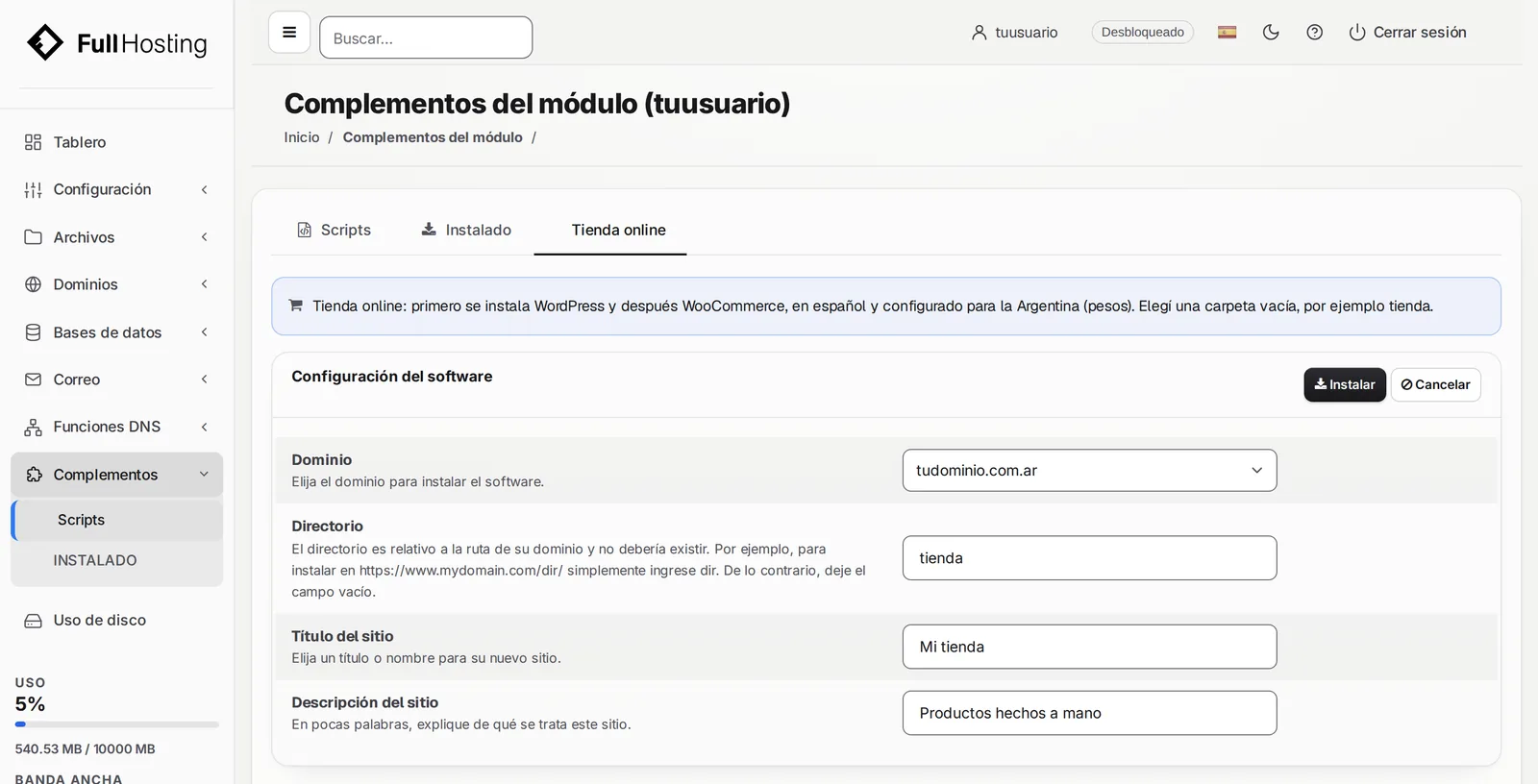
Se abre la pestaña Tienda online. En Dominio elegí tu dominio. En Directorio el panel propone la carpeta
tienda, que deja la tienda entudominio.com.ar/tienda: podés usar otro nombre, siempre que sea una carpeta vacía o que todavía no exista.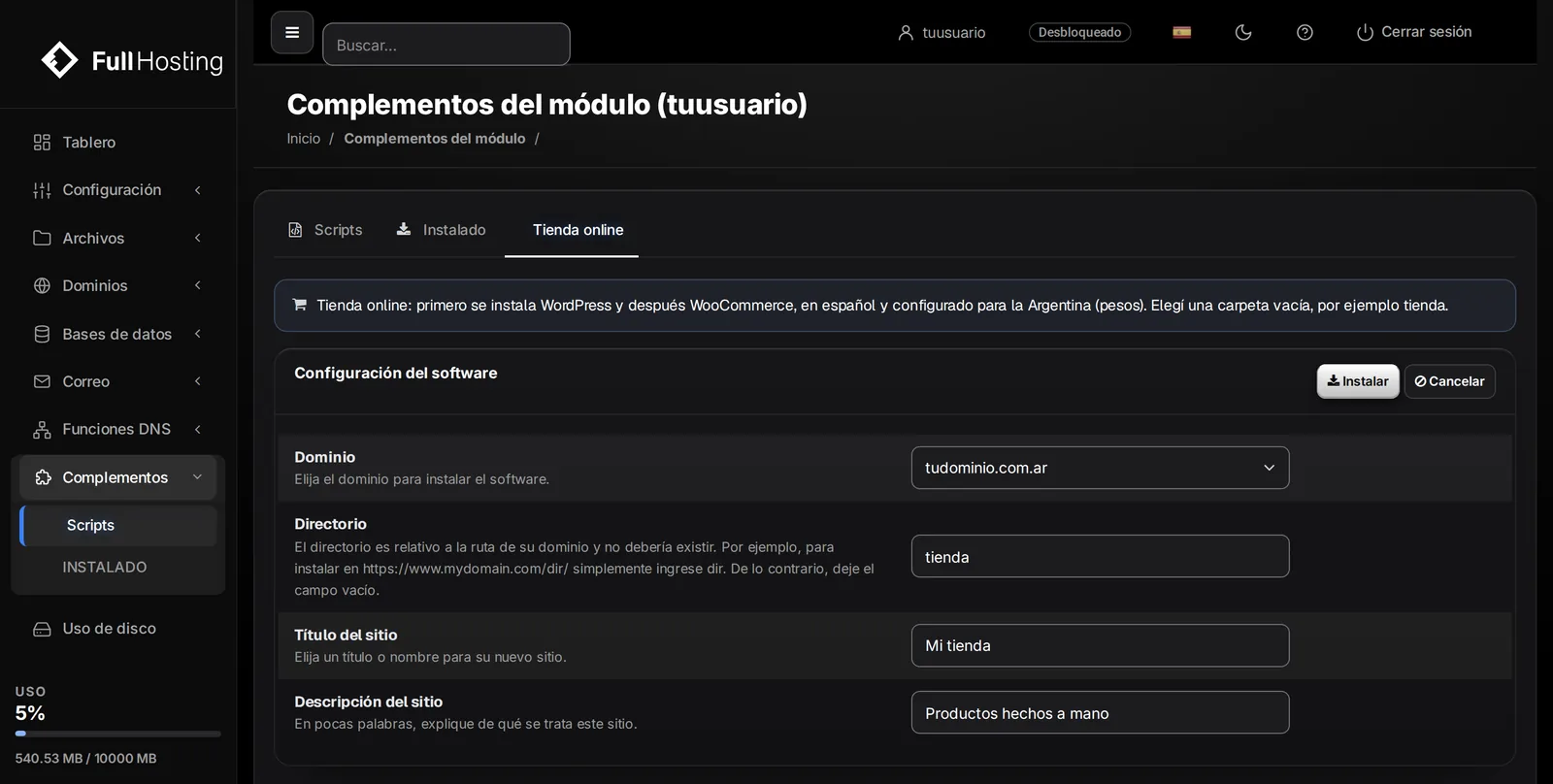
- 3
Completá Título del sitio y Descripción del sitio: son el nombre y la frase de tu tienda. Los podés cambiar después desde WordPress.
- 4
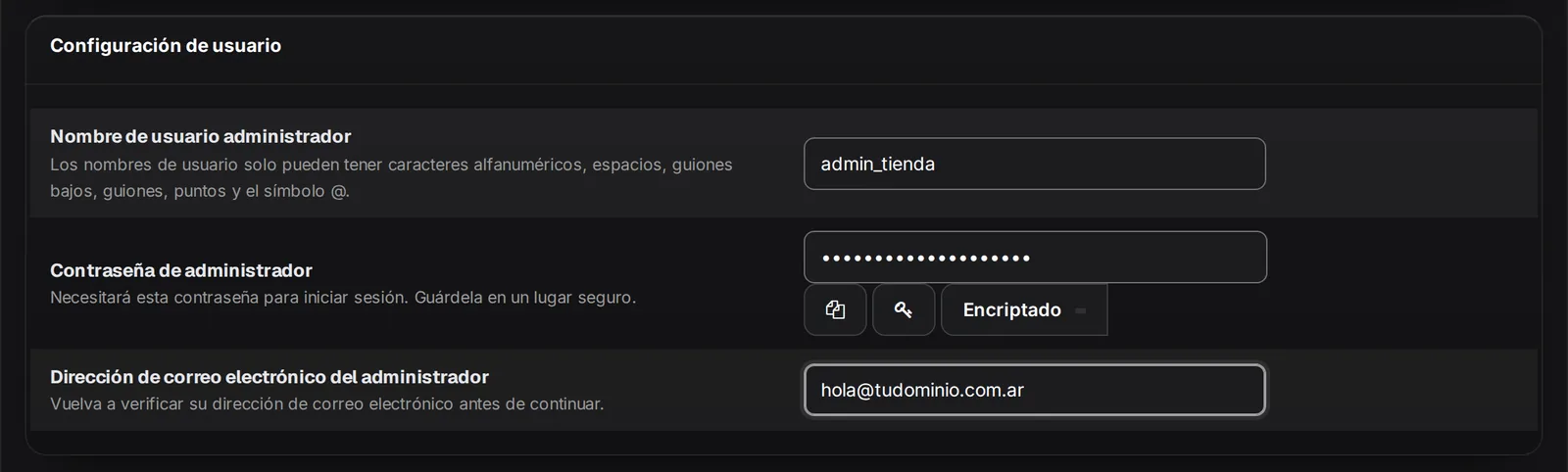
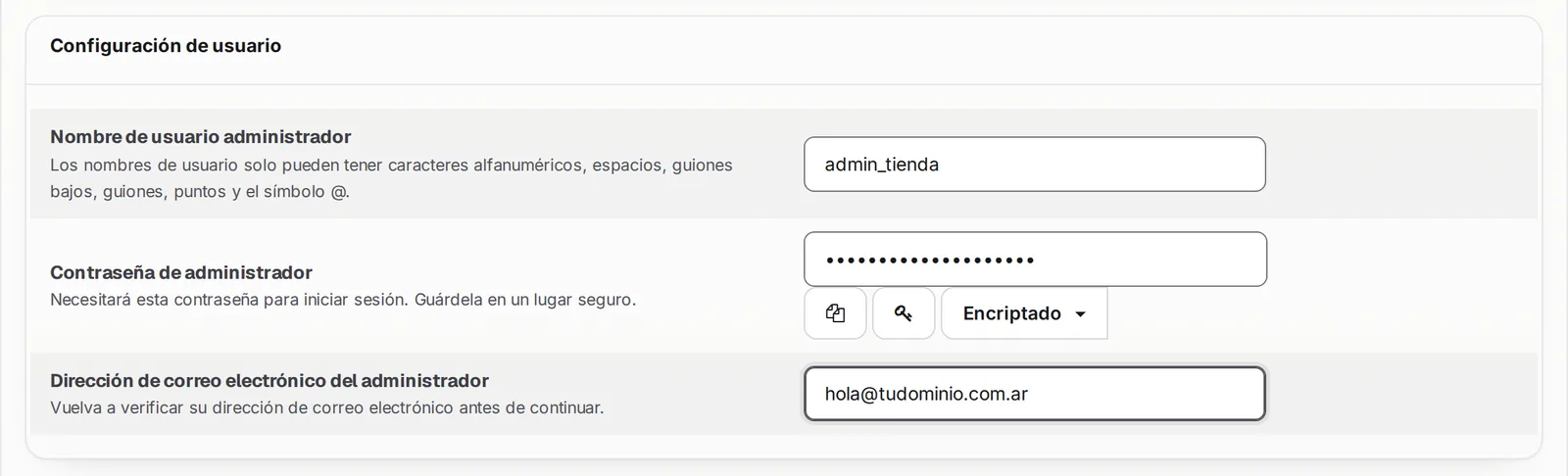
En Configuración de usuario elegí el Nombre de usuario administrador, la Contraseña de administrador y la Dirección de correo electrónico del administrador. Guardá estos datos: son los que vas a usar para entrar a administrar tu tienda.
- 5
Dejá Configuración de idioma en español y los datos de Opciones avanzadas como los completa el panel.
- 6
Arriba, hacé clic en Instalar. Revisá los datos de la ventana ¡Confirmación!, donde figura WordPress + WooCommerce, y hacé clic en Continuar.
- 7
Primero se instala WordPress y después WooCommerce. Mientras tanto el panel muestra Instalando la tienda…; podés dejar la página abierta. Suele tardar entre un minuto y un minuto y medio. Cuando termina, aparece el aviso Tu tienda online está lista con los botones Entrar al panel de WordPress y Ver la tienda.


Qué ven tus visitantes al principio
- 1
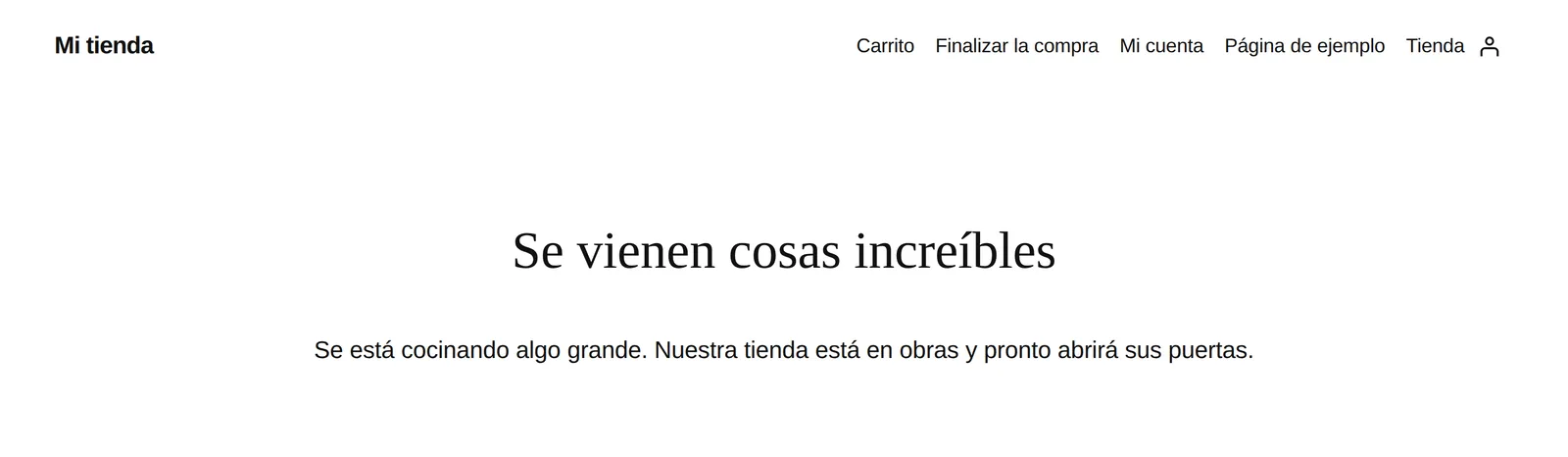
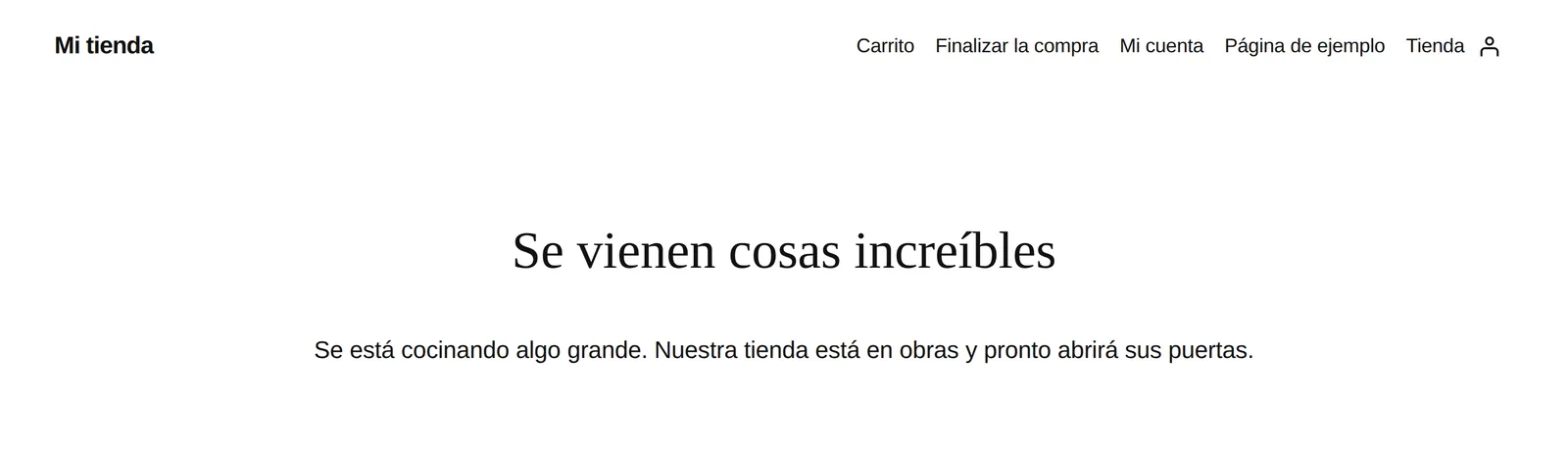
Apenas termina la instalación ya podés abrir tu tienda. La página de inicio de tu WordPress se ve normalmente, pero las páginas de la tienda (Tienda, Carrito, Finalizar la compra y los productos) les muestran a los visitantes una página de Próximamente, con el mensaje Se vienen cosas increíbles. Así nadie compra antes de que termines de prepararla.
Preparar y publicar tu tienda
- 1
Hacé clic en Entrar al panel de WordPress o abrí
tudominio.com.ar/tienda/wp-admin(cambiátiendapor la carpeta que elegiste). Entrá con el usuario y la contraseña de administrador. - 2
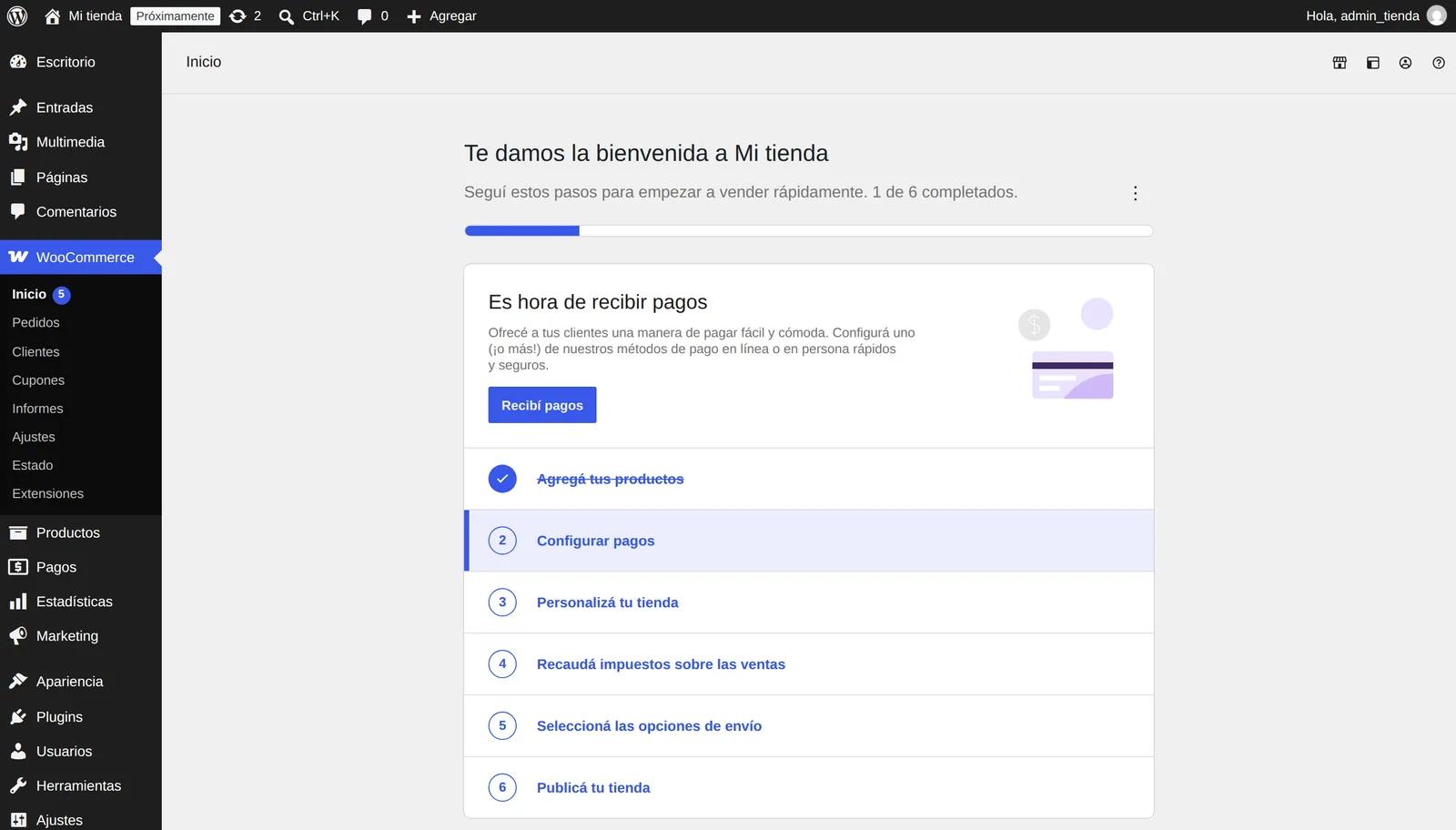
En el menú de WordPress, abrí WooCommerce › Inicio. Ahí está la lista de pasos para empezar a vender, en español.
- 3
Cargá tus productos desde Productos › Agregar nuevo producto, con su nombre, su precio en pesos, sus fotos y su descripción.
- 4
Seguí la lista: Configurar pagos para elegir cómo te pagan tus clientes, Seleccioná las opciones de envío para definir cómo entregás tus productos y Personalizá tu tienda para el logo y el diseño.
- 5
Cuando esté todo listo, hacé clic en Publicá tu tienda. Desde ese momento, tus visitantes ven la tienda completa en lugar de la página Próximamente.
Si algo no funciona
El panel muestra «Paquete Mysql agotado» y no me deja instalar
La tienda necesita una base de datos libre y tu plan ya usa todas las que incluye. Revisalo en El estado de su plan: podés eliminar una base que ya no uses desde Bases de datos (después de hacer una copia de seguridad) o pasar a un plan con más bases de datos.
La instalación se detuvo porque la carpeta tiene archivos
La tienda se instala solamente en una carpeta vacía, para no reemplazar un sitio que ya tengas. Elegí otra carpeta, por ejemplo tienda2, o vaciá la carpeta desde el Administrador de archivos si ya no necesitás lo que hay.
Apareció el aviso «No se pudo instalar la tienda»
Debajo del aviso, el panel explica el motivo. La tienda se agrega solamente a un WordPress recién instalado desde la tarjeta Tienda online, para no modificar un sitio que ya estés usando. Si el motivo no es claro o el problema sigue, abrí un ticket con el texto del aviso.
La instalación tarda más de lo previsto
Si el panel muestra La tienda está tardando más de lo previsto, esperá unos minutos y revisá en WordPress, en Plugins, que WooCommerce esté en la lista. Si no aparece, abrí un ticket.
¿Puedo agregar la tienda a un WordPress que ya tengo?
La opción Tienda online crea un WordPress nuevo con WooCommerce. Si ya tenés un sitio en WordPress, podés instalar WooCommerce vos mismo desde Plugins › Agregar plugin dentro de tu WordPress.
Me olvidé la contraseña de administrador
En la pantalla de acceso de WordPress, hacé clic en ¿Has olvidado tu contraseña? y seguí los pasos con el correo del administrador.
¿Te sirvió esta guía?
Guías relacionadas
- Instalar WordPress desde el panelCómo instalar WordPress en tu dominio con el instalador de Scripts del panel de control, que crea la base de datos por vos, y cómo entrar a su administrador.
- Activar el certificado SSL de tu sitioEl certificado SSL gratuito se instala solo cuando tu dominio apunta a Full Hosting. Cómo verlo y cómo instalarlo en el momento desde el panel.
- Apuntar tu dominio a Full HostingQué nameservers cargar donde registraste tu dominio para que tu sitio y tu correo funcionen con Full Hosting.