Subir a tu hosting un WordPress que armaste en tu computadora
Cómo generar la copia de un WordPress hecho con Local o XAMPP, subirla a tu cuenta para que la restauremos sin costo, o hacerlo vos paso a paso.
Actualizado · 8 min
Lo más simple es que nosotros lo restauremos sin costo: generás la copia completa en tu computadora (archivos y base de datos, en un .zip), la subís a tu cuenta desde el Administrador de archivos o por FTP y nos avisás por ticket. Si preferís hacerlo vos, subís los archivos a public_html, importás la base con phpMyAdmin, completás wp-config.php y cambiás la dirección del sitio.
En esta guía
Antes de empezar
- Un plan de hosting contratado y tu dominio. Si todavía no apuntaste el dominio, mirá Armar tu sitio antes de apuntar tu dominio.
- Entrar a tu panel de control. Si no sabés cómo, mirá Entrar a tu panel de control.
¿Cuál es la forma más simple?
Que nosotros restauremos tu sitio sin costo, igual que en una migración. Vos generás la copia y la subís a tu cuenta; nosotros la restauramos y dejamos el sitio funcionando con tu dominio.
- 1
Generá la copia completa en tu computadora. En Local: hacé clic derecho sobre el sitio y elegí Export; te queda un
.zipcon los archivos y la base de datos. En XAMPP: comprimí en un.zipla carpeta de tu sitio (suele estar dentro dehtdocs) y exportá la base de datos desde phpMyAdmin, en tu computadora, con la pestaña Exportar. - 2
En el panel, entrá a Archivos › Administrador de archivos, abrí
public_htmlcon doble clic, hacé clic en Subir y elegí tu.zip. Si pesa menos de 500 MB, podés subirlo así; si pesa más, subilo por FTP. Mirá Subir los archivos de tu sitio. - 3
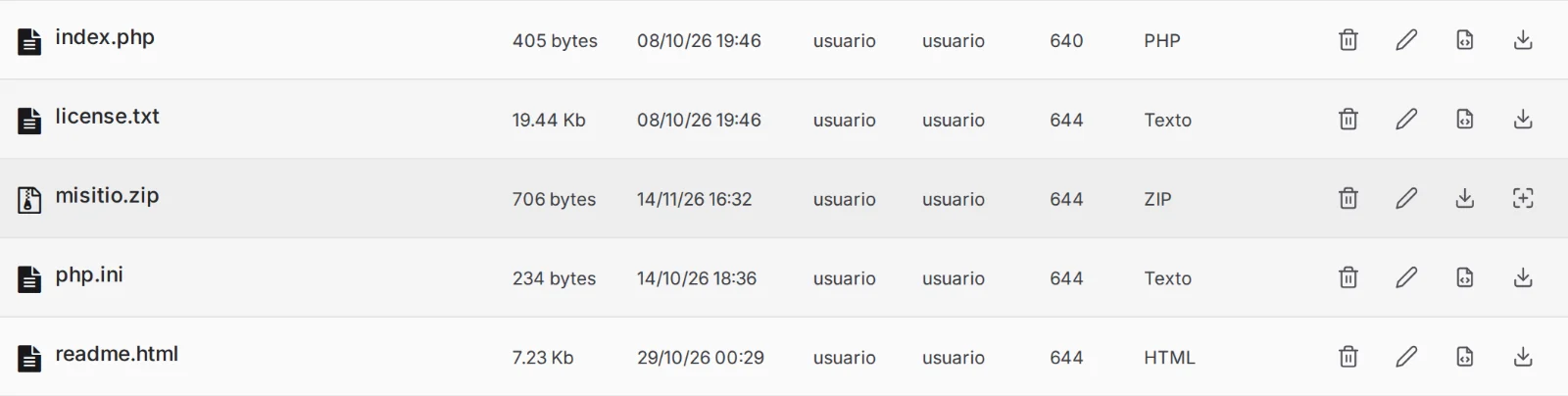
Revisá que el
.zipaparezca en la lista depublic_html. No hace falta que lo descomprimas.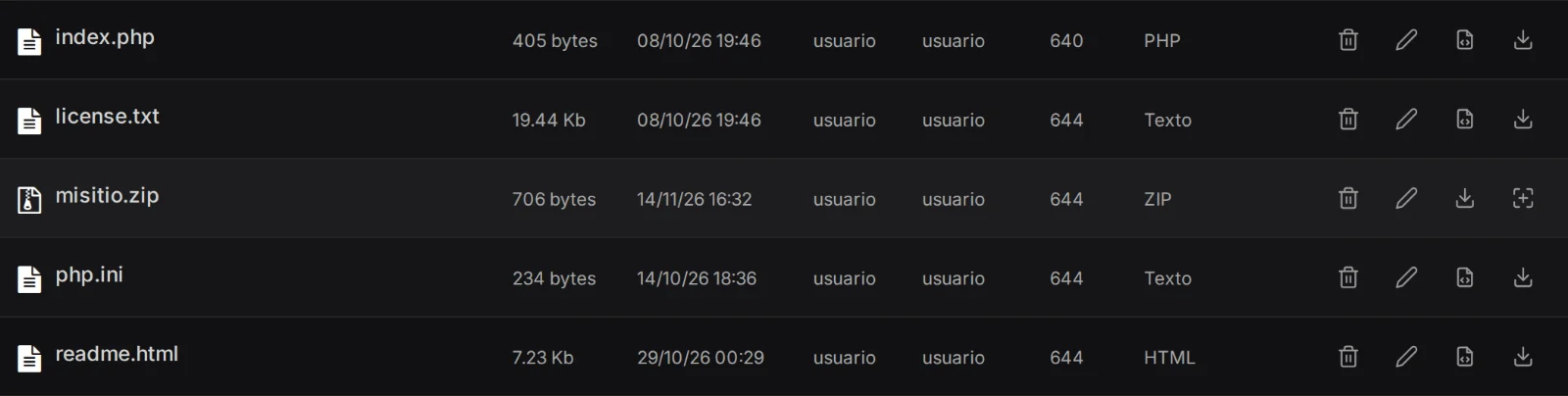
- 4
Abrí un ticket avisándonos que subiste la copia. La restauramos y te avisamos por el mismo ticket.
¿Cómo lo hago yo mismo?
Necesitás la carpeta completa de WordPress (con wp-admin, wp-content y wp-includes) y la base de datos en un archivo .sql. Si tu copia no trae todo eso, usá la opción sin costo de arriba.
- 1
Antes de exportar, cambiá la dirección del sitio en tu computadora, como se explica en la dirección del sitio. Si no lo hacés, tu WordPress te va a llevar a
misitio.localcuando lo abras en tu dominio. - 2
Subí a
public_htmlun.zipcon los archivos de WordPress, desde Archivos › Administrador de archivos › Subir. - 3
Hacé clic en el ícono Descomprimir (el último de la fila del
.zip) y confirmá con Descomprimir archivo. Los archivos tienen que quedar directamente enpublic_html, no dentro de otra carpeta. Después borrá el.zip.

- 4
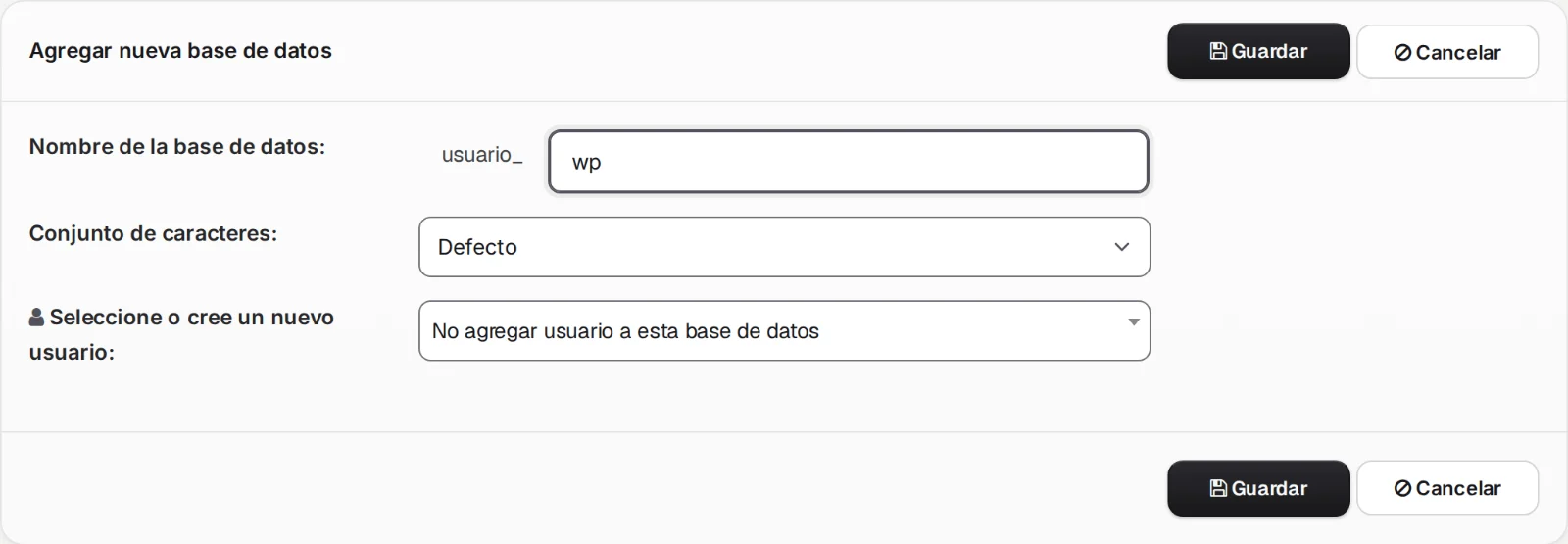
Creá una base de datos y un usuario en Bases de datos › Bases de datos MySQL, con todos los privilegios sobre esa base. El panel les agrega tu usuario adelante, por ejemplo
usuario_wp. Mirá Crear una base de datos.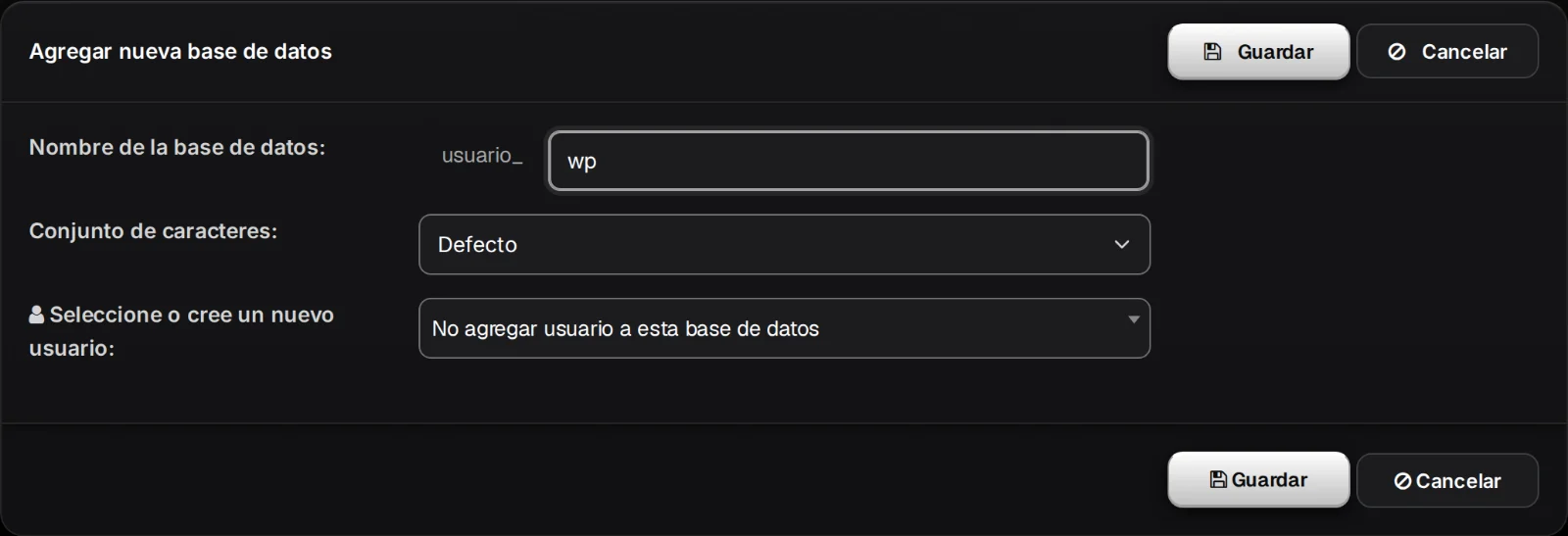
- 5
Entrá a Bases de datos › phpMyAdmin, elegí tu base a la izquierda, abrí la pestaña Importar, elegí tu archivo
.sqly hacé clic en Importar. Mirá Importar y exportar una base de datos.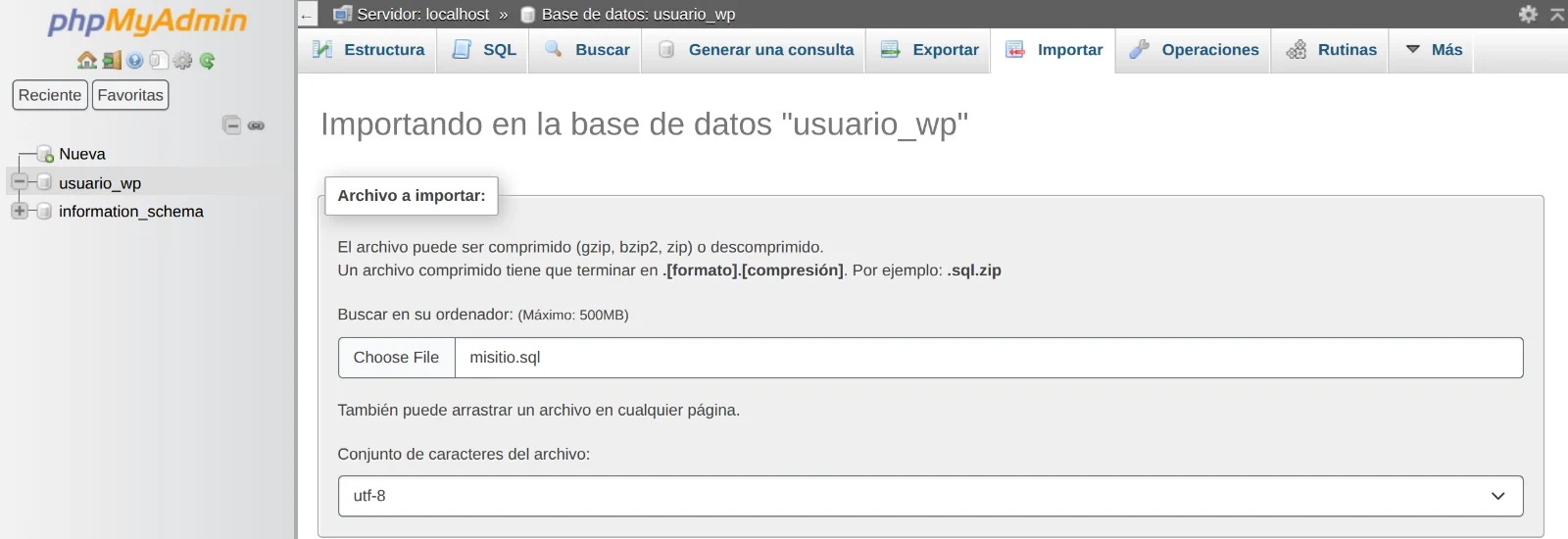
- 6
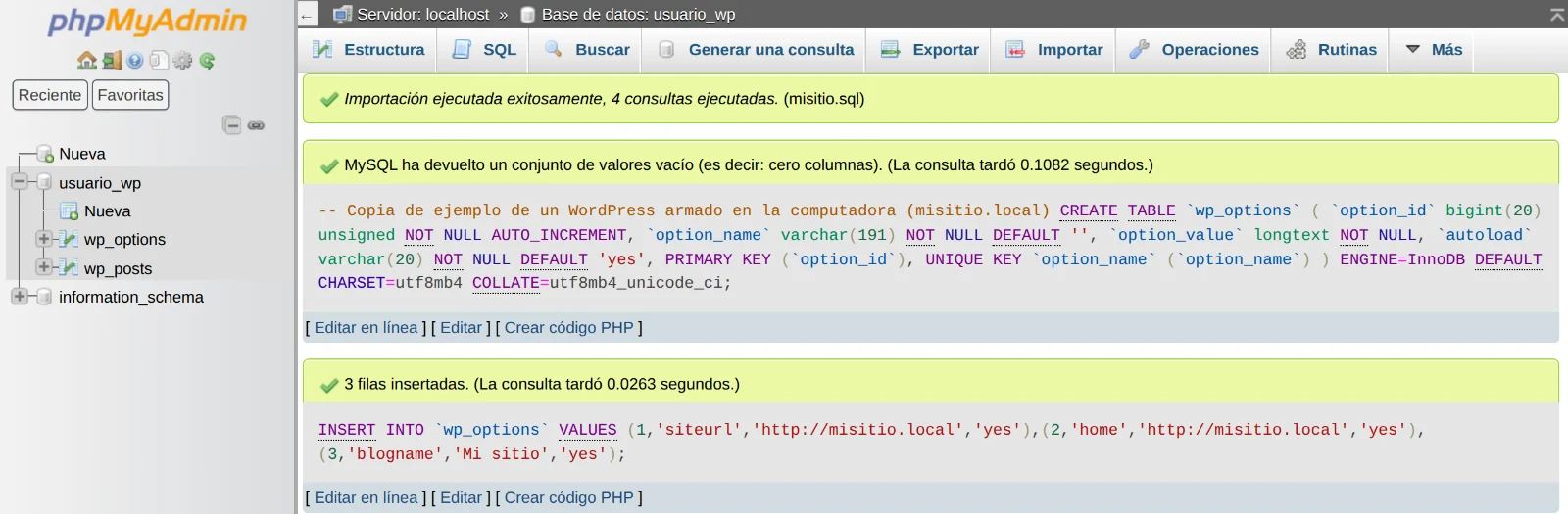
Cuando termina, arriba ves Importación ejecutada exitosamente y las tablas aparecen a la izquierda.
- 7
En el Administrador de archivos, abrí
wp-config.phpcon el ícono Editar contenido y poné el nombre de la base, el usuario y la contraseña que creaste enDB_NAME,DB_USERyDB_PASSWORD.DB_HOSTqueda enlocalhost. Guardá los cambios.

¿Cómo cambio la dirección del sitio?
WordPress guarda la dirección de tu sitio en la base de datos. Si armaste el sitio en tu computadora, esa dirección es la local, por ejemplo http://misitio.local, y al abrir tu dominio WordPress te lleva ahí. Para evitarlo, reemplazá esa dirección por la de tu dominio antes de exportar.
- 1
En el WordPress de tu computadora, entrá a Plugins › Añadir nuevo plugin, buscá Better Search Replace, instalalo y activalo.
- 2
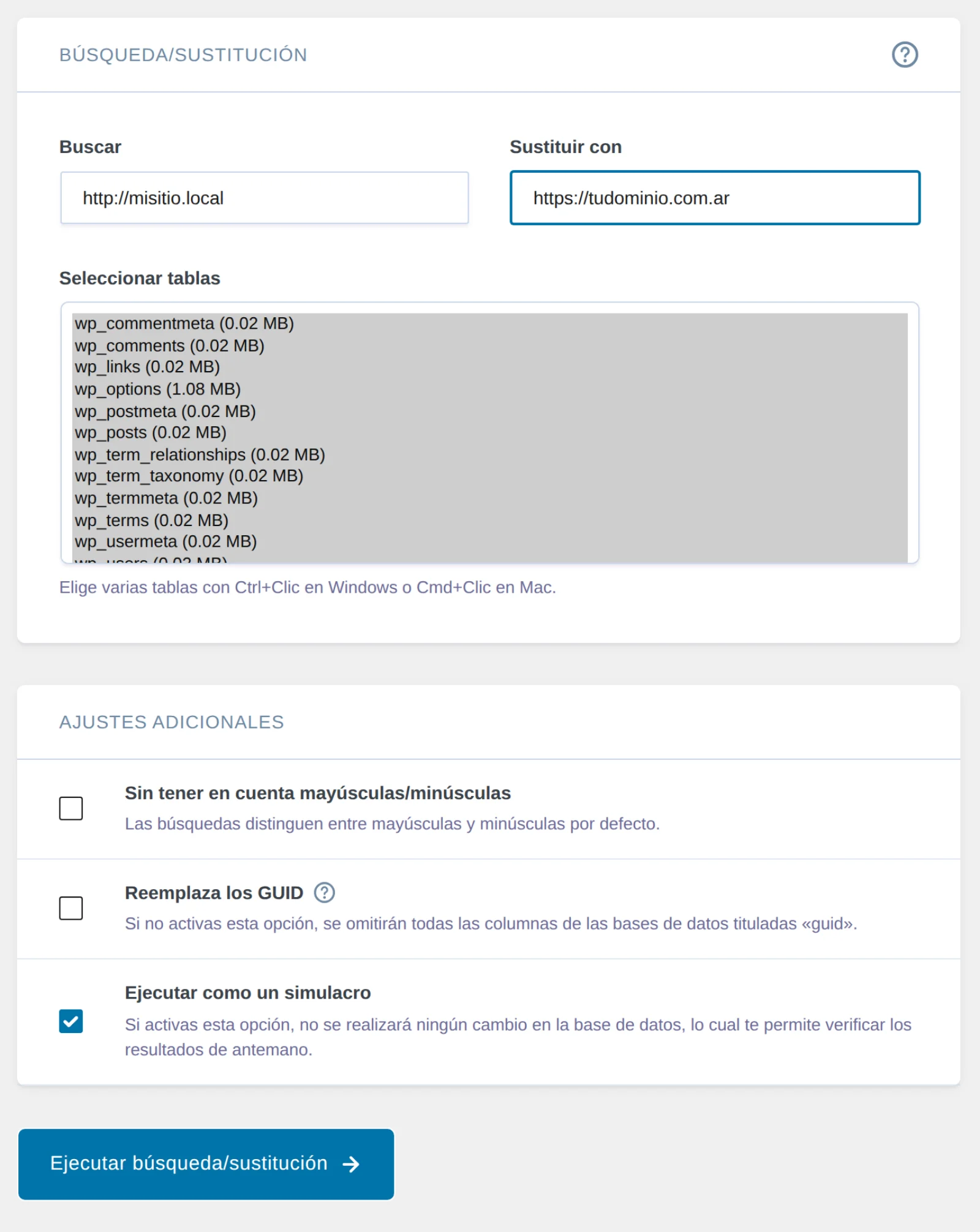
Entrá a Herramientas › Better Search Replace. En Buscar escribí la dirección completa de tu computadora, por ejemplo
http://misitio.local, y en Sustituir con la de tu dominio, por ejemplohttps://tudominio.com.ar. En Seleccionar tablas elegí todas.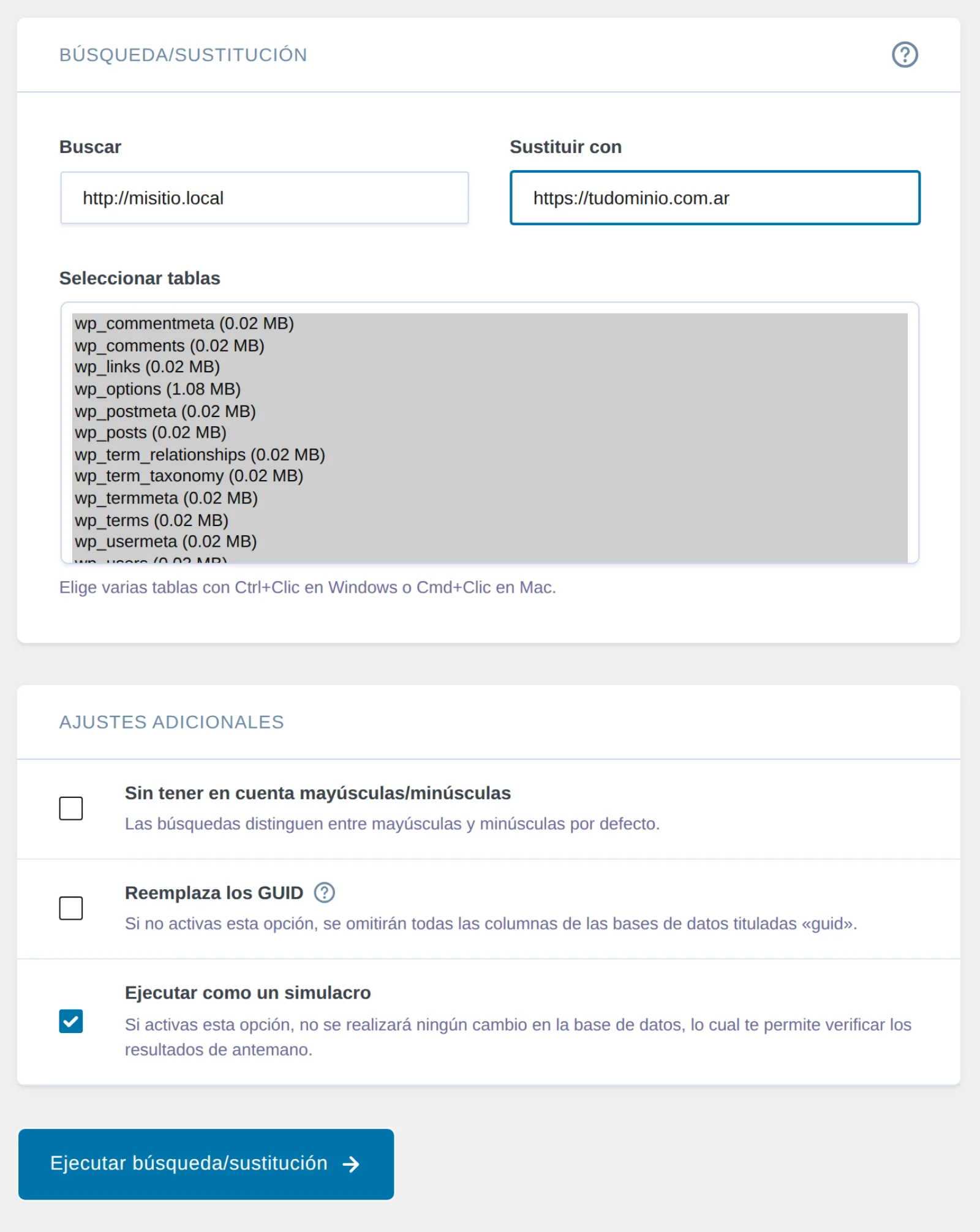
- 3
Hacé clic en Ejecutar búsqueda/sustitución con Ejecutar como un simulacro marcado para ver cuántos cambios va a hacer. Después desmarcalo y ejecutalo de nuevo para aplicar los cambios.
- 4
Exportá la base de datos recién ahora y seguí con la subida.
Preguntas frecuentes
¿Por qué mi dominio me lleva a misitio.local?
Tu base de datos todavía tiene la dirección de tu computadora. Cambiala con Better Search Replace antes de exportar, como se explica en la dirección del sitio. Si ya lo subiste, abrinos un ticket y lo dejamos funcionando.
¿Qué hago si aparece «Error al establecer una conexión con la base de datos»?
Revisá en wp-config.php que DB_NAME, DB_USER y DB_PASSWORD sean los de la base que creaste en el panel, con tu usuario adelante (por ejemplo usuario_wp), y que ese usuario tenga privilegios sobre la base.
¿Qué hago si el .zip pesa más de 500 MB?
Subilo por FTP. Mirá Subir los archivos de tu sitio.
¿Te sirvió esta guía?
Guías relacionadas
- Subir tu sitio con el administrador de archivos o por FTPDónde van los archivos de tu sitio, cómo subirlos desde el navegador o con un programa de FTP, y qué permisos tienen que tener.
- Crear una base de datos para WordPressCómo crear la base de datos y su usuario en el panel, y darle los permisos que WordPress necesita para instalarse.
- Importar y exportar una base de datosCómo subir un archivo .sql a tu base de datos y cómo bajar una copia de la base con phpMyAdmin, desde el panel de control.