Programar tareas automáticas (cron)
Cómo hacer que un script de tu sitio se ejecute solo, cada cierto tiempo, con las tareas programadas del panel de control.
Actualizado · 5 min
En esta guía
Antes de empezar
- Entrar a tu panel de control. Si no sabés cómo, mirá Entrar a tu panel de control.
- Tener subido el script que querés ejecutar (cómo subir archivos).
Crear la tarea
Una tarea programada (cron) ejecuta un comando en el horario que elijas, por ejemplo un script PHP que manda un reporte todas las noches.
- 1
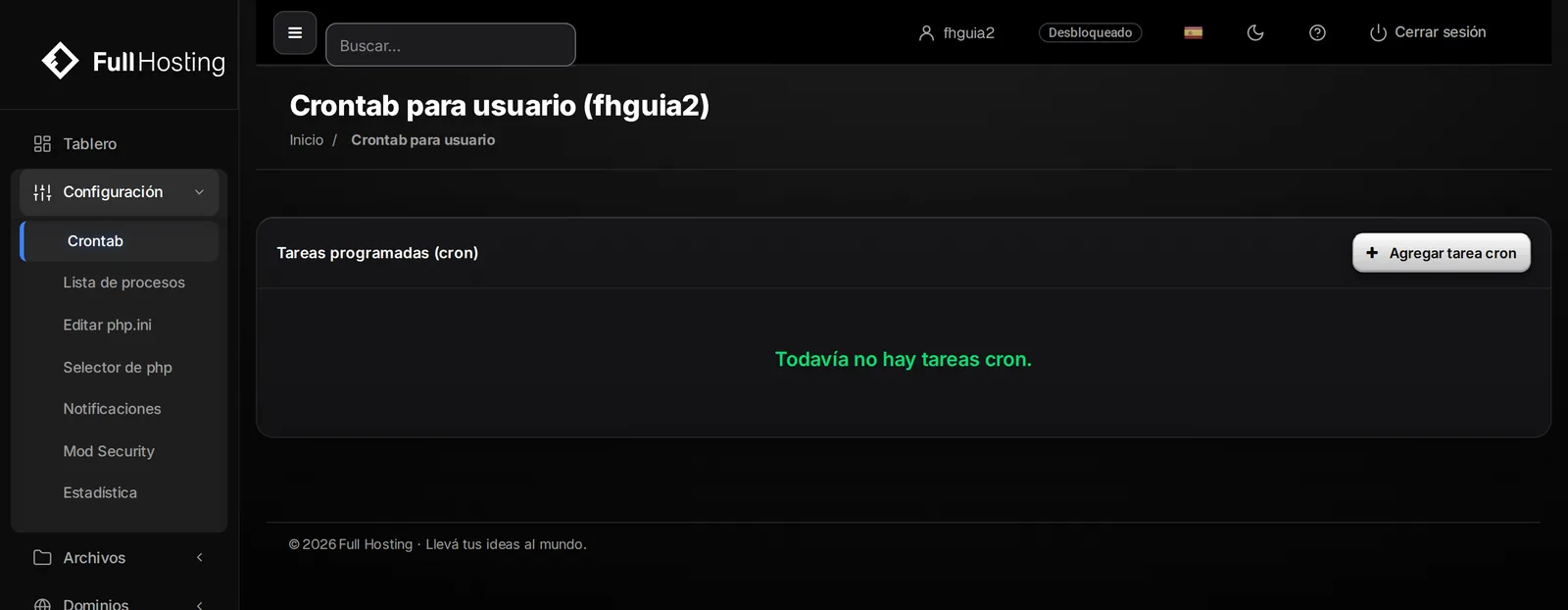
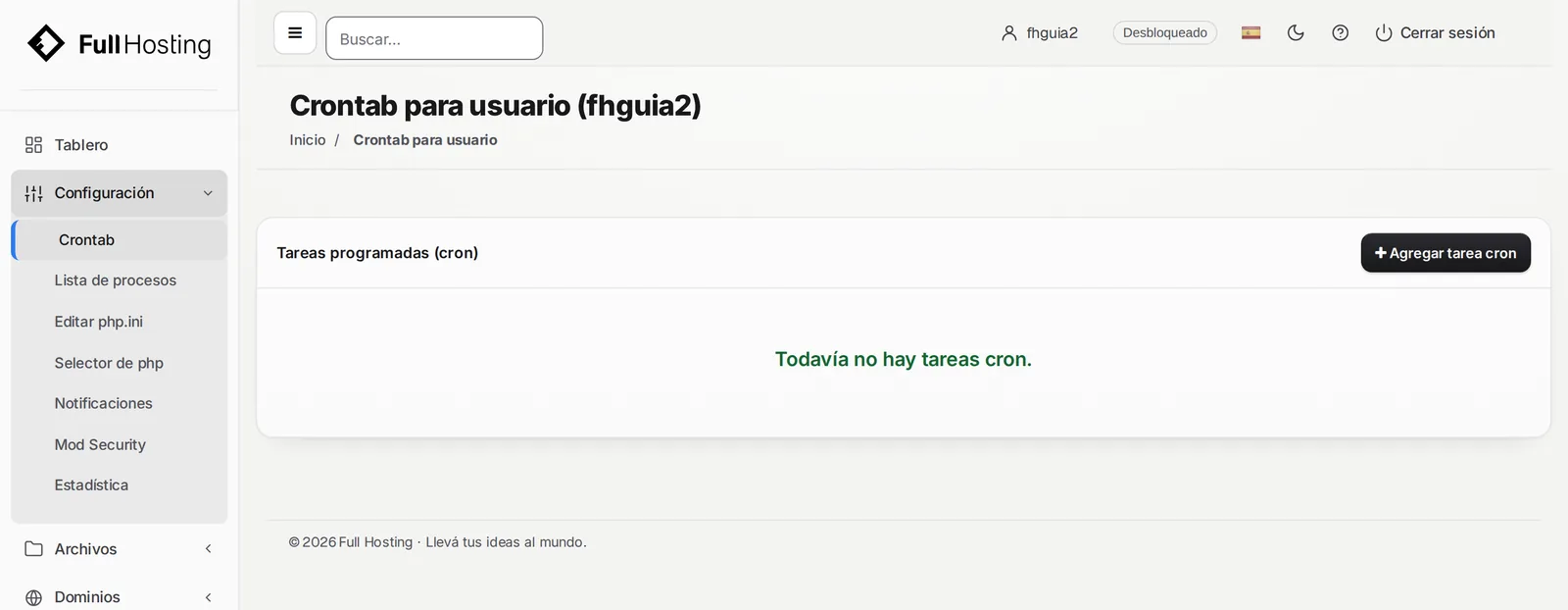
En el menú del panel, entrá a Configuración › Crontab y hacé clic en Agregar tarea cron.
- 2
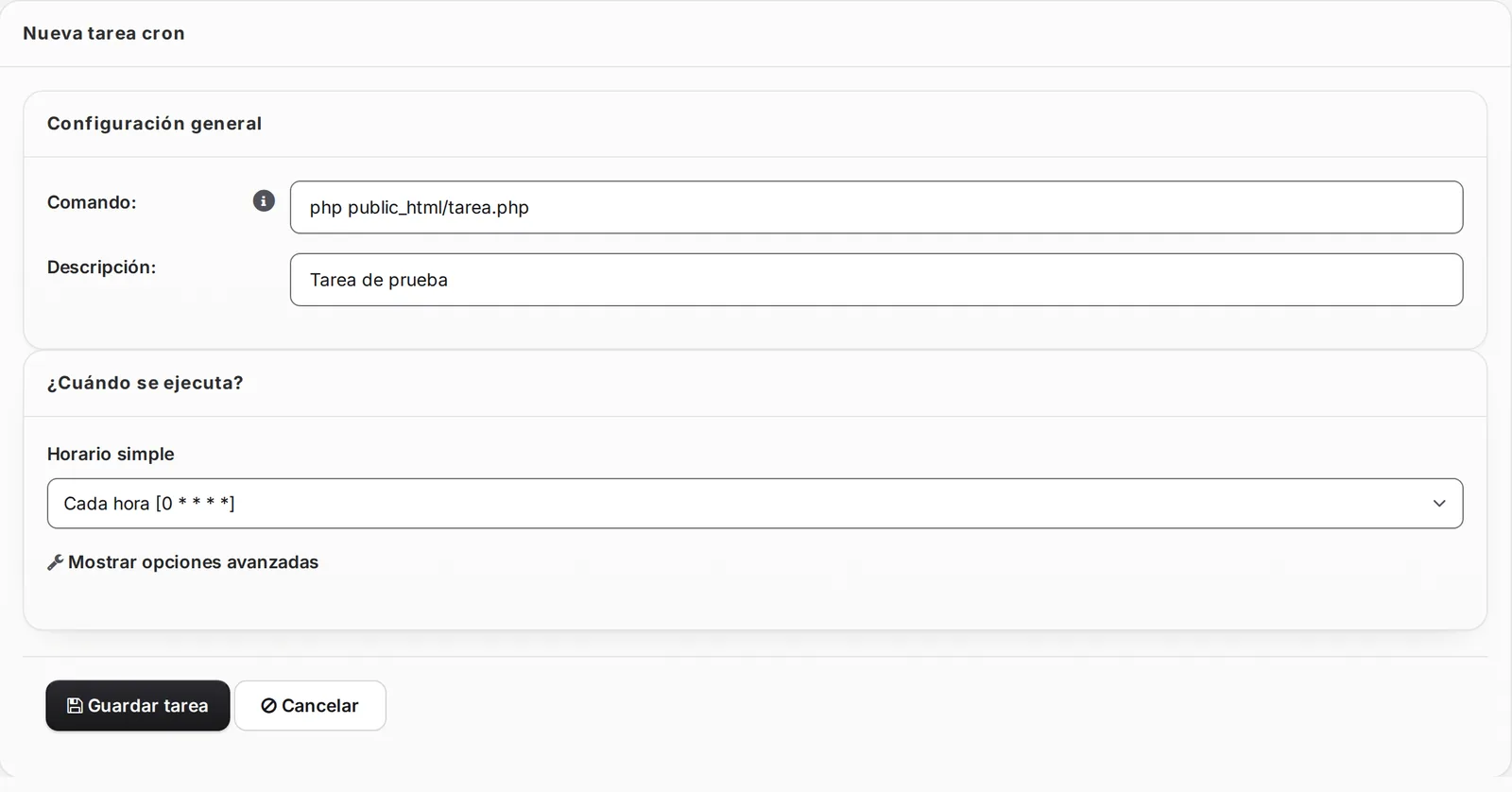
En Comando: escribí lo que se va a ejecutar. Para un script PHP, escribí
phpy la ruta del archivo desde la carpeta principal de tu cuenta, por ejemplophp public_html/tarea.php.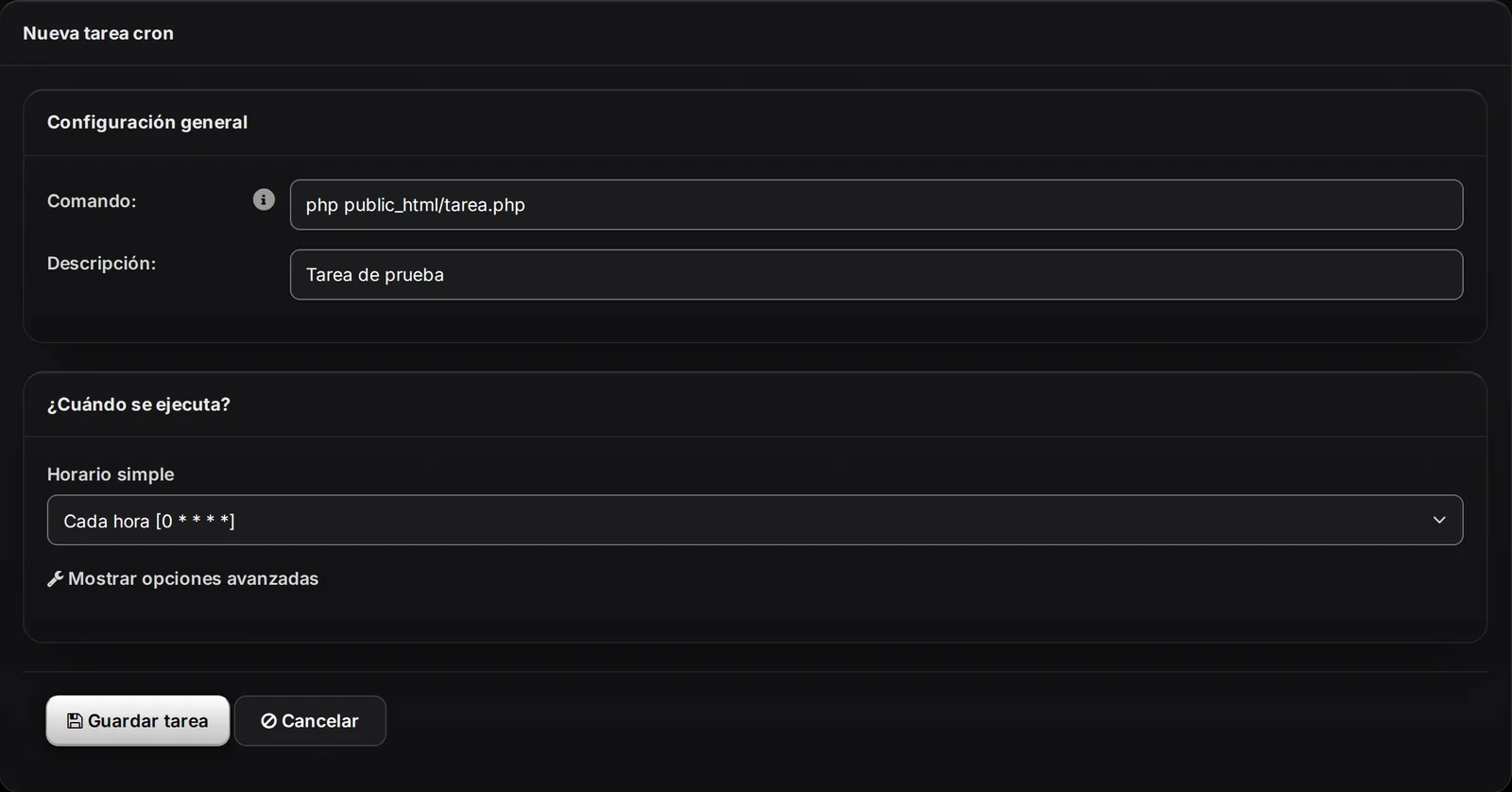
- 3
En Descripción: escribí para qué es, así la reconocés después.
- 4
En ¿Cuándo se ejecuta? › Horario simple elegí cada cuánto se ejecuta: por ejemplo Cada hora, Diariamente (a medianoche) o Semanal (el domingo).
- 5
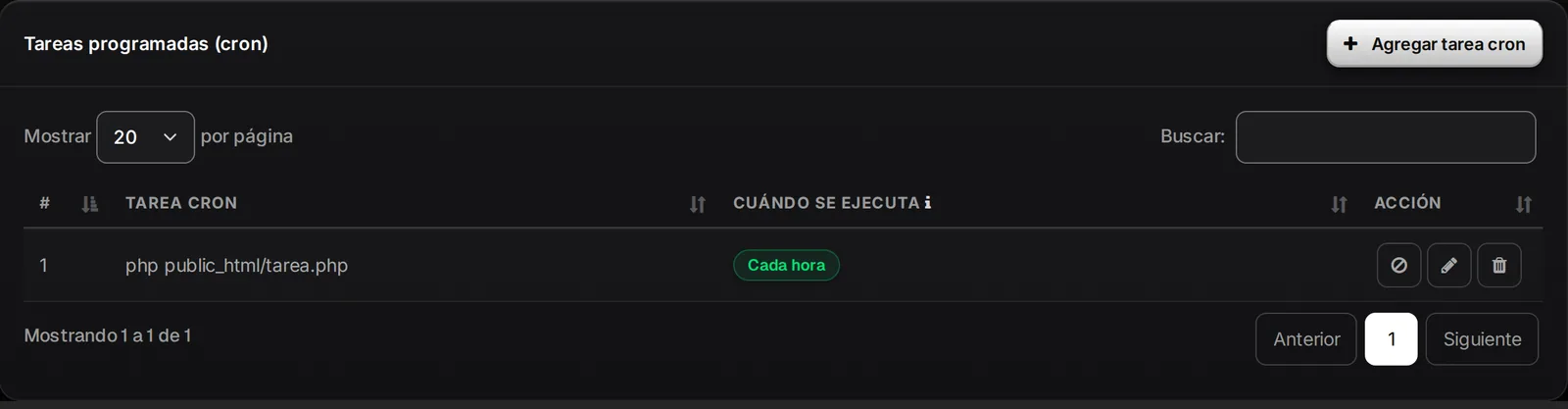
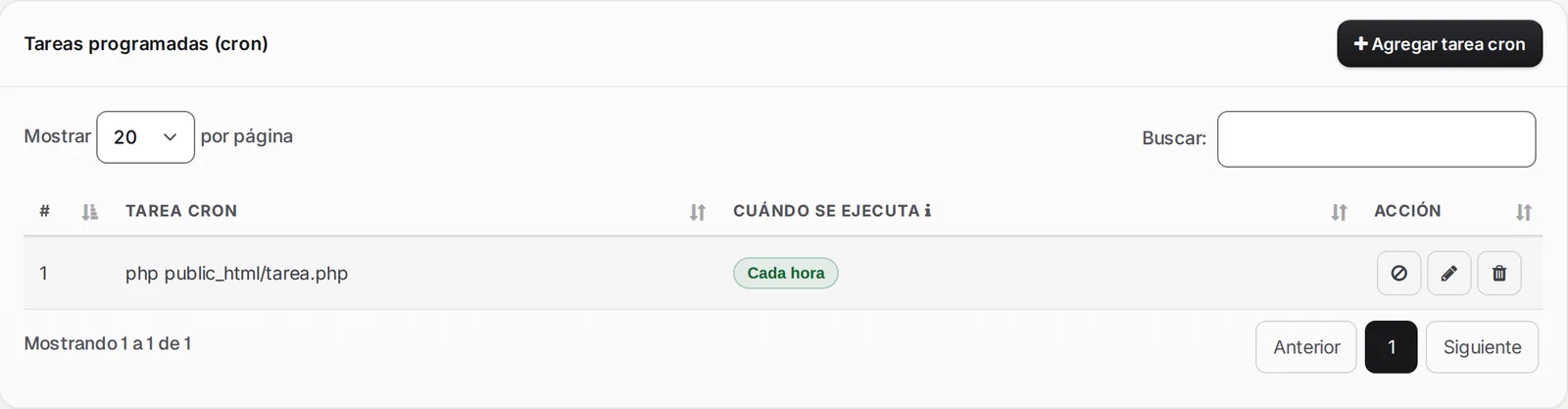
Hacé clic en Guardar tarea. La tarea aparece en la lista, con su horario en CUÁNDO SE EJECUTA.
Comandos que el panel no acepta
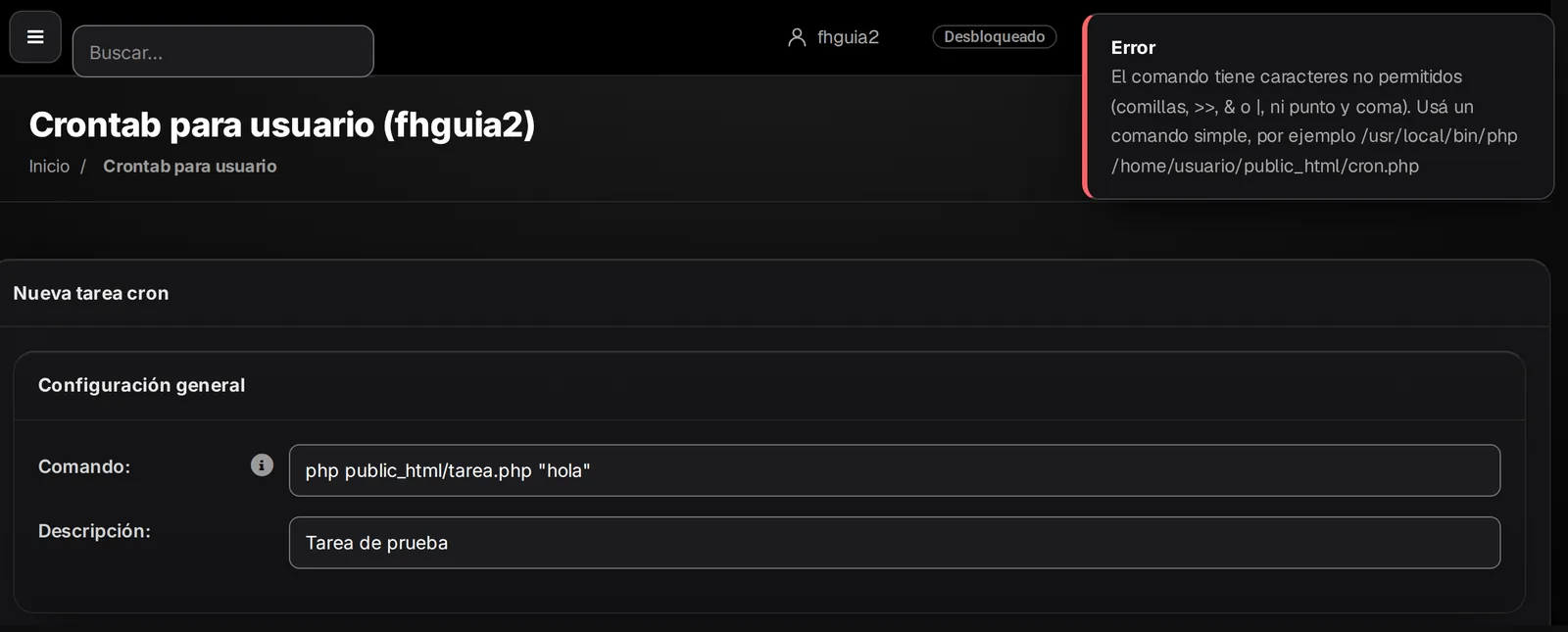
Por seguridad, el comando tiene que ser simple: un programa y sus datos. El panel rechaza los comandos que tienen comillas (" o '), >>, &, | o punto y coma (;). Por ejemplo, no acepta php public_html/tarea.php >> public_html/tarea.log.
- 1
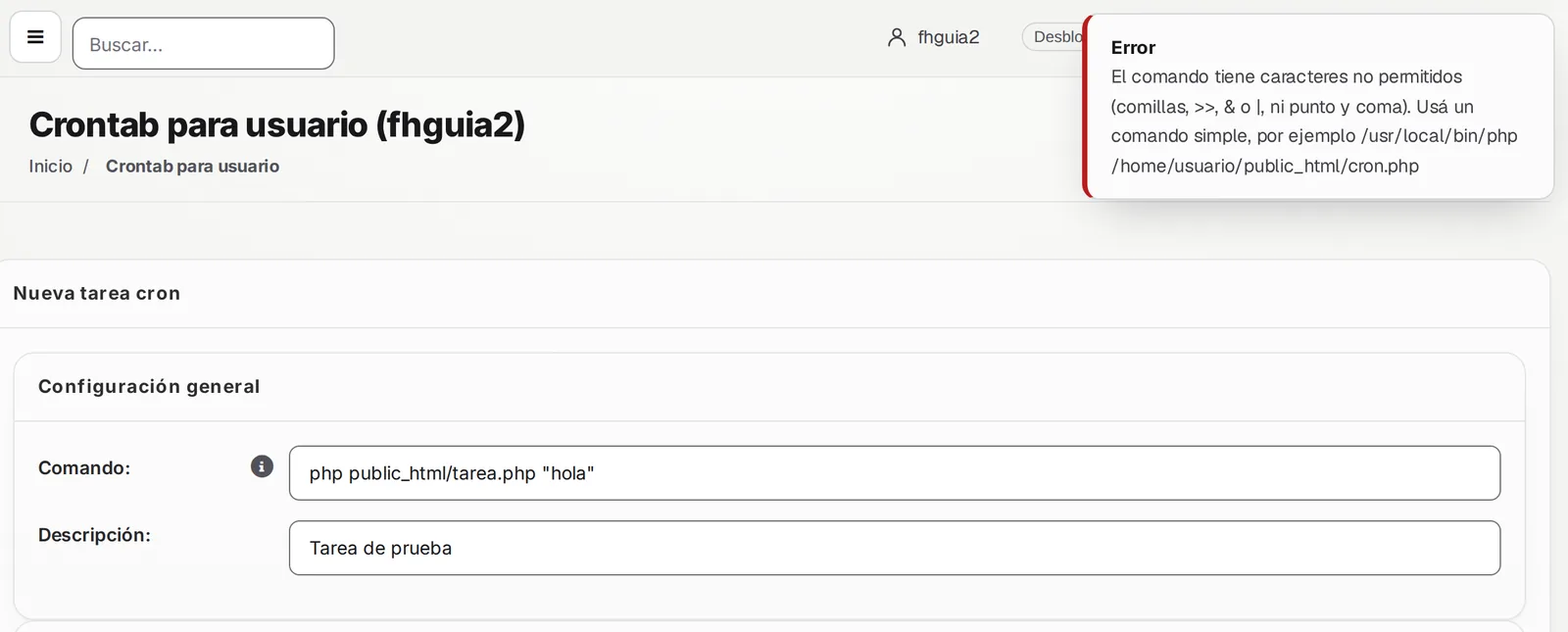
Si el comando tiene alguno de esos caracteres, al hacer clic en Guardar tarea aparece Error: «El comando tiene caracteres no permitidos (comillas, >>, & o |, ni punto y coma). Usá un comando simple, por ejemplo /usr/local/bin/php /home/usuario/public_html/cron.php». La tarea no se guarda.
Si tu script necesita guardar lo que hace, que escriba él mismo su archivo de registro. Si necesita datos, ponelos dentro del script en lugar de pasarlos en el comando.
Usar otra versión de PHP
El comando php usa la versión de PHP del servidor, que puede no ser la de tu sitio. Si tu script necesita una versión en particular, escribí la ruta de esa versión en lugar de php. Por ejemplo, para PHP 8.3:
/opt/alt/php83/usr/bin/php public_html/tarea.php
Cambiá 83 por la versión que uses: 74, 80, 81, 82, 83, 84 o 85. Para saber qué versión usa tu sitio, mirá Cambiar la versión de PHP.
Pausar, editar o borrar una tarea
- El círculo tachado (Desactivar tarea) pausa la tarea sin borrarla. Con el mismo botón la volvés a activar.
- El lápiz (Editar tarea) abre la tarea para cambiar el comando o el horario.
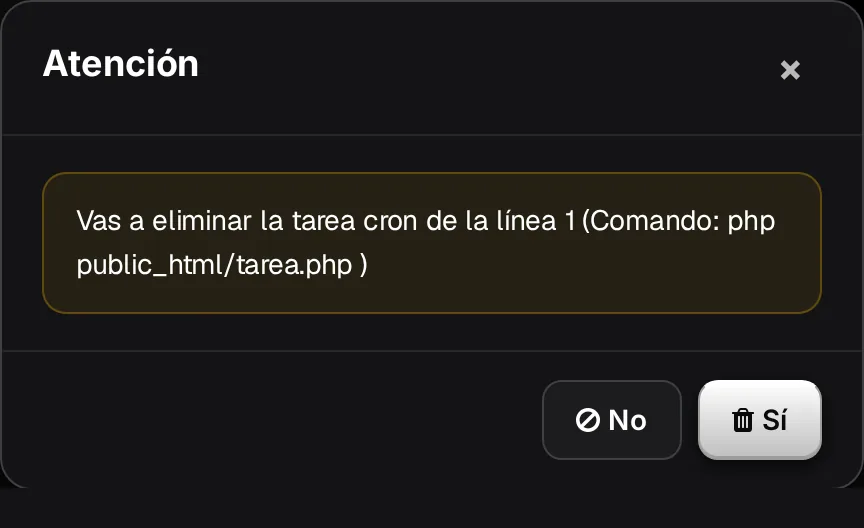
- El tacho (Eliminar tarea) la borra. Antes te pide confirmar.
- 1
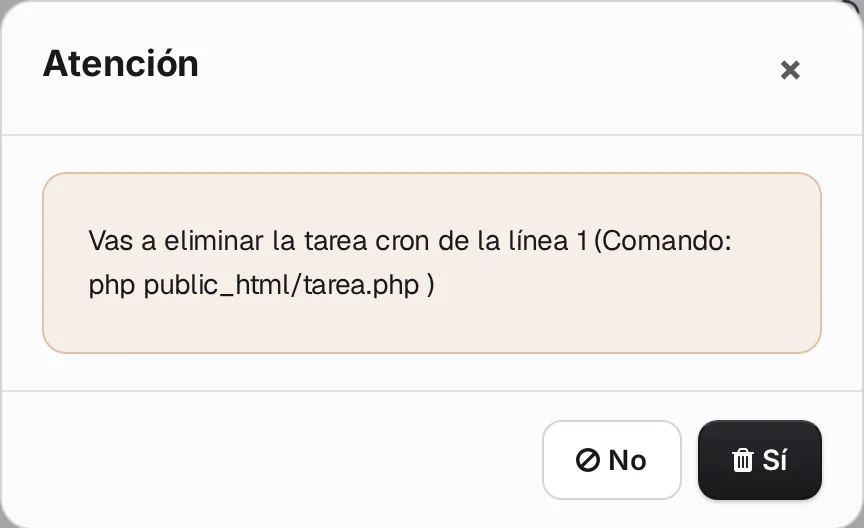
Al hacer clic en el tacho aparece Atención con el comando de la tarea. Hacé clic en Sí para borrarla o en No para dejarla.
Si algo no funciona
La tarea no hace nada
Revisá la ruta del archivo: se cuenta desde la carpeta principal de tu cuenta, así que un script de tu sitio empieza con public_html/. Para probarla, elegí Una vez por minuto, esperá un par de minutos, revisá si el script hizo su trabajo y después volvé al horario que querías.
Al guardar aparece «El comando tiene caracteres no permitidos»
Sacá del comando las comillas, >>, &, | y ;. Mirá Comandos que el panel no acepta, más arriba.
El script falla por la versión de PHP
Usá la ruta de la versión que necesita tu script, como se explica más arriba, en Usar otra versión de PHP.
¿Te sirvió esta guía?
Guías relacionadas
- Cambiar la versión de PHPCómo elegir la versión de PHP de tu sitio o de una carpeta desde el Selector de php del panel de control.
- Subir tu sitio con el administrador de archivos o por FTPDónde van los archivos de tu sitio, cómo subirlos desde el navegador o con un programa de FTP, y qué permisos tienen que tener.
- Copias de seguridad: crear, descargar y restaurarCómo generar una copia de tu cuenta desde el panel, bajarla a tu computadora y restaurarla si la necesitás.