Pagar una factura y descargar tu factura oficial
Cómo pagar con Mercado Pago o por transferencia desde el área de clientes y dónde bajar la Factura C una vez acreditado el pago.
Actualizado · 4 min
En esta guía
Antes de empezar
- Entrar al área de clientes con tu correo y tu contraseña.
Ver tus facturas
- 1
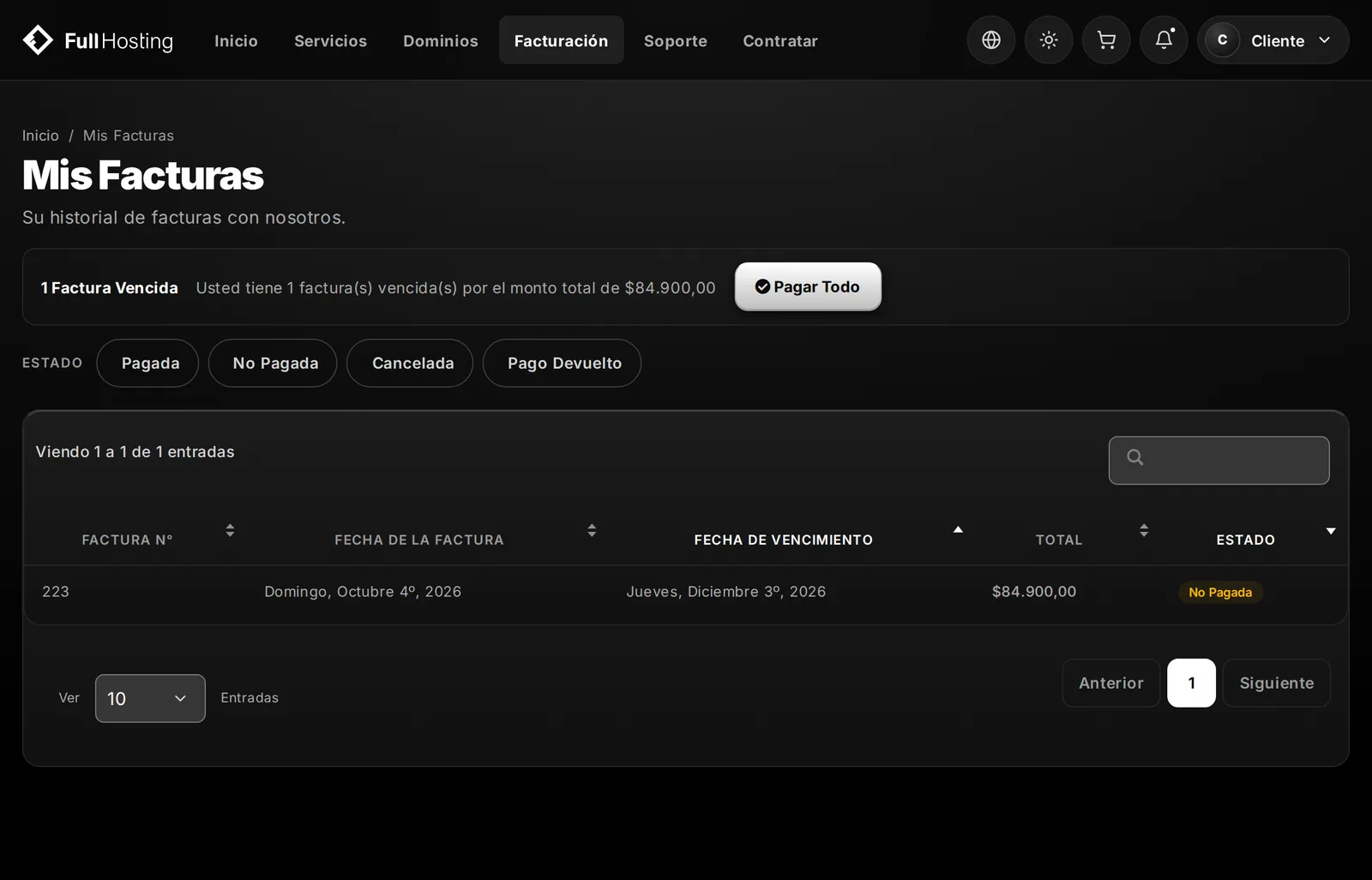
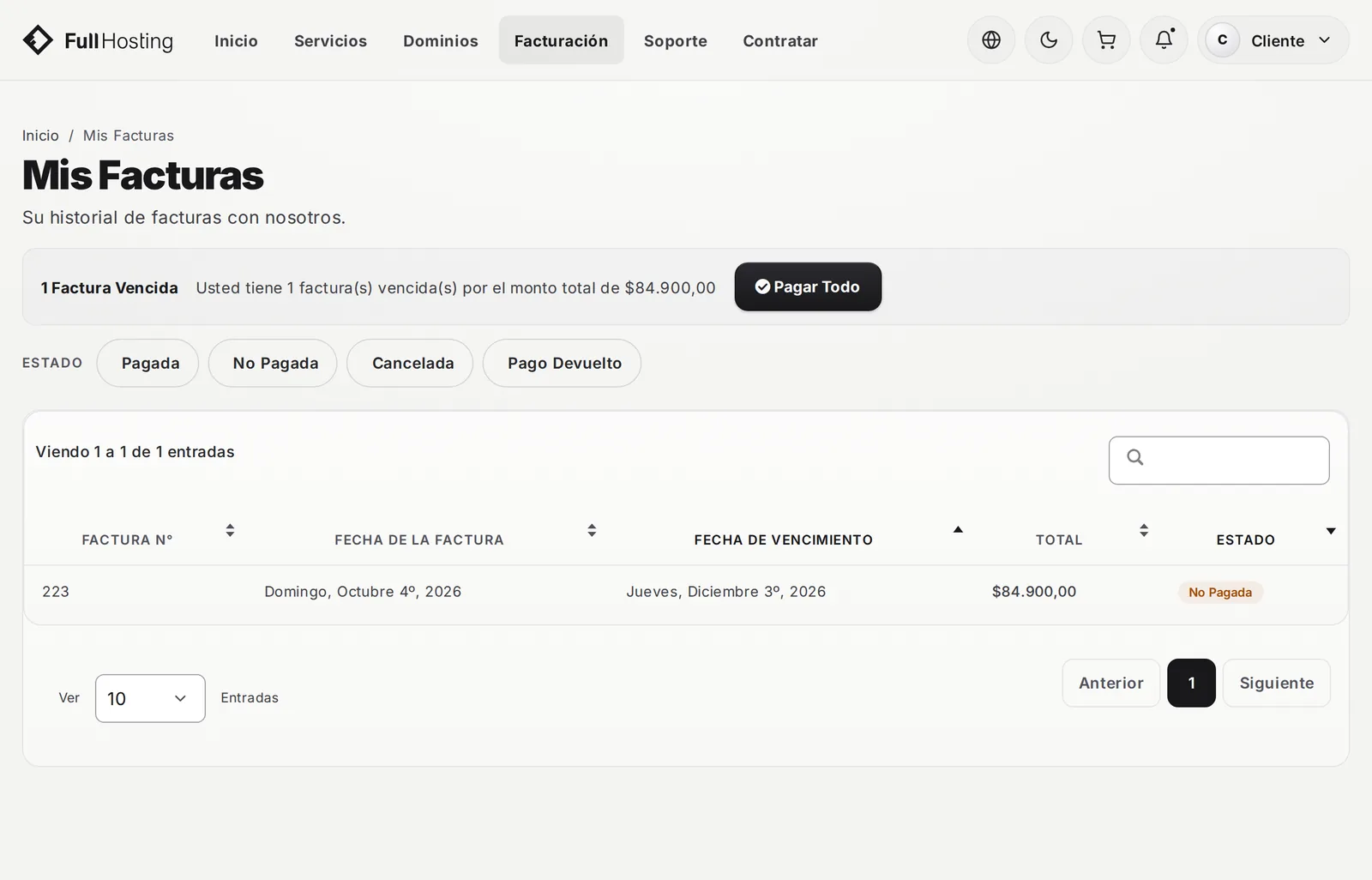
En el área de clientes, entrá a Facturación en el menú de arriba, o a Ver facturas en Accesos rápidos. Se abre Mis Facturas.
- 2
Hacé clic en la factura que querés pagar. Las pendientes figuran como No Pagada.
Pagar con Mercado Pago
- 1
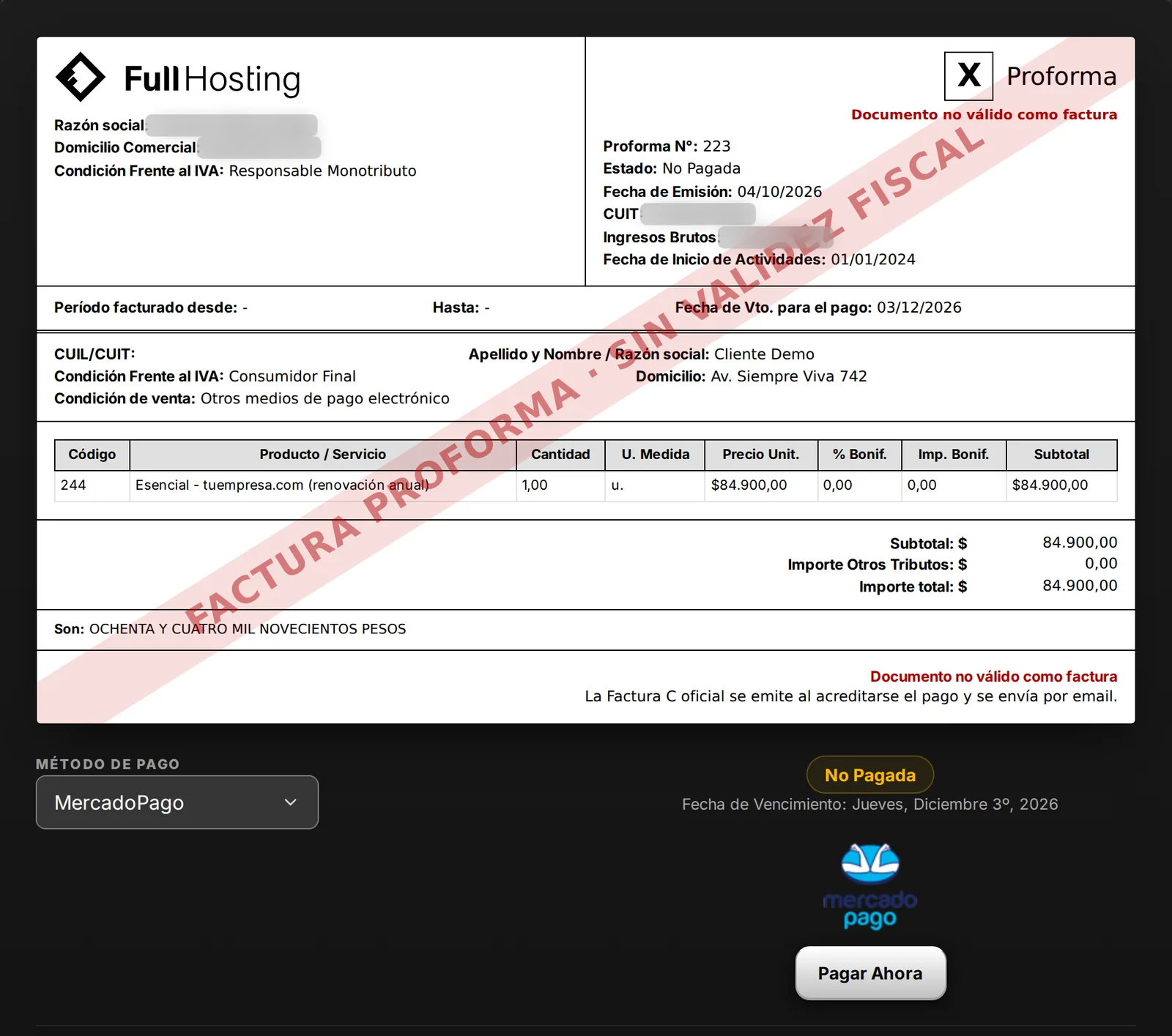
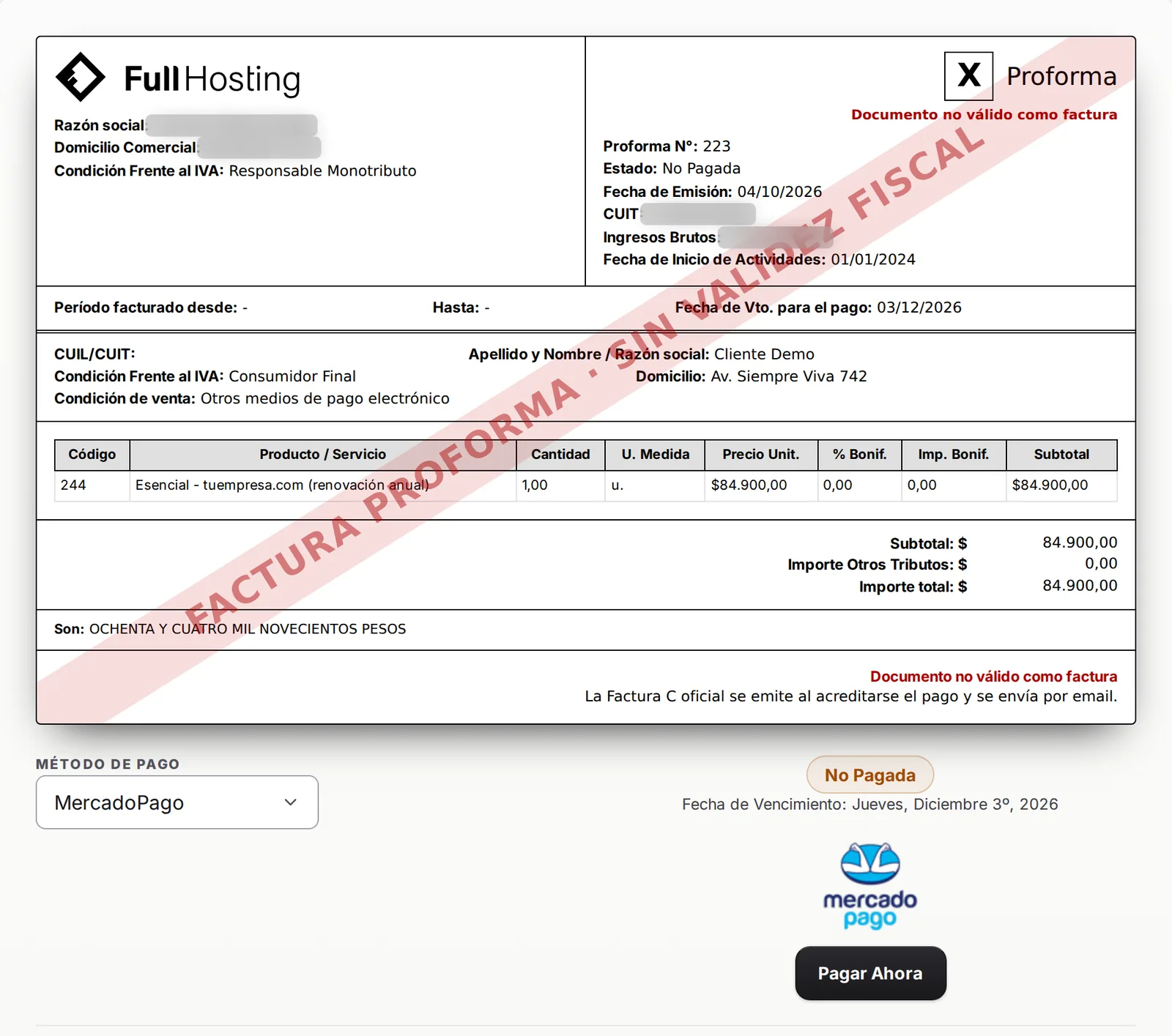
En la factura, revisá que MÉTODO DE PAGO diga MercadoPago.
- 2
Hacé clic en Pagar Ahora. Se abre Mercado Pago para que completes el pago.
Pagar por transferencia
- 1
En MÉTODO DE PAGO elegí Transferencia Bancaria. La factura muestra los datos de la cuenta.
- 2
Transferí el total de la factura. El alias es
fullhosting(cuenta en Mercado Pago). - 3
Guardá el comprobante. Si tenés dudas sobre cómo informar el pago, abrí un ticket a Administración.
Descargar la factura oficial
Mientras no está paga, lo que ves es una factura proforma, sin validez fiscal. La Factura C oficial se emite cuando se acredita el pago y te llega por correo.
- 1
Abrí la factura pagada desde Mis Facturas.
- 2
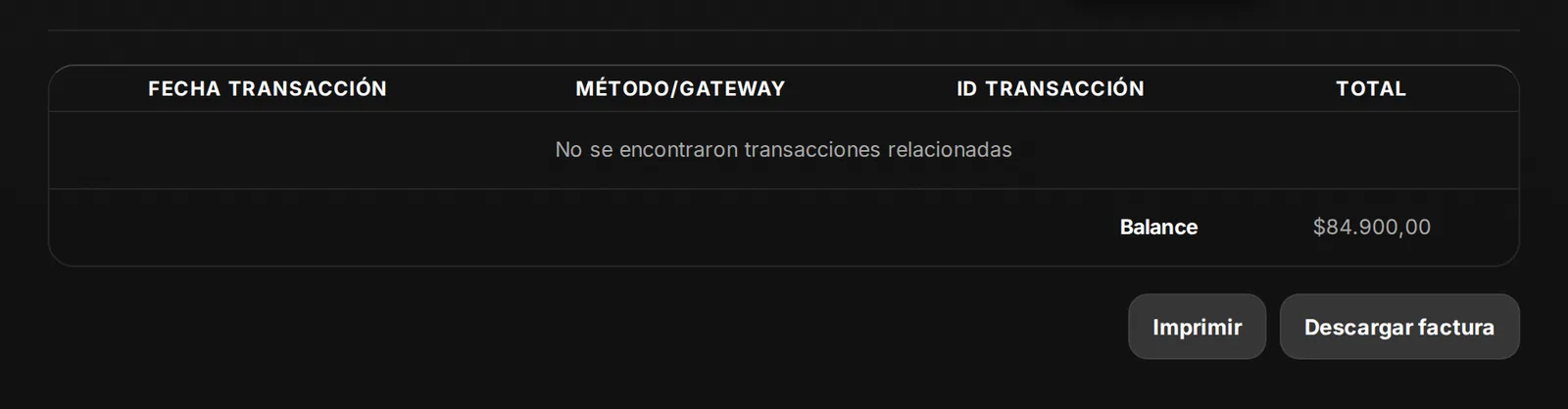
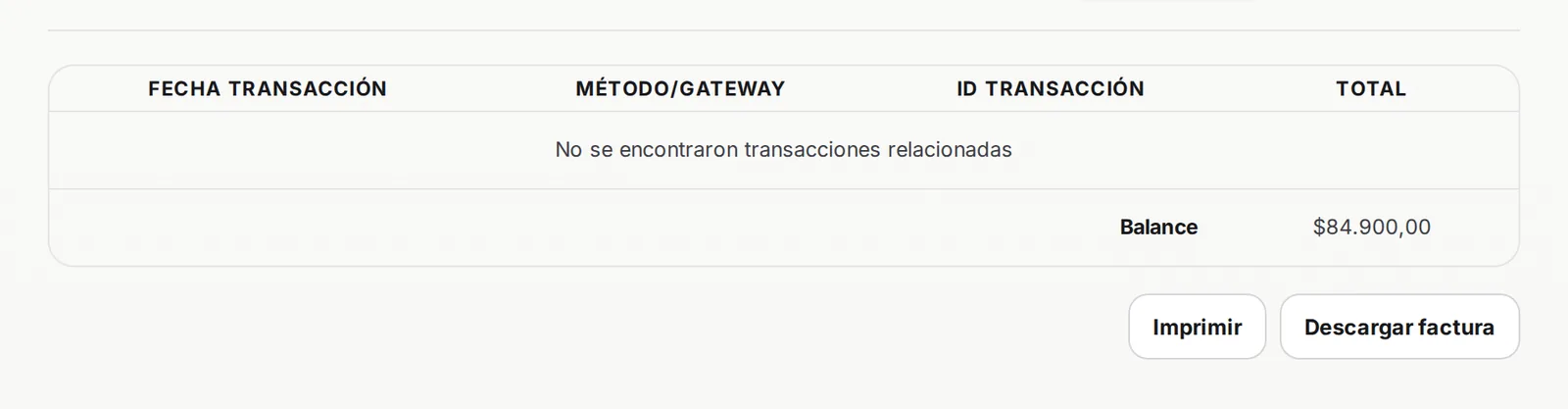
Hacé clic en Descargar factura. Si la Factura C ya está emitida, se baja ese PDF; si todavía no, se baja el detalle del pago.
Si algo no funciona
Pagué y la factura sigue como No Pagada
Si pasó un rato y sigue igual, abrí un ticket a Administración con el número de factura y el comprobante.
Pagué un plan nuevo y todavía no está activo
Los pedidos nuevos se activan cuando los aprobamos, después del pago. Si lo necesitás con urgencia, avisanos por ticket.
¿Te sirvió esta guía?
Guías relacionadas
- Abrir un ticket de soporteCómo pedir ayuda por ticket desde el área de clientes, a qué departamento escribir y dónde seguir la respuesta.
- Cambiar o recuperar tus contraseñasCómo cambiar la contraseña del área de clientes, del panel de control y de cada casilla de correo, y qué hacer si olvidaste una.
- Entrar a tu panel de controlCómo abrir el panel de control de tu hosting desde el área de clientes, sin escribir contraseña, o con tu usuario y contraseña.