Contratar un servicio
Cómo elegir y pedir un plan de hosting, de revendedor o de FullMail desde la página Contratar del área de clientes: categoría, plan, dominio, ciclo de facturación, carrito y pago.
Actualizado · 4 min
En esta guía
Antes de empezar
- Un dominio para el servicio: uno que ya tengas, uno que quieras registrar o uno que quieras traer desde otro proveedor.
- Si ya sos cliente, tu correo y tu contraseña del área de clientes. Si no, creás la cuenta al finalizar el pedido.
Elegir la categoría y el plan
- 1
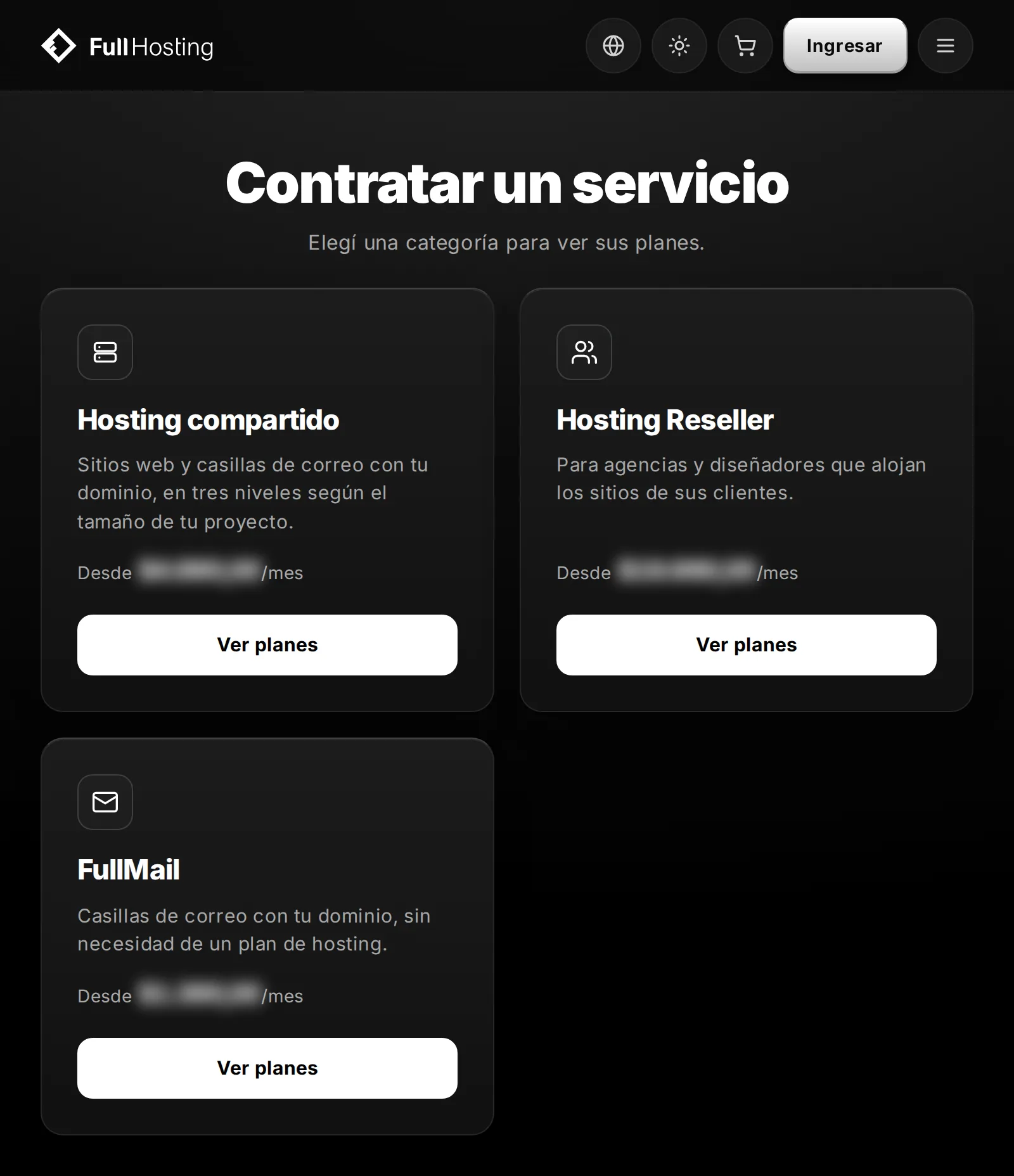
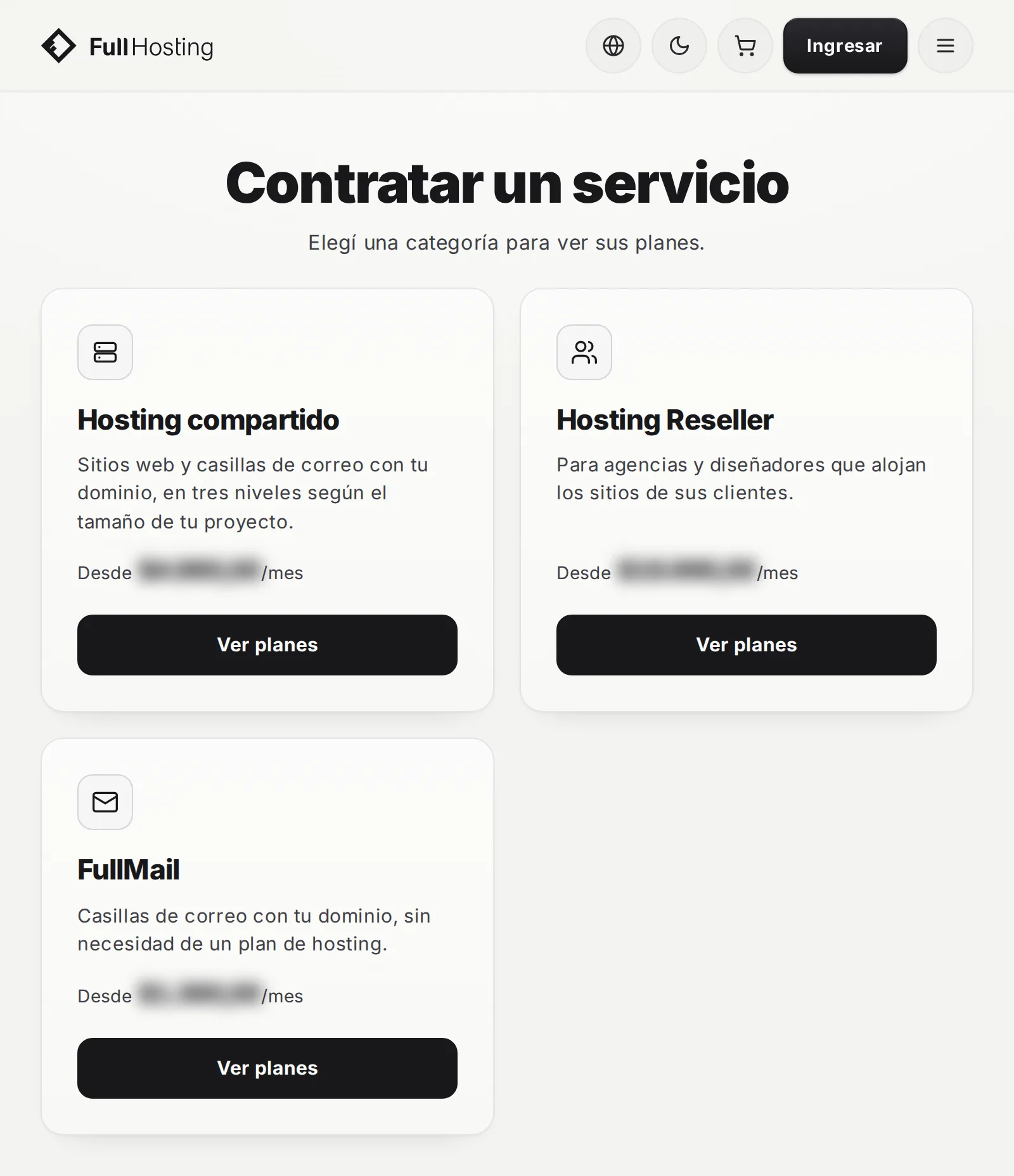
Entrá a Contratar en el menú de arriba del área de clientes. Si ya iniciaste sesión, también llegás desde Contratar servicio. Se abre Contratar un servicio.
- 2
Elegí la categoría y hacé clic en Ver planes: Hosting compartido para tu sitio y tu correo, Hosting Reseller para alojar los sitios de tus clientes o FullMail si solo necesitás casillas de correo con tu dominio.
- 3
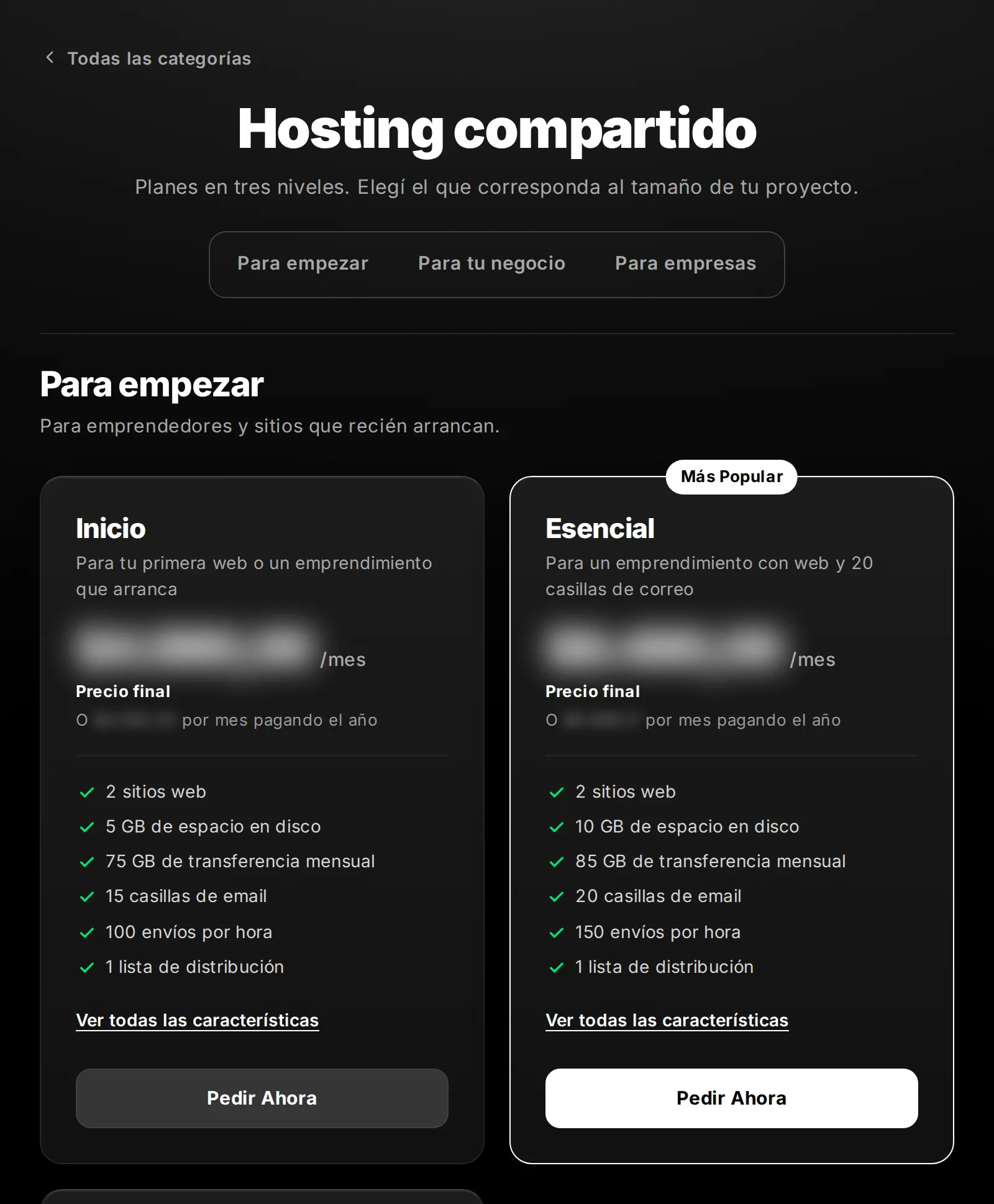
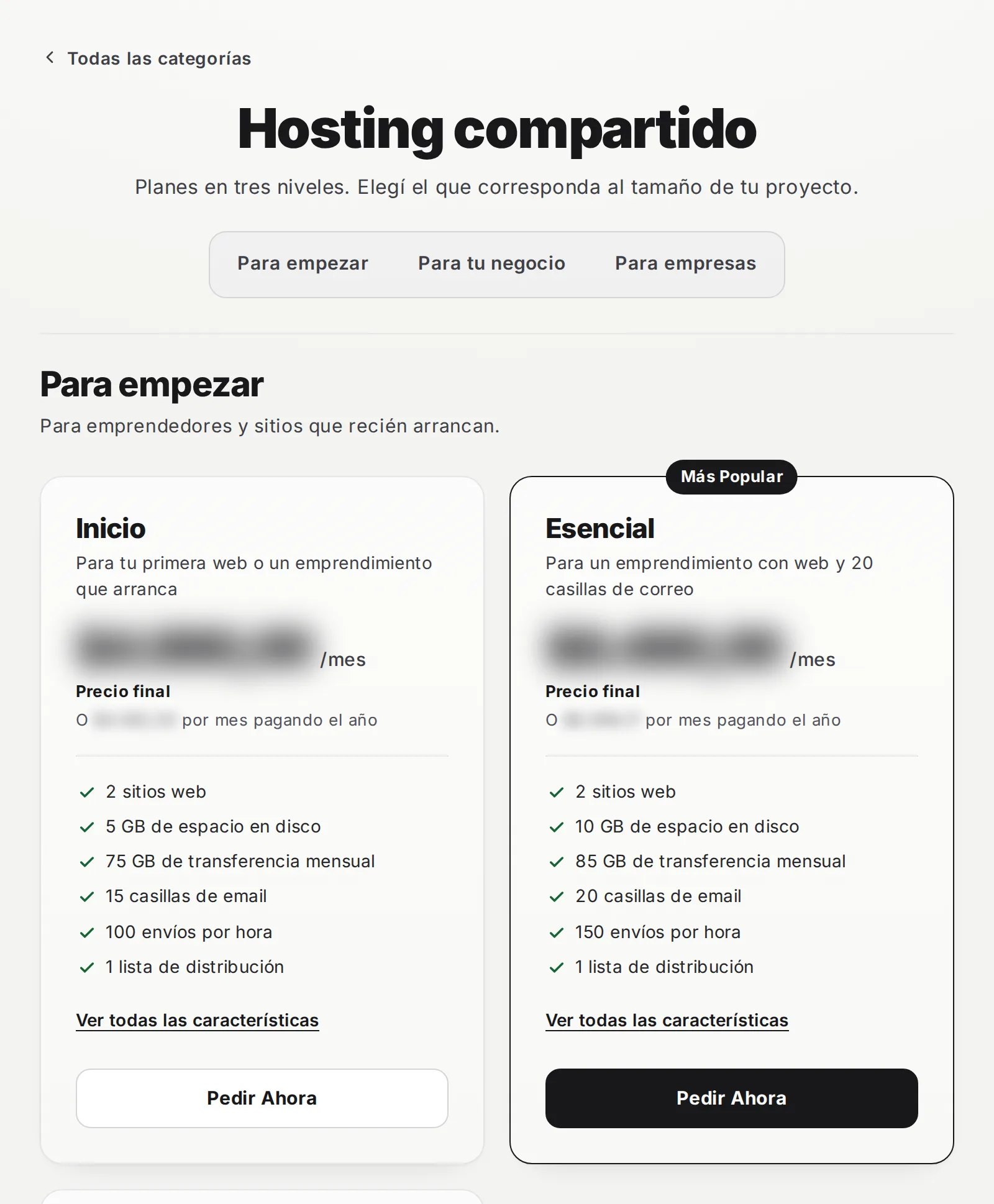
En Hosting compartido los planes están agrupados en Para empezar, Para tu negocio y Para empresas. Con Ver todas las características ves el detalle de cada plan.
- 4
En el plan que elegiste, hacé clic en Pedir Ahora.
Elegir el dominio
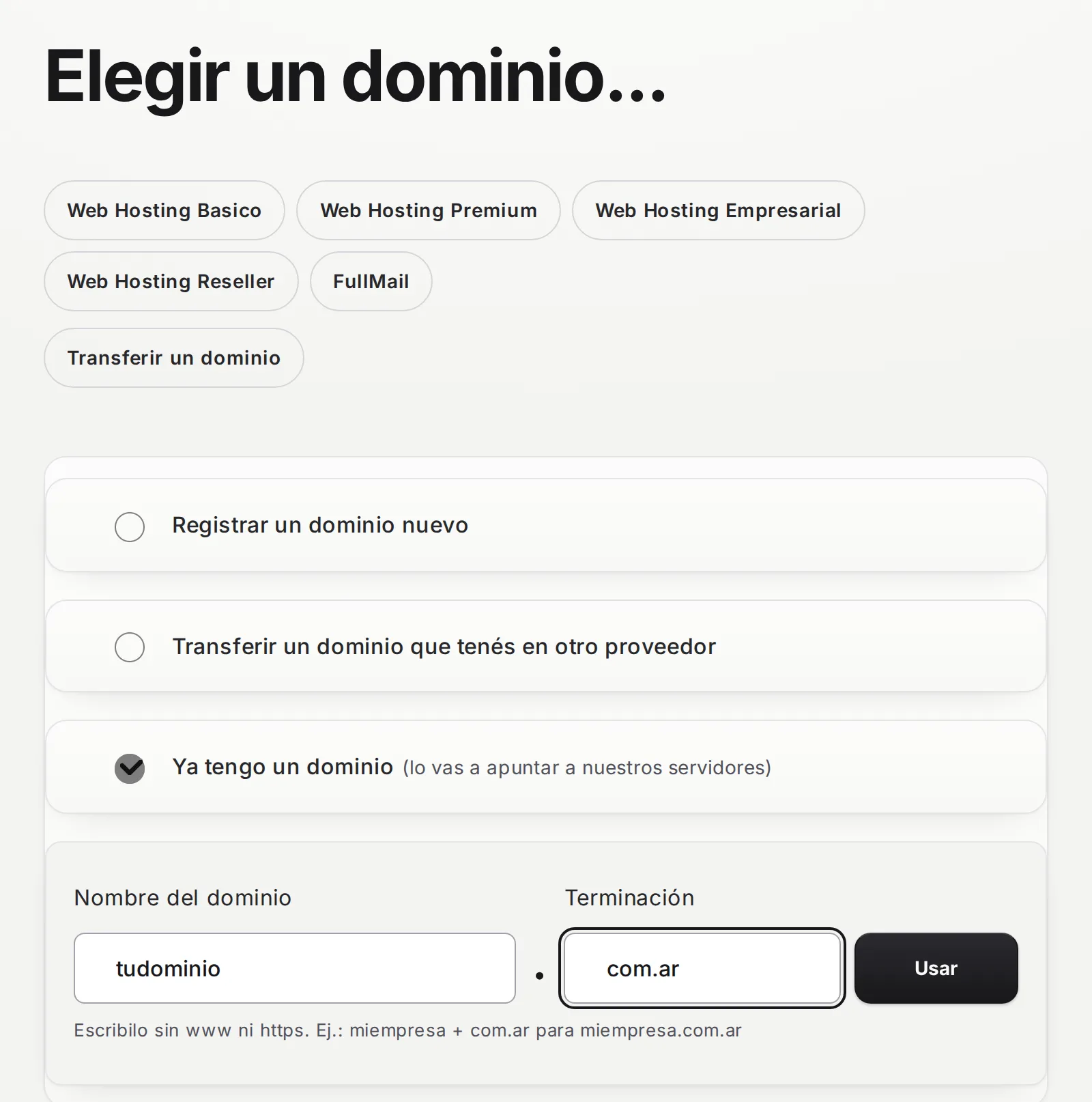
En Elegir un dominio... indicás con qué dominio vas a usar el servicio. Hay tres opciones:
- Registrar un dominio nuevo: escribí el nombre en Nombre del dominio, elegí la Terminación de la lista y hacé clic en Comprobar para ver si está libre.
- Transferir un dominio que tenés en otro proveedor: para traer a Full Hosting un dominio registrado en otra empresa.
- Ya tengo un dominio: para usar un dominio que ya es tuyo y que vas a apuntar a nuestros servidores.
- 1
Si elegís Ya tengo un dominio, escribí el nombre y la terminación por separado, sin
wwwnihttps. Por ejemplo,tudominioycom.arpara tudominio.com.ar. Después hacé clic en Usar.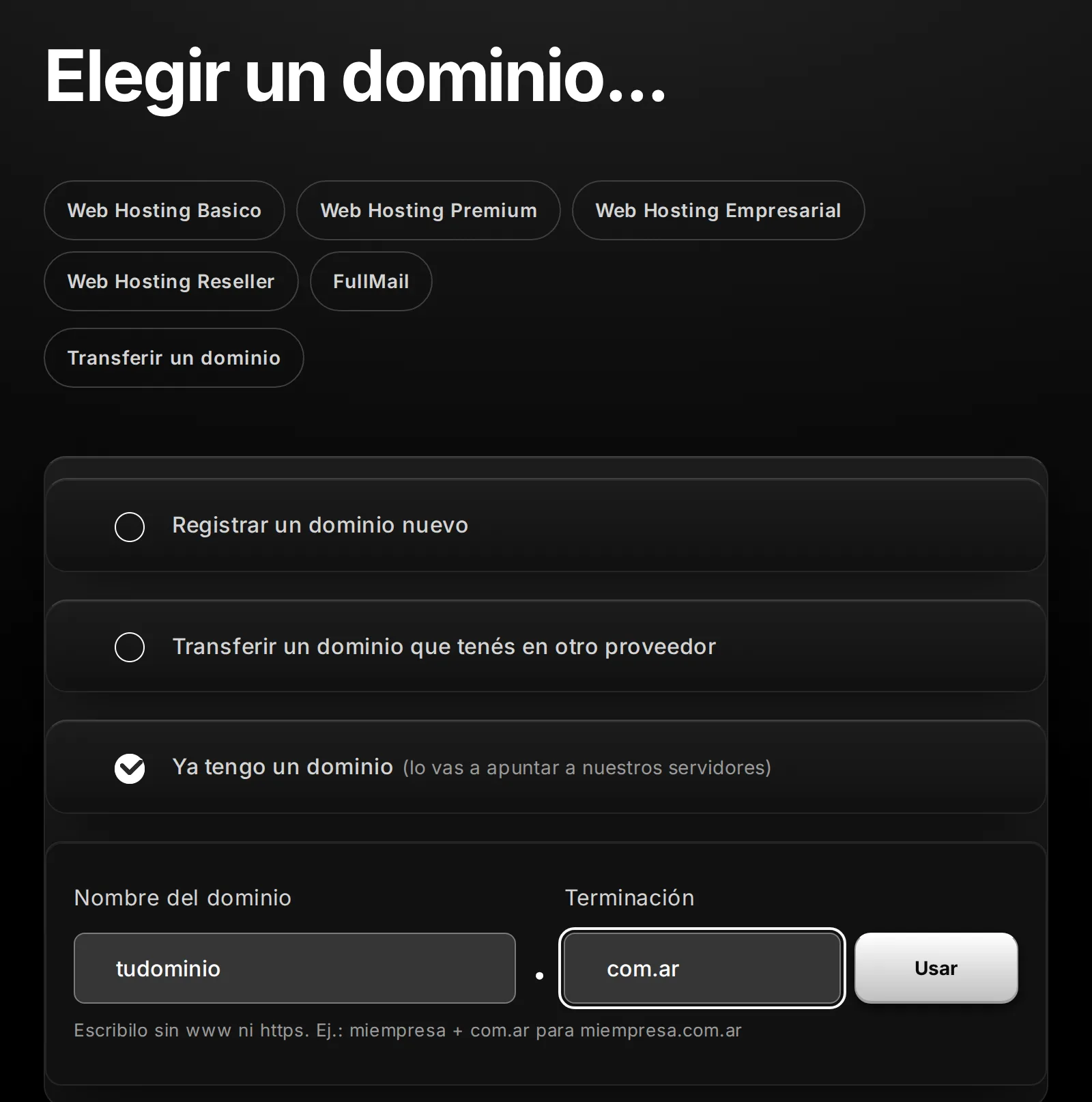
Elegir el ciclo de facturación
- 1
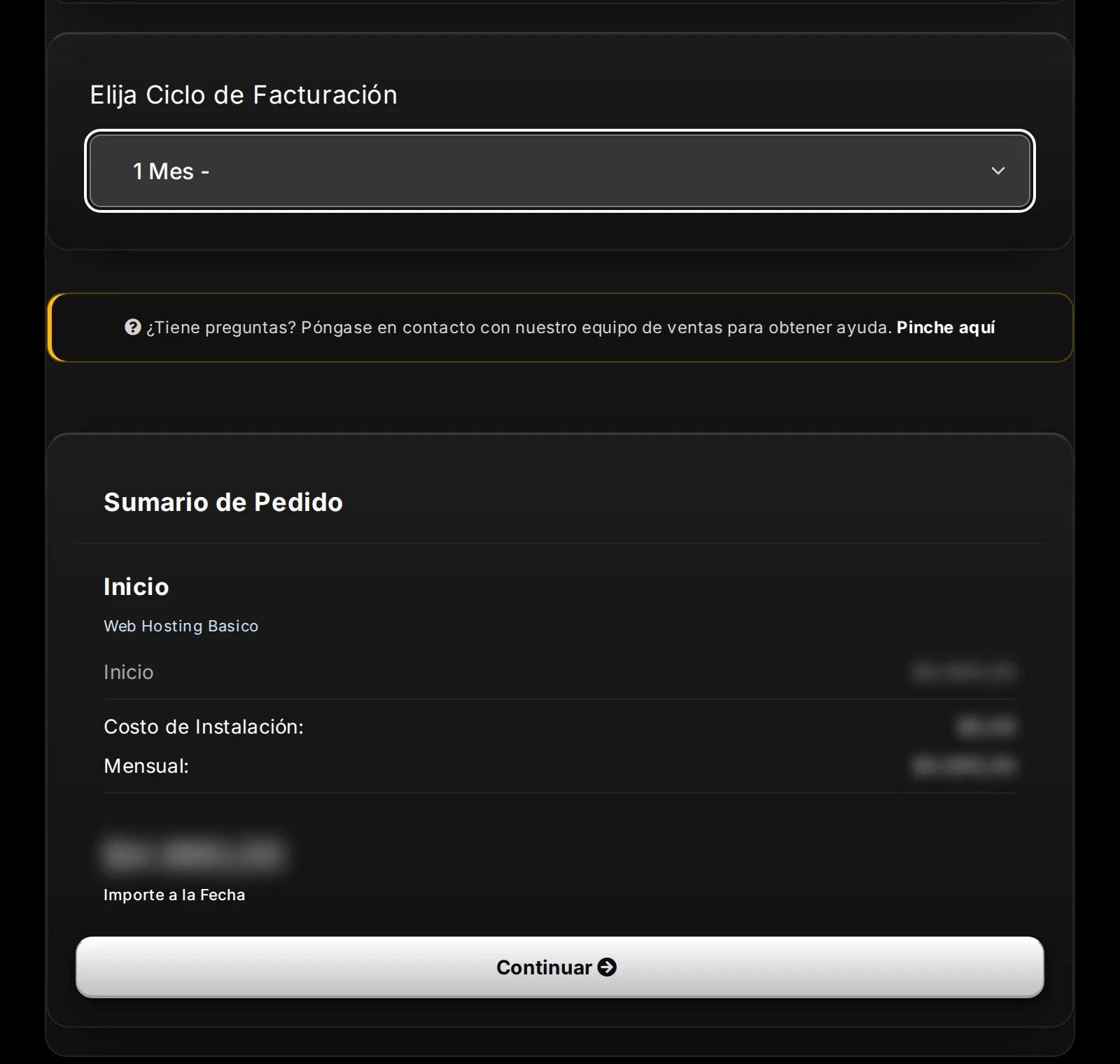
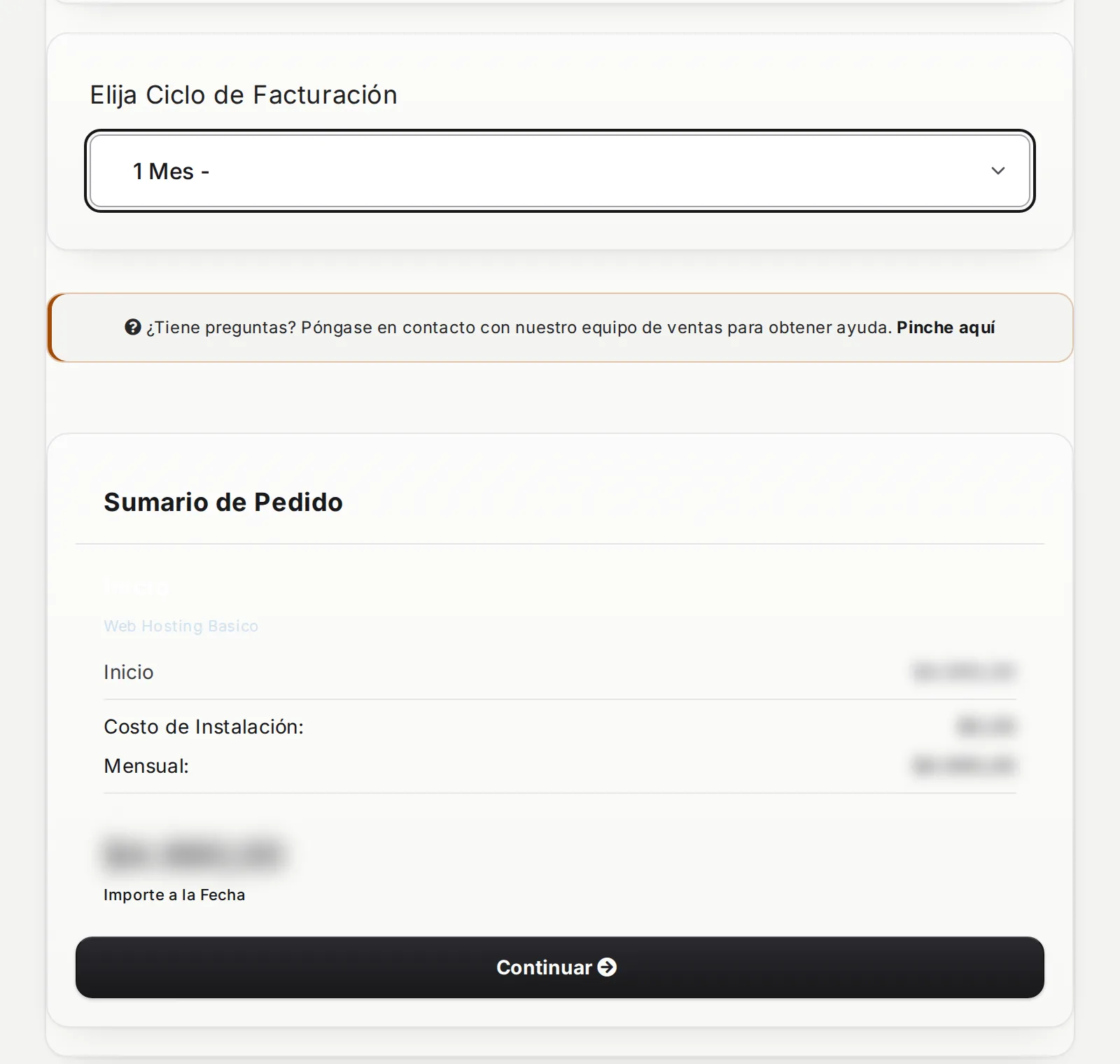
En Configurar revisá lo que incluye el plan. En Elija Ciclo de Facturación elegí 1 Mes o 12 Meses. El Sumario de Pedido muestra el importe según el ciclo elegido.
- 2
Hacé clic en Continuar.
Revisar el carrito
- 1
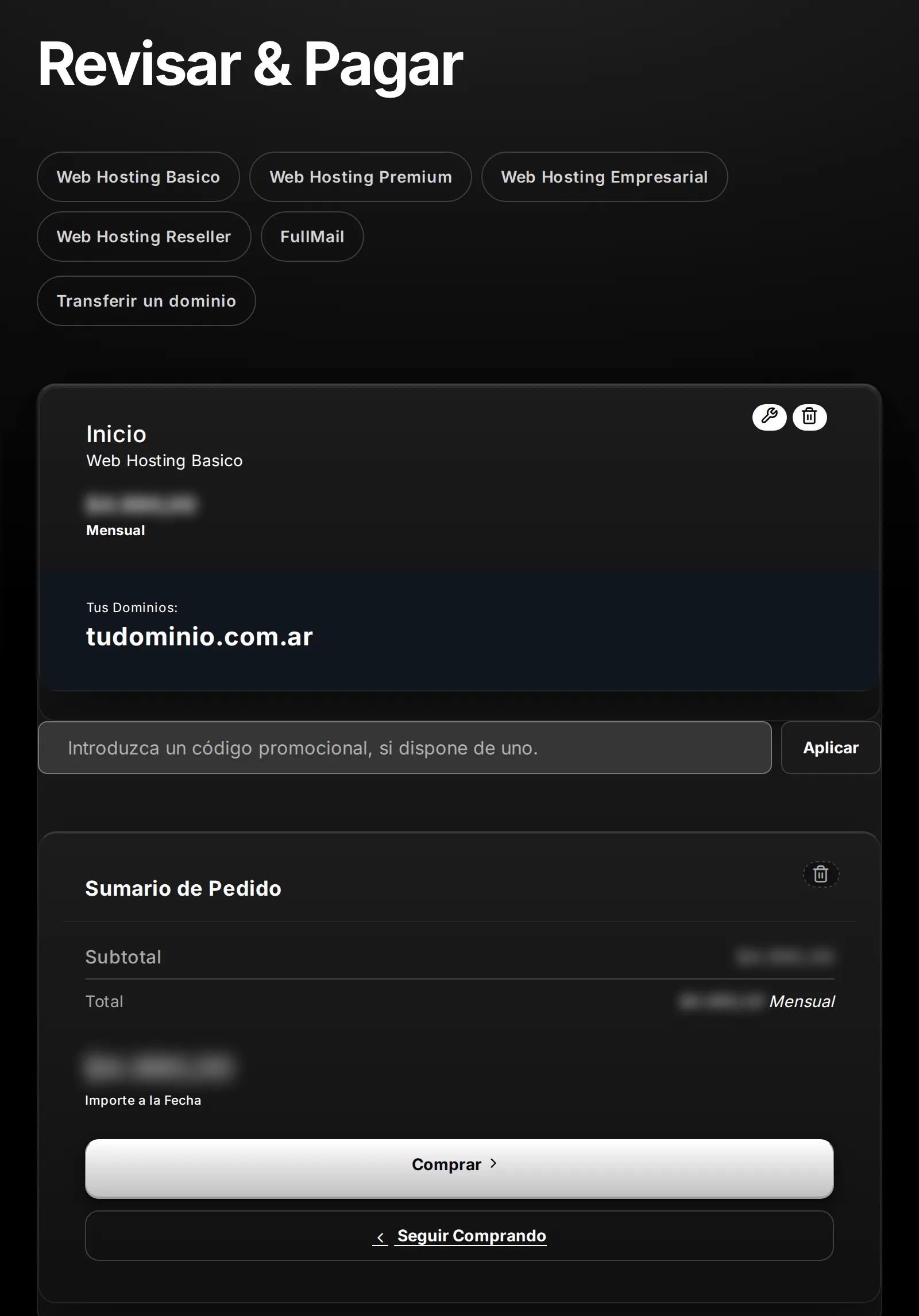
En Revisar & Pagar ves el plan, el ciclo y el dominio en Tus Dominios. Con el botón de la llave (Editar) volvés a cambiar el ciclo, y con el del tacho (Eliminar) quitás el plan del carrito.
- 2
Si tenés un código promocional, escribilo en el campo del código y hacé clic en Aplicar.
- 3
Para sumar otro servicio al mismo pedido, hacé clic en Seguir Comprando: volvés a Contratar un servicio.
- 4
Cuando el pedido esté como lo querés, hacé clic en Comprar.
Completar el pedido y pagar
- 1
Si ya sos cliente, elegí ¿Ya Registrado? e ingresá con tu correo y tu contraseña. Si no, quedate en Crea una Cuenta Nueva y completá tus datos y una contraseña. Los campos obligatorios están marcados con un asterisco (*).
- 2
En DETALLES DE PAGO elegí MercadoPago o Transferencia Bancaria.
- 3
Marcá la casilla de aceptación de los Términos del Servicio y Condiciones de Uso y hacé clic en Completar Pedido.
- 4
Pagá con el método que elegiste. Los pasos están en Pagar una factura y descargar tu factura oficial.
Después del pago
Los pedidos nuevos se activan cuando los aprobamos, después del pago. Con el plan activo, te llega el correo de bienvenida con los datos del servicio.
Para empezar a usarlo, mirá Entrar a tu panel de control. Si tu dominio todavía no apunta a Full Hosting, seguí Apuntar tu dominio a Full Hosting.
Si algo no funciona
¿Puedo contratar más de un servicio en el mismo pedido?
Sí. En el carrito hacé clic en Seguir Comprando, elegí el otro plan y repetí los pasos. Todo queda en el mismo carrito hasta que hacés clic en Comprar.
Me equivoqué de ciclo de facturación
Antes de completar el pedido, en el carrito hacé clic en el botón de la llave (Editar) del plan y elegí otro ciclo en Elija Ciclo de Facturación.
No encuentro la terminación .com.ar para registrar
Los dominios .ar se registran en nic.ar a tu nombre. Una vez registrado, en el pedido elegí Ya tengo un dominio.
Pagué y el plan todavía no está activo
Los pedidos nuevos se activan cuando los aprobamos, después del pago. Si lo necesitás con urgencia, abrí un ticket.
¿Te sirvió esta guía?
Guías relacionadas
- Pagar una factura y descargar tu factura oficialCómo pagar con Mercado Pago o por transferencia desde el área de clientes y dónde bajar la Factura C una vez acreditado el pago.
- Entrar a tu panel de controlCómo abrir el panel de control de tu hosting desde el área de clientes, sin escribir contraseña, o con tu usuario y contraseña.
- Apuntar tu dominio a Full HostingQué nameservers cargar donde registraste tu dominio para que tu sitio y tu correo funcionen con Full Hosting.