Poné tu marca en el panel
Cómo cargar tu logo, el título y el pie de página que ven tus clientes en su panel de control.
Actualizado · 3 min
En esta guía
Antes de empezar
- Tu logo en PNG, de unos 200 px de ancho.
Configurar tu marca
- 1
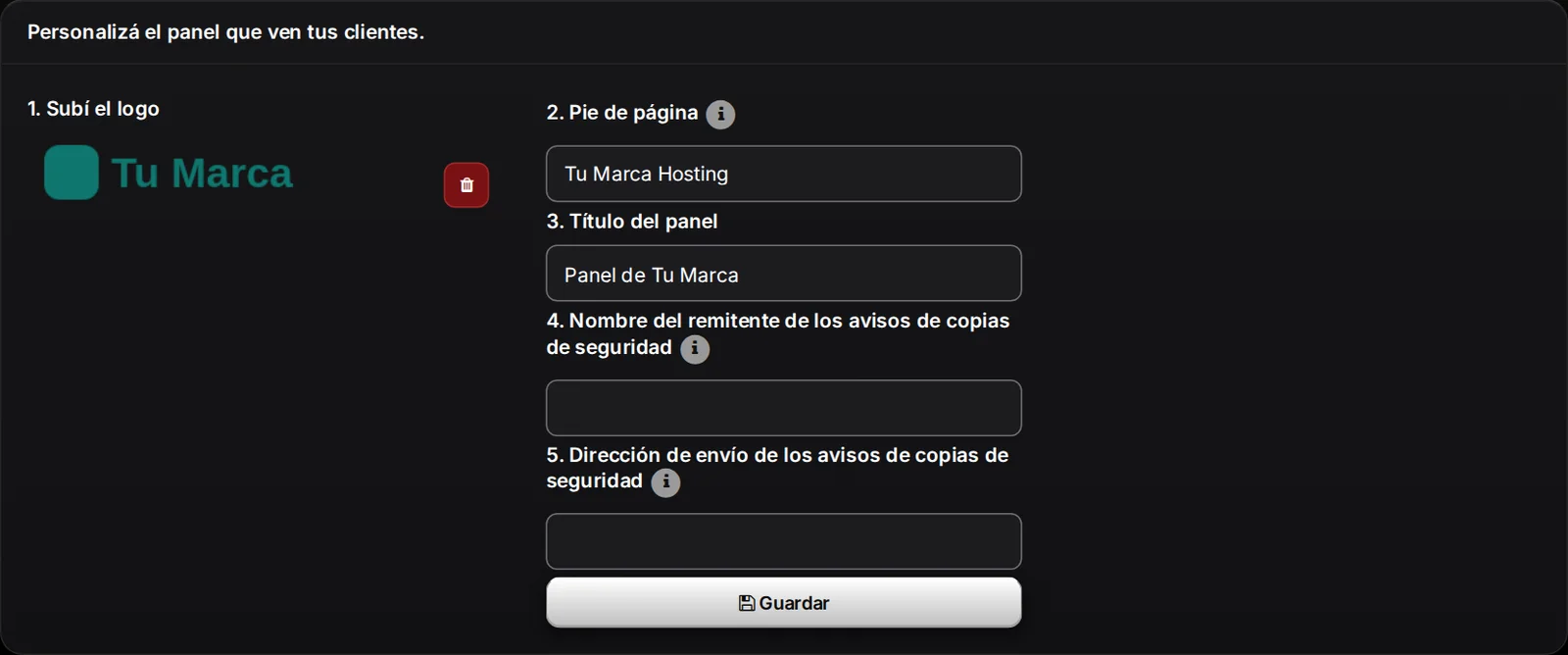
En tu panel de revendedor, entrá a la pestaña Marca.
- 2
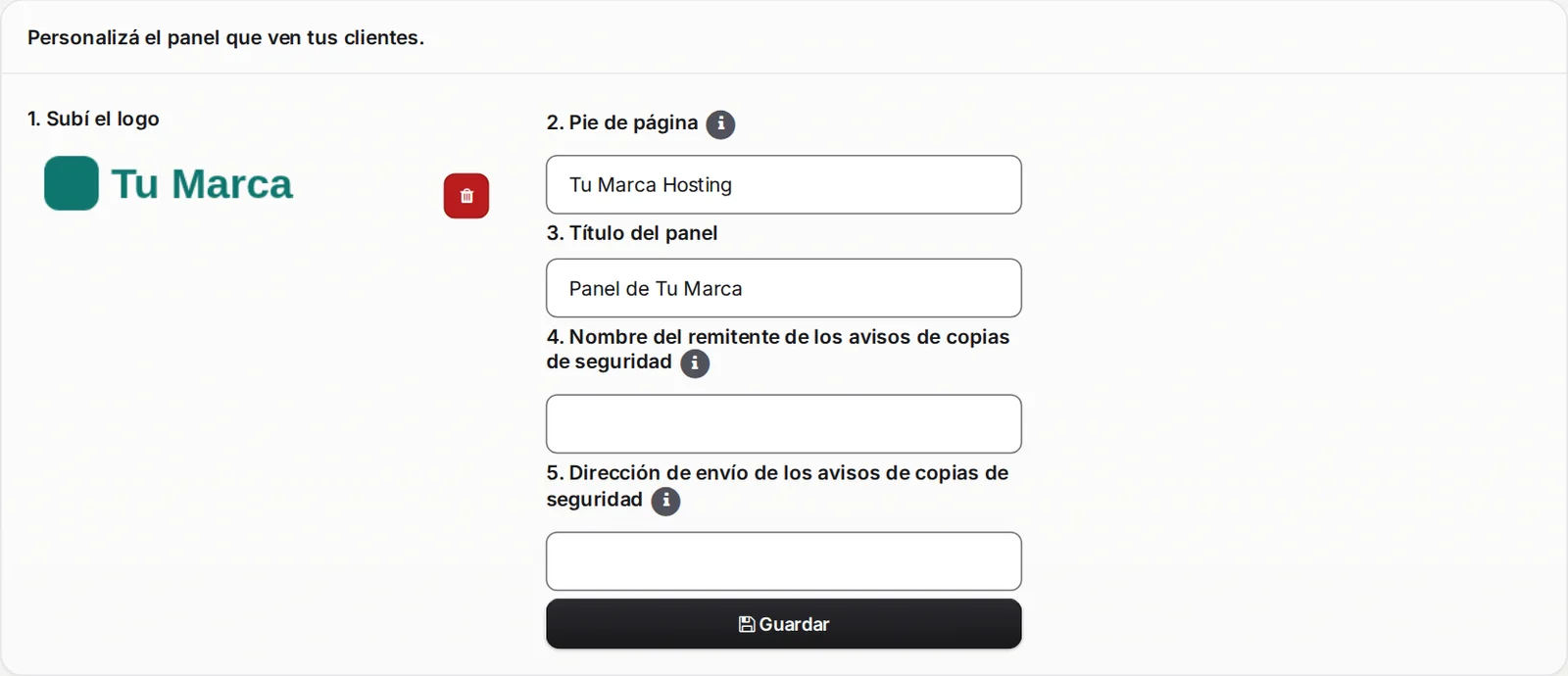
En 1. Subí el logo, arrastrá la imagen al recuadro o hacé clic en él para elegirla. Se recomienda PNG de 200 px de ancho.
- 3
En 2. Pie de página escribí el texto que aparece al pie del panel, por ejemplo el nombre de tu empresa. Podés usar etiquetas HTML.
- 4
En 3. Título del panel escribí el nombre que se ve en la pestaña del navegador.
- 5
Los campos 4 y 5 son el nombre y la dirección de remitente de los avisos por correo de las copias de seguridad automáticas. Podés dejarlos vacíos. Hacé clic en Guardar.
Qué ven tus clientes
- 1
Tus clientes ven tu logo arriba del menú, tu título en la pestaña del navegador y tu texto al pie de su panel. Vos también los ves en el tuyo.
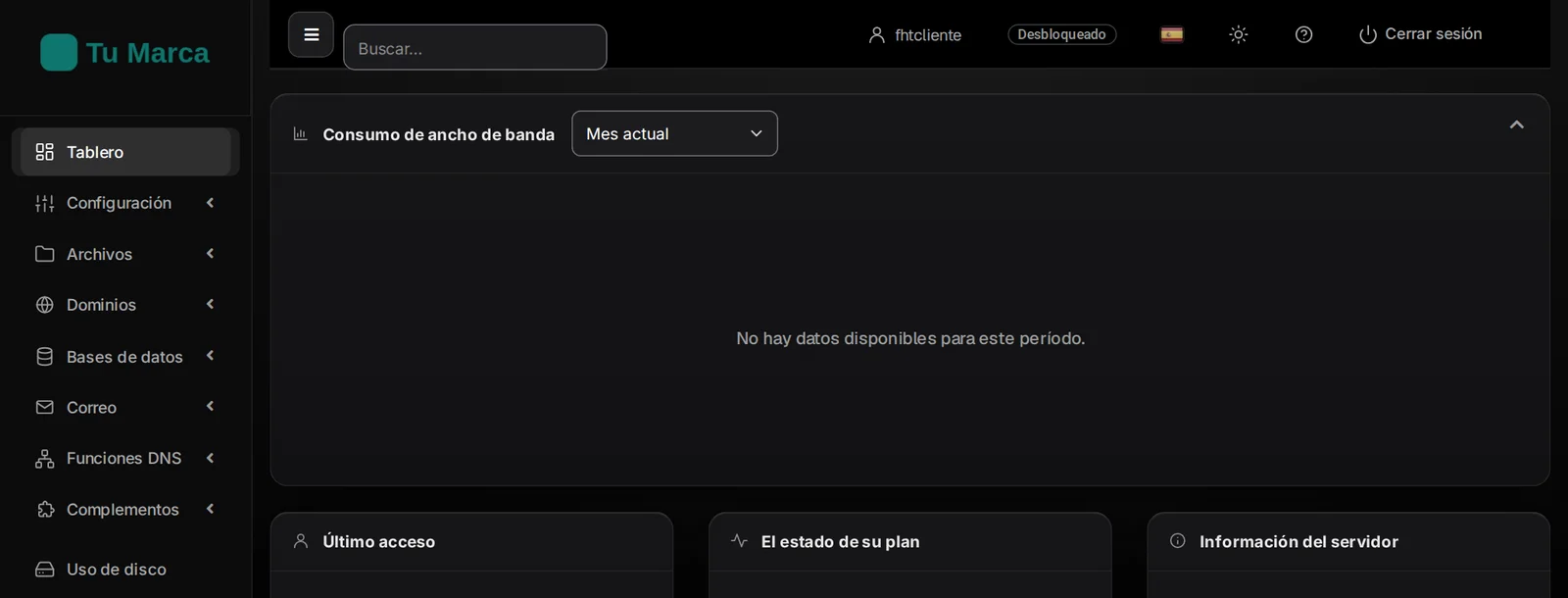
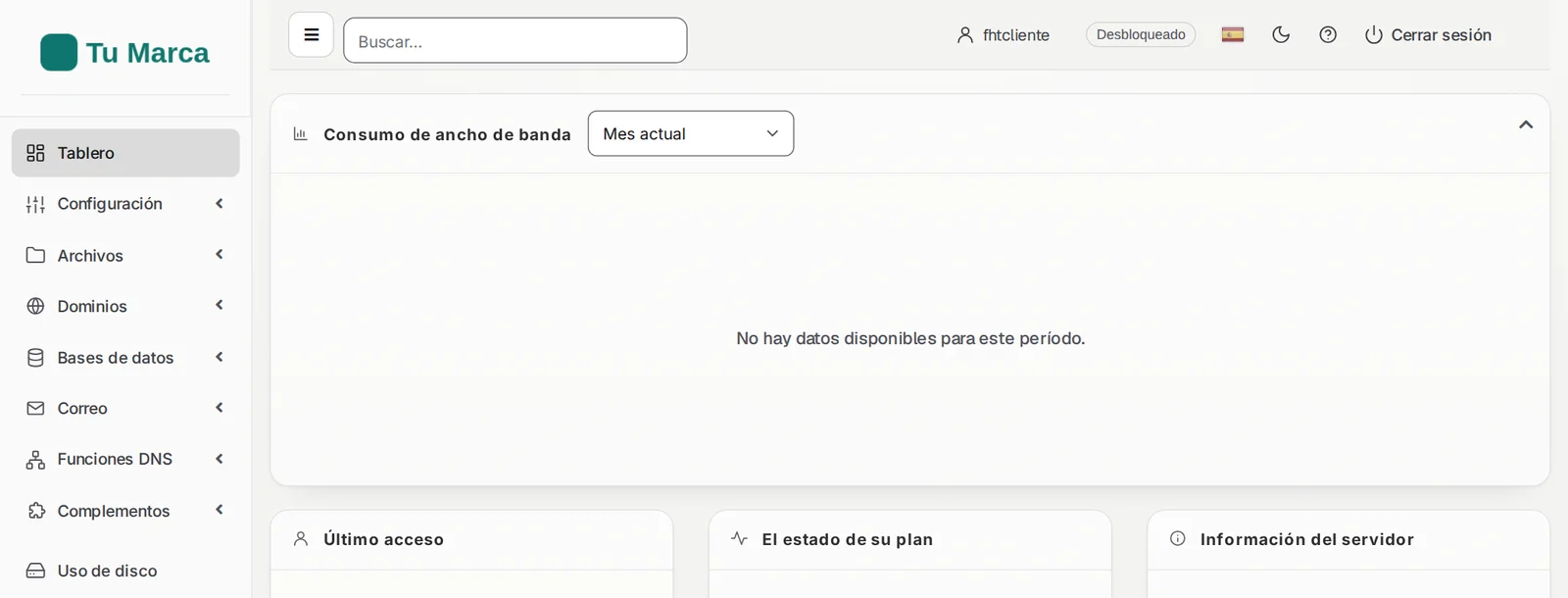
- Se usa la misma imagen en el modo claro y en el oscuro del panel: elegí un logo con fondo transparente y colores que se lean bien sobre blanco y sobre negro.
- La página de inicio de sesión es la misma para todos y muestra la marca Full Hosting.
Quitar el logo
- 1
En Marca, hacé clic en el tacho rojo que está al lado del logo y confirmá con el botón del tilde.
- 2
En hasta 15 minutos, el panel tuyo y el de tus clientes vuelven a mostrar el logo de Full Hosting.
Si algo no funciona
Subí el logo y mis clientes todavía ven el de Full Hosting
Esperá unos 15 minutos y recargá la página. Si sigue igual, revisá en Marca que el logo aparezca cargado y, si no está, subilo de nuevo.
El logo se ve muy chico o cortado
Usá una imagen apaisada de unos 200 px de ancho, sin bordes vacíos alrededor.
¿Te sirvió esta guía?
Guías relacionadas
- Cómo entra tu cliente a su panelLa dirección, el usuario y la contraseña que usa tu cliente para entrar a su panel de control, cómo entrás vos a su panel desde el tuyo y qué hacer si se olvida la contraseña.
- Entrar a tu panel de revendedorDónde está el área de revendedor dentro de tu panel de control y qué hay en cada pestaña.
- Qué soporte te damos y qué noEn qué te ayudamos como revendedor, qué queda de tu lado con tus clientes y cómo pedirnos ayuda para resolverlo rápido.