Cómo entra tu cliente a su panel
La dirección, el usuario y la contraseña que usa tu cliente para entrar a su panel de control, cómo entrás vos a su panel desde el tuyo y qué hacer si se olvida la contraseña.
Actualizado · 2 min
En esta guía
Antes de empezar
- La cuenta de tu cliente ya creada. Mirá Crear una cuenta para tu cliente.
Entrar al panel
- 1
Tu cliente abre
https://panel.fullhosting.com.aren el navegador. - 2
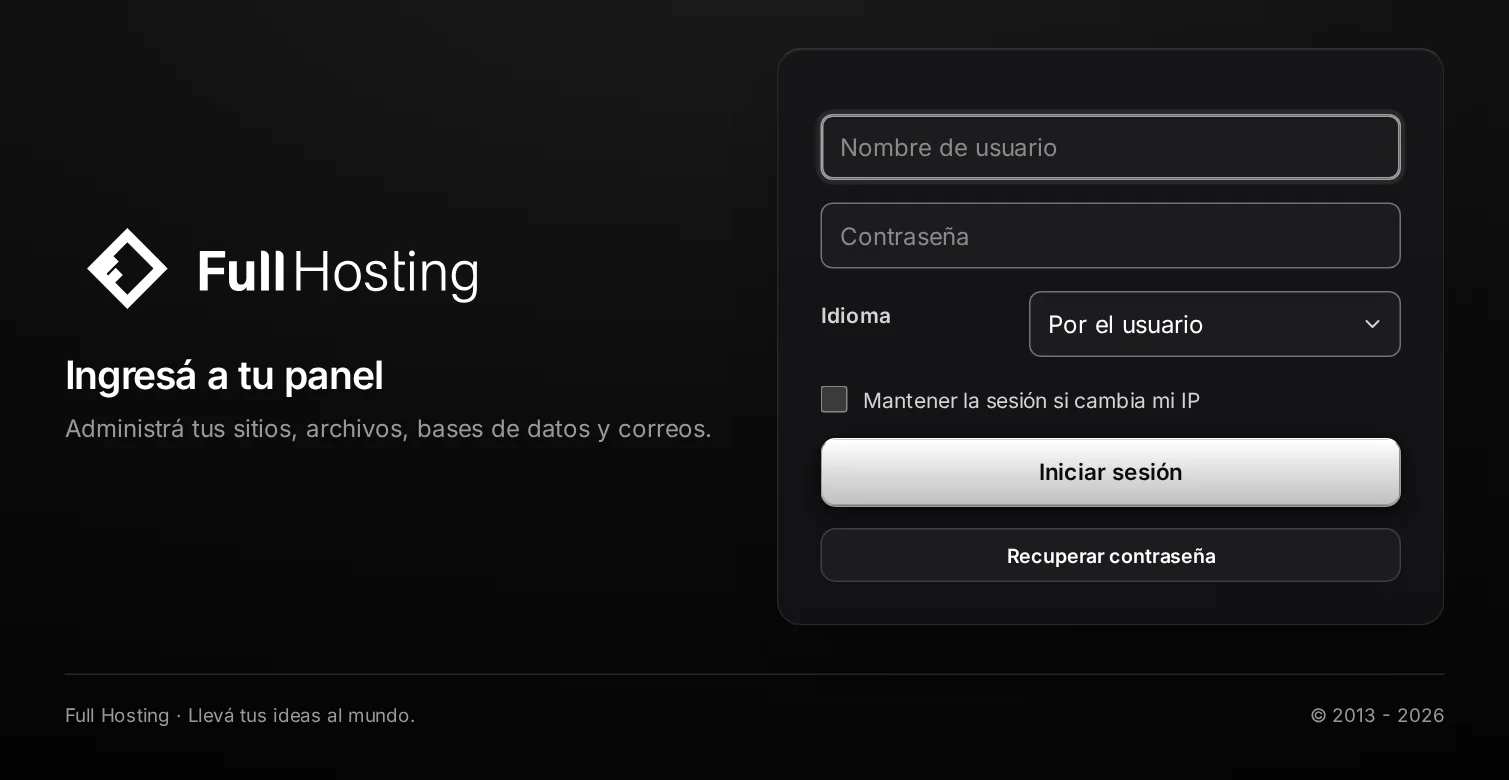
En Nombre de usuario escribe el usuario que le creaste (no su dominio ni su correo) y en Contraseña, su contraseña.
- 3
Hace clic en Iniciar sesión. Entra a su propio panel, donde administra su sitio, sus archivos, sus bases de datos y su correo.
En su panel tus clientes ven el título, el pie de página y el logo que configures en Marca. Mirá Poné tu marca en el panel. La página de inicio de sesión es la misma para todos y muestra la marca Full Hosting.
Entrar vos al panel de tu cliente
Para revisar o configurar algo en la cuenta de un cliente, podés entrar a su panel desde el tuyo, sin pedirle la contraseña.
- 1
En tu panel de revendedor, entrá a la pestaña Cuentas.
- 2
Hacé clic en el usuario de tu cliente, el nombre con el ícono de la persona en la columna Nombre de usuario/Dominio.
- 3
Se abre una pestaña nueva y, en unos segundos, entrás al panel de tu cliente. Lo que hagas ahí queda hecho en su cuenta.
Si se olvida la contraseña
- Tu cliente puede hacer clic en Recuperar contraseña en la página de inicio de sesión. El panel le pide su usuario y el correo de la cuenta: es el que cargaste en Correo electrónico de administrador al crearla.
- También podés ponerle una contraseña nueva vos, desde tu panel de revendedor. Mirá Cambiar la contraseña.
Si algo no funciona
Mi cliente dice que el usuario o la contraseña son incorrectos
Revisá que escriba el usuario de la cuenta, en minúsculas, y no su dominio ni su correo. Si sigue sin poder, ponele una contraseña nueva desde tu panel y mandásela.
El sitio de mi cliente muestra «Este sitio está temporalmente suspendido»
La cuenta está suspendida. Reactivala desde la lista de cuentas: mirá Suspender y reactivar.
¿Te sirvió esta guía?
Guías relacionadas
- Crear una cuenta para tu clienteCómo crear la cuenta de hosting de un cliente desde tu panel de revendedor y qué datos mandarle para que empiece.
- Administrar las cuentas de tus clientesVer el uso de cada cliente, cambiarle el paquete o la contraseña, suspender y reactivar su cuenta, o darlo de baja.
- Poné tu marca en el panelCómo cargar tu logo, el título y el pie de página que ven tus clientes en su panel de control.