Administrar las cuentas de tus clientes
Ver el uso de cada cliente, cambiarle el paquete o la contraseña, suspender y reactivar su cuenta, o borrarla.
Actualizado · 4 min
En esta guía
Antes de empezar
- Estar en la pestaña Cuentas de tu panel de revendedor.
La lista de cuentas
- 1
Cada cuenta muestra su usuario y su dominio, su correo y su Paquete. En Uso del disco y Ancho de banda ves cuánto usó sobre el límite de su paquete. Los botones para administrarla están en Comportamiento.


Cambiar el paquete
- 1
Hacé clic en el botón de editar que está al lado del nombre del paquete (Cambiar paquete).
- 2
Elegí el paquete nuevo y hacé clic en Actualizar. Los límites nuevos se aplican a la cuenta de tu cliente.


Cambiar la contraseña
- 1
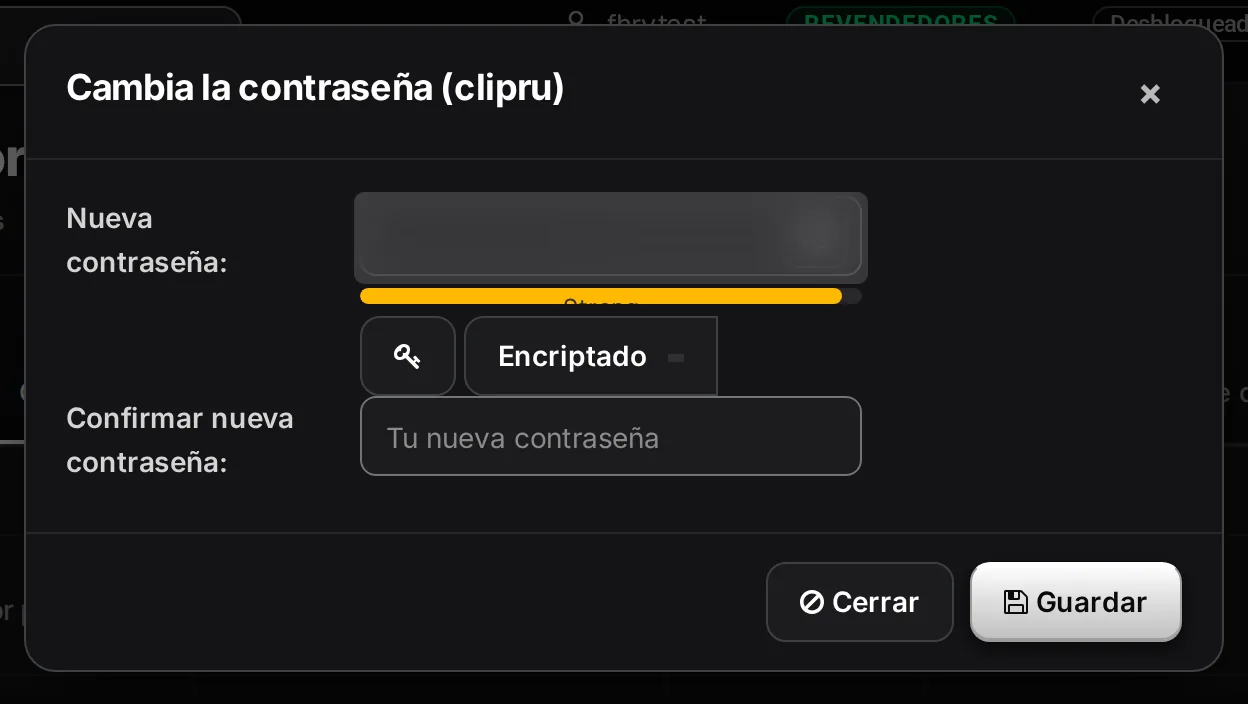
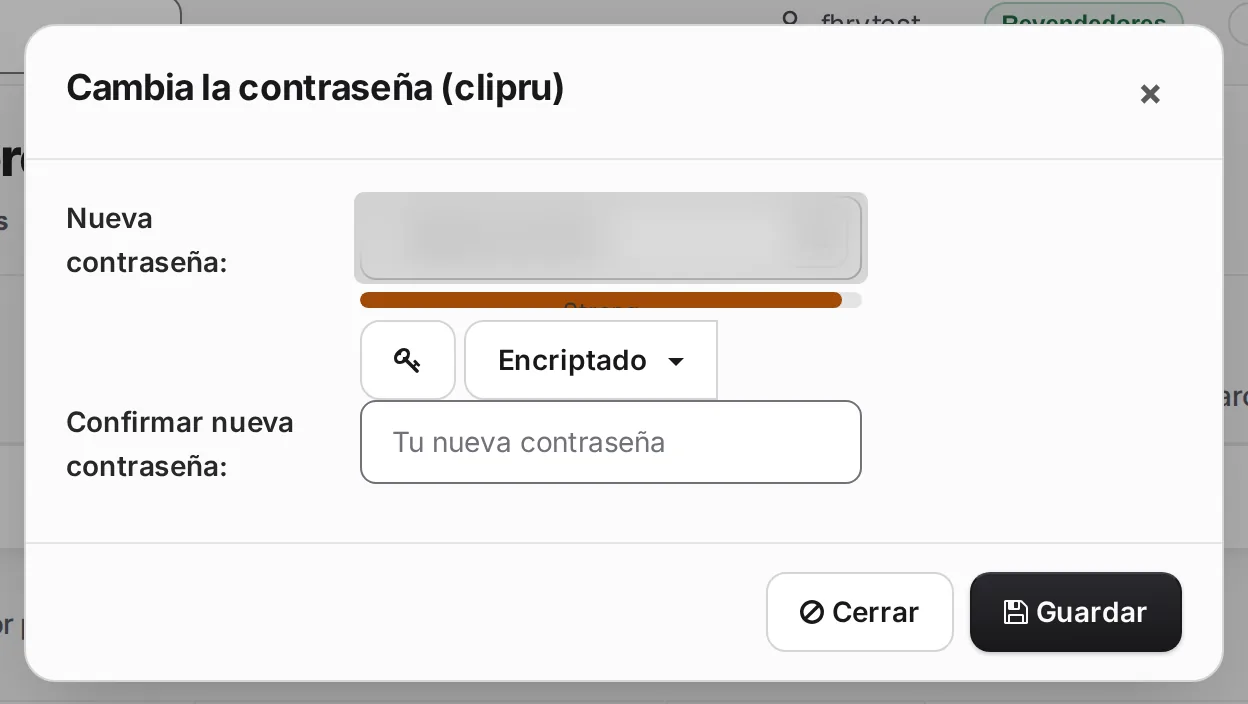
Hacé clic en el botón de la llave (Cambia la contraseña).
- 2
Escribí la nueva en Nueva contraseña y repetila en Confirmar nueva contraseña. Si la generás con el botón de la llave, se copia al portapapeles: pegala en el segundo campo.
- 3
Hacé clic en Guardar y mandale la contraseña nueva a tu cliente.
Suspender y reactivar
- 1
Para suspender una cuenta, hacé clic en el botón del tilde. Su etiqueta dice Suspender cuenta y la suspende en el momento, sin pedirte confirmación.
- 2
La cuenta suspendida muestra una X en ese botón, y su sitio muestra una página de cuenta suspendida.


- 3
Para reactivarla, hacé clic en el botón de la X (Reactivar cuenta). El sitio vuelve a mostrarse.
Borrar una cuenta
- 1
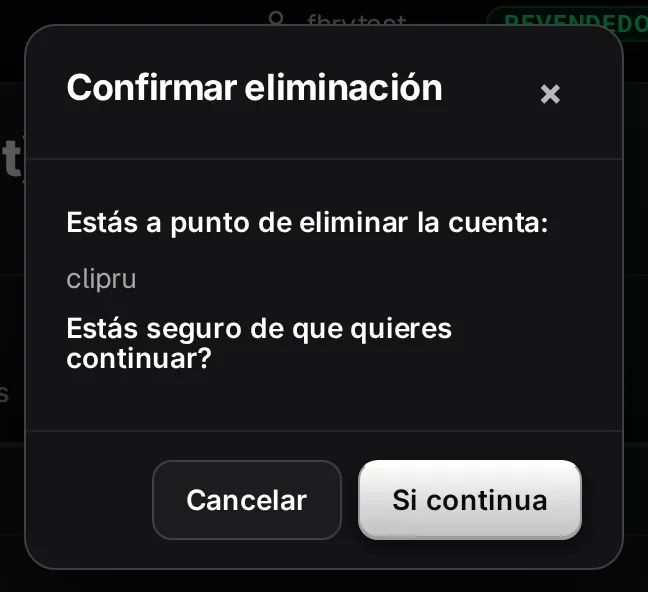
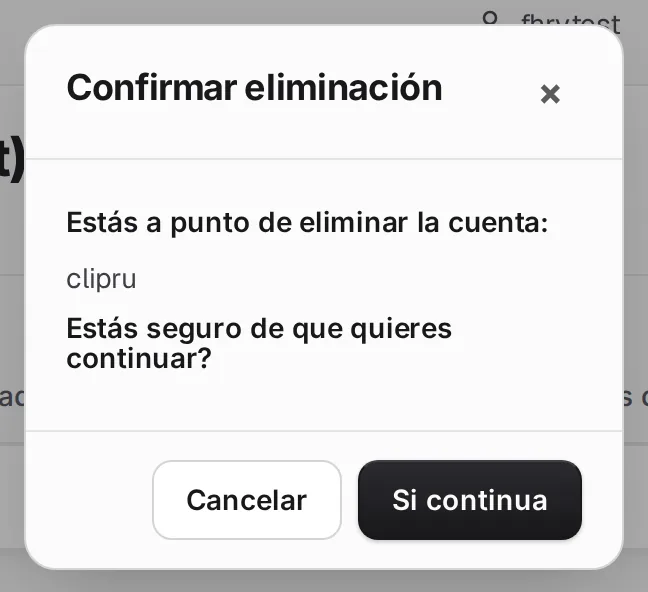
Hacé clic en el tacho (Borrar).
- 2
Revisá el usuario que aparece en Confirmar eliminación y hacé clic en Si continua.
Si algo no funciona
No encuentro el paquete que quiero asignar
Solo aparecen los paquetes que creaste vos. Crealo primero en Paquetes: mirá Crear los planes para tus clientes.
Suspendí una cuenta sin querer
Hacé clic en el botón de la X de esa cuenta (Reactivar cuenta) y vuelve a funcionar.
¿Te sirvió esta guía?
Guías relacionadas
- Crear una cuenta para tu clienteCómo crear la cuenta de hosting de un cliente desde tu panel de revendedor y qué datos mandarle para que empiece.
- Qué incluye tu plan de revendedor y cómo trabajamosLos límites de los planes FULL10, FULL20 y FULL50, qué soporte les das vos a tus clientes y en qué te ayudamos nosotros.
- Copias de seguridad: crear, descargar y restaurarCómo generar una copia de tu cuenta desde el panel, bajarla a tu computadora y restaurarla si la necesitás.