Editar los registros DNS de tu dominio
Cómo agregar, cambiar y borrar registros A, CNAME, MX, TXT y CAA de tu dominio con el editor de zona DNS del panel de control.
Actualizado · 6 min
En esta guía
Antes de empezar
- Entrar a tu panel de control. Si no sabés cómo, mirá Entrar a tu panel de control.
- Que tu dominio use los nameservers de Full Hosting (cómo apuntarlo). Si los DNS de tu dominio están en otro proveedor, los cambios se hacen allá.
Antes de tocar nada
La zona DNS dice adónde va cada parte de tu dominio: el sitio, el correo y los servicios externos que uses. El panel ya la crea completa cuando das de alta el dominio, así que solo tenés que tocarla si un servicio externo te pide un registro.
Agregar un registro
- 1
En el menú del panel, entrá a Funciones DNS › Editor de zona DNS.
- 2
En Elegí un dominio elegí tu dominio. Abajo aparece la lista Registros definidos por el usuario. Hacé clic en Agregar registro y elegí el tipo.
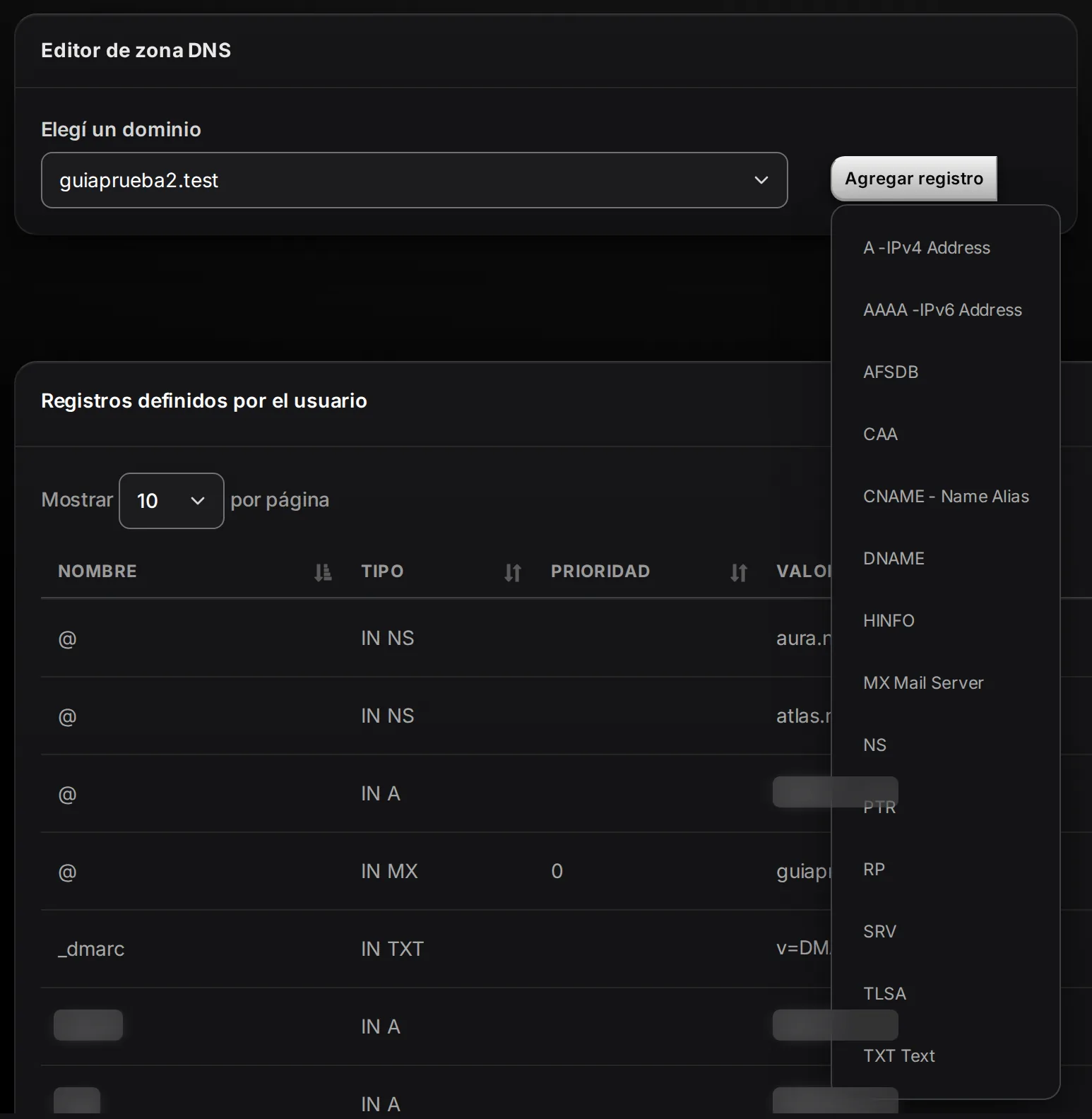
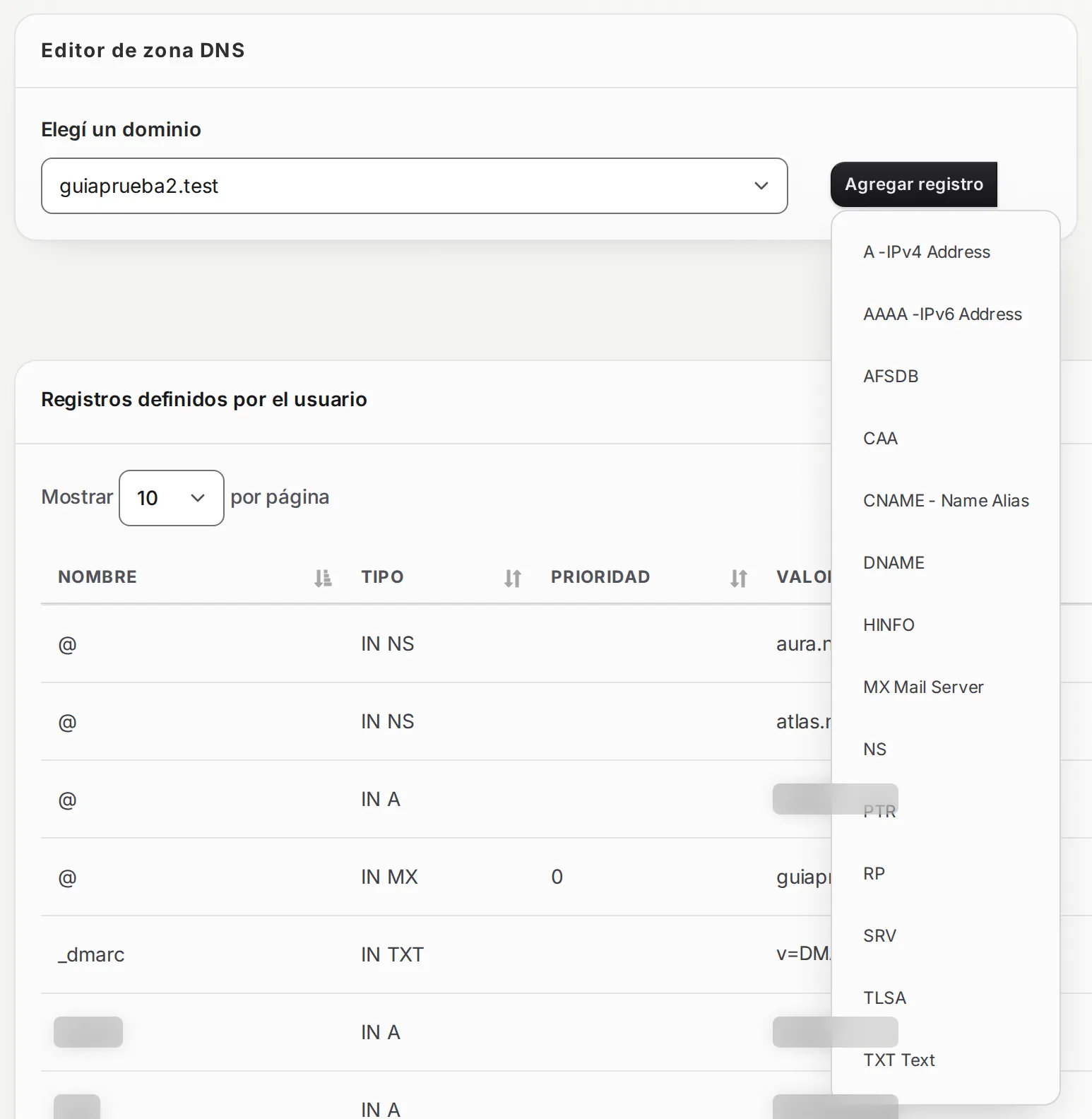
- 3
Completá el formulario como se explica abajo para cada tipo y hacé clic en Guardar registro. Arriba a la derecha aparece Exitosamente y el registro se suma a la lista.
En Nombre escribí @ para el dominio en sí (tudominio.com) o solo la parte de adelante para un subdominio: www, tienda, blog. No hace falta escribir el dominio completo.
En TTL dejá 14400 (4 horas), salvo que el servicio te pida otro valor. Es el tiempo que los demás servidores guardan el dato antes de volver a consultarlo.
Registro A: apuntar a un servidor
- 1
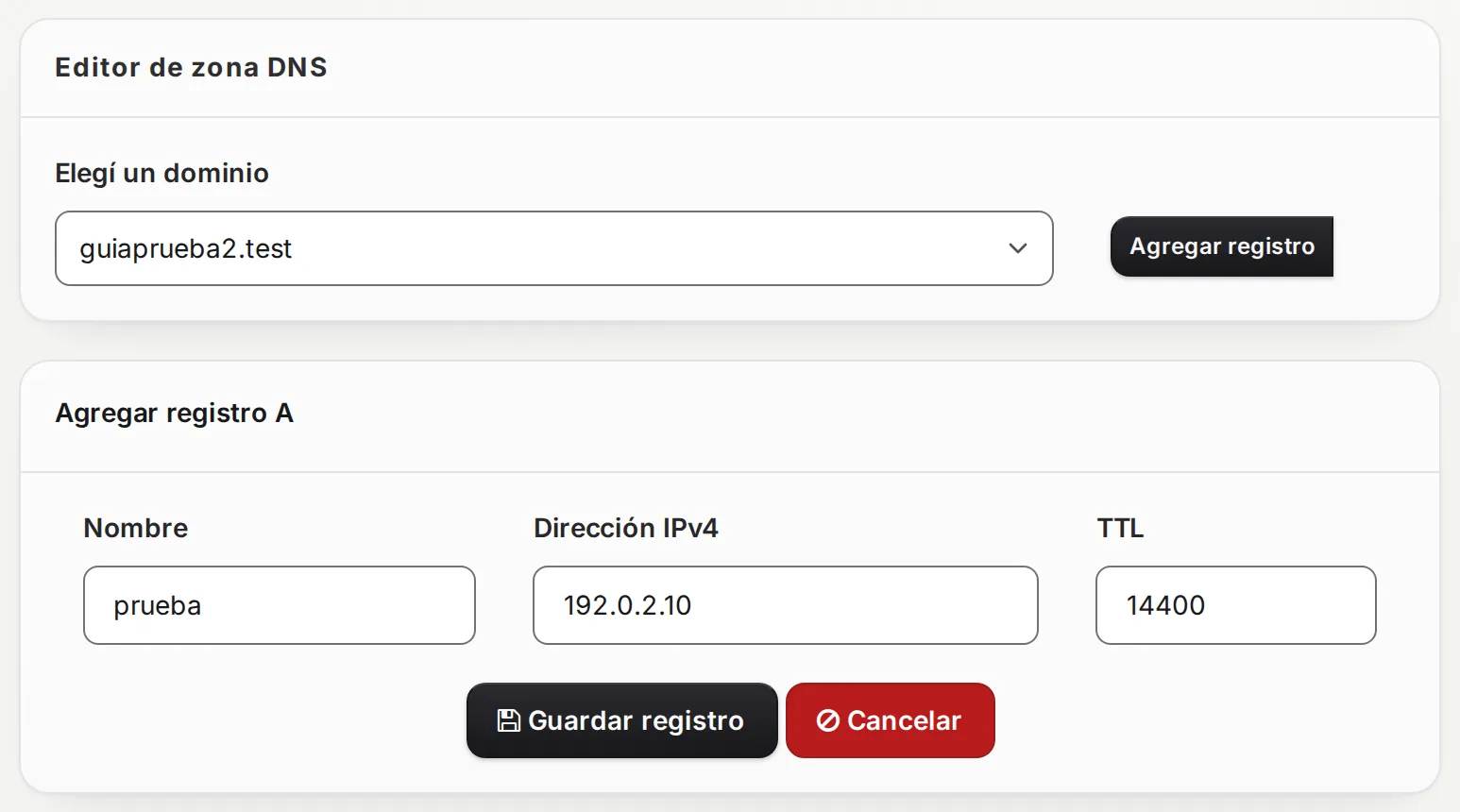
Elegí A -IPv4 Address. En Nombre escribí el subdominio (por ejemplo
prueba) y en Dirección IPv4 la dirección IP que te dieron, por ejemplo192.0.2.10.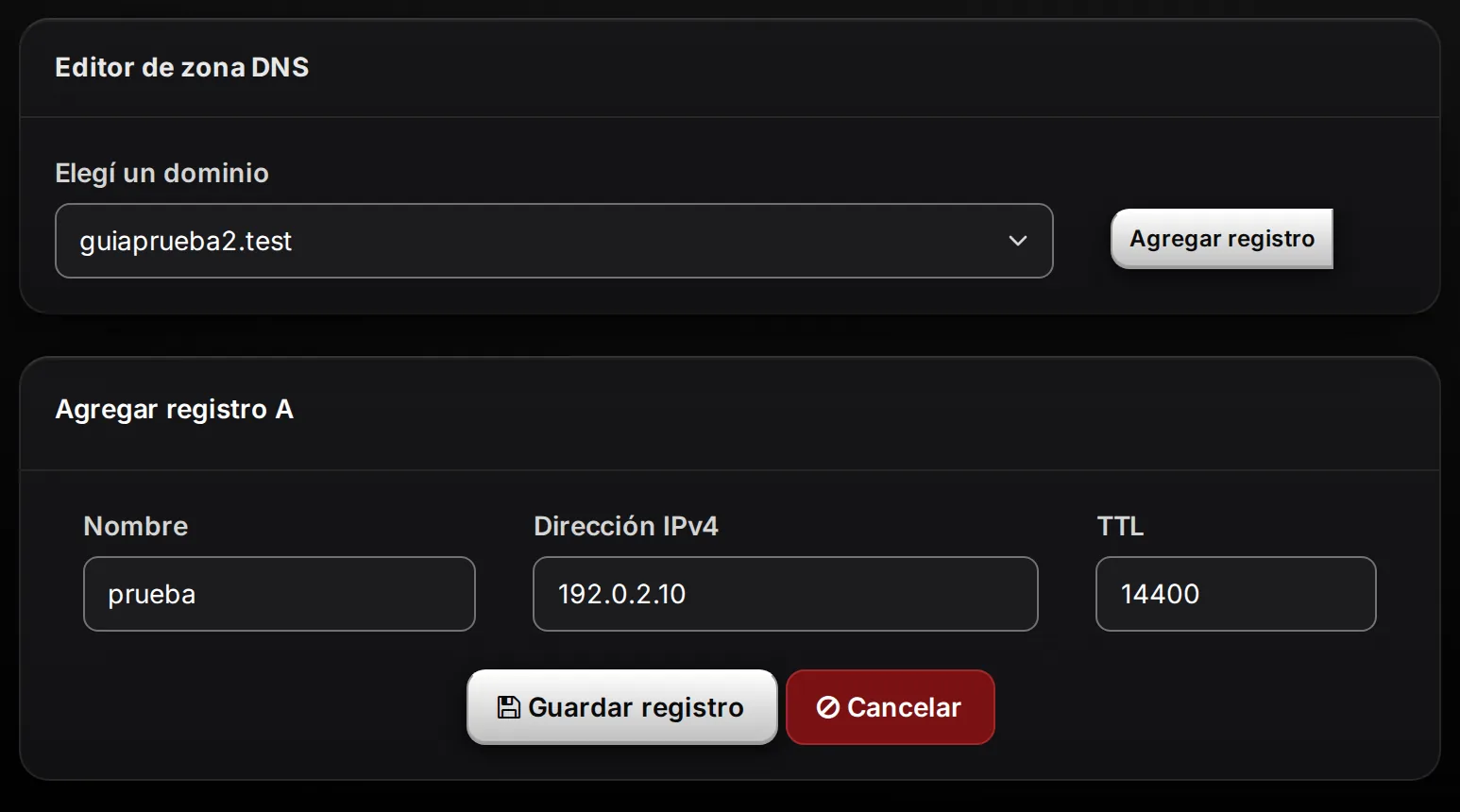
Si te dieron una dirección IPv6 (con dos puntos, como 2001:db8::1), elegí AAAA -IPv6 Address en lugar de A.
Registro CNAME: un subdominio que apunta a otro nombre
- 1
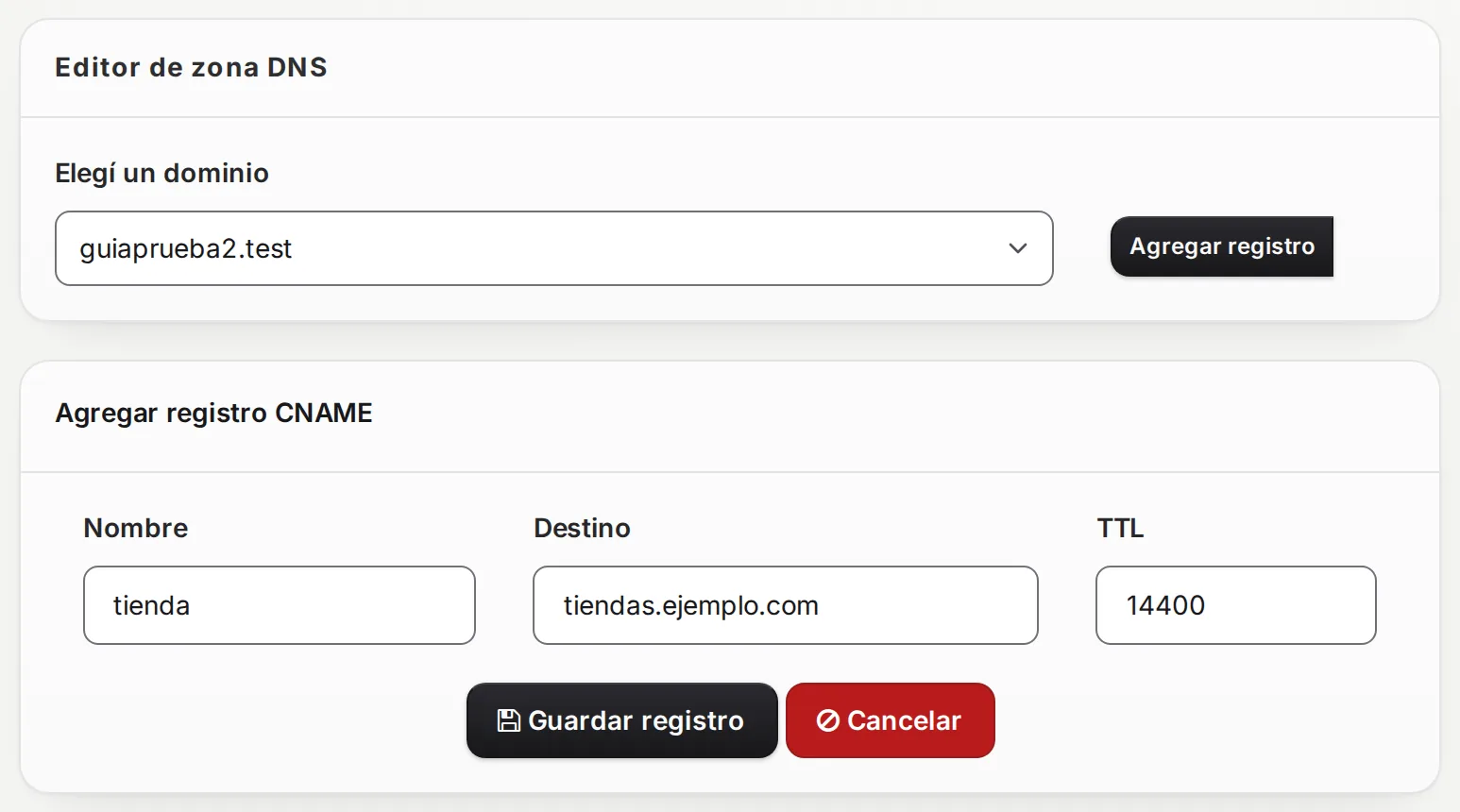
Elegí CNAME - Name Alias. En Nombre escribí el subdominio (por ejemplo
tienda) y en Destino el nombre que te dio el servicio, por ejemplotiendas.ejemplo.com. El panel le agrega el punto final solo.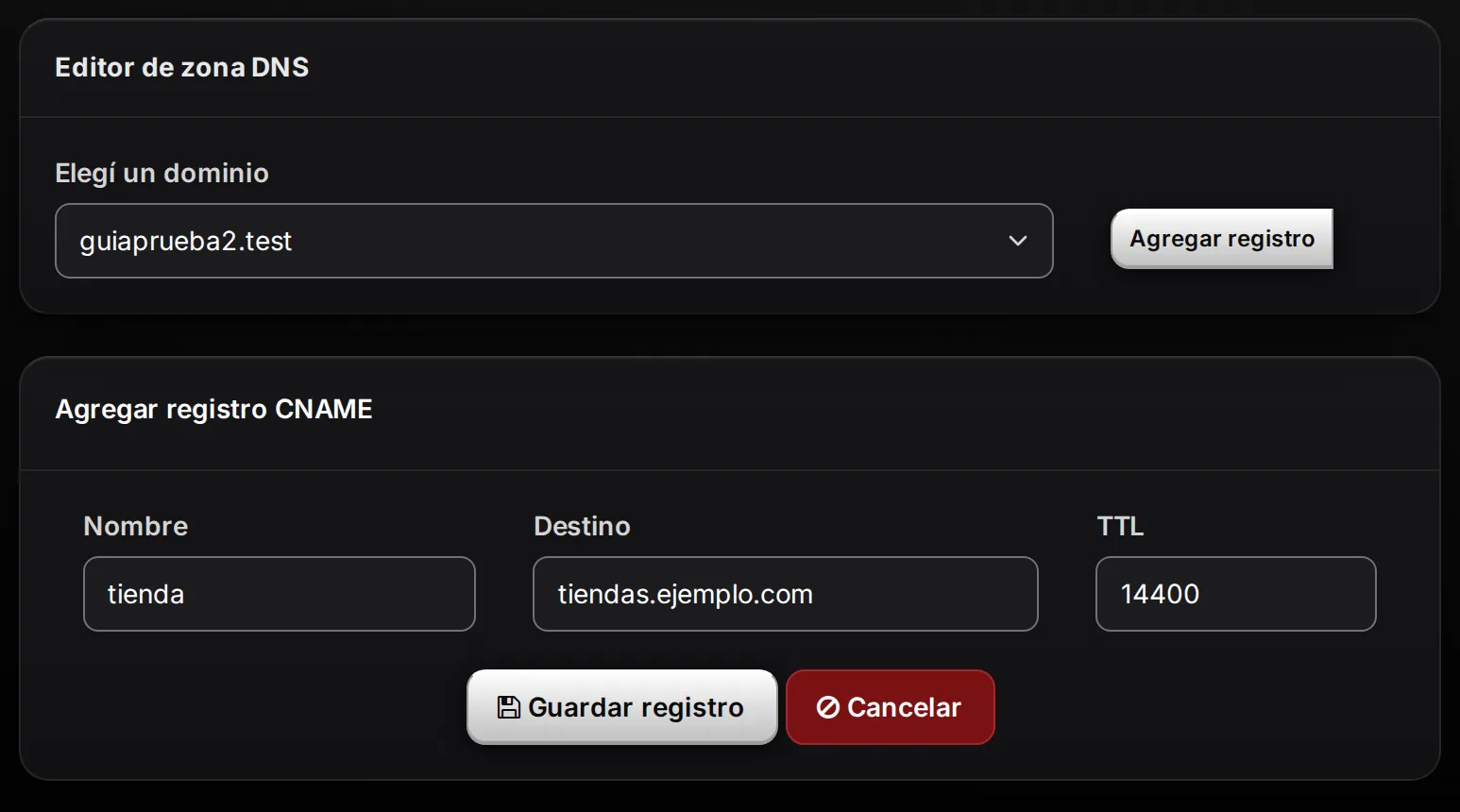
Registro MX: el correo de tu dominio
Solo necesitás cambiar el MX si vas a recibir el correo de tu dominio en otro servicio, por ejemplo Google Workspace o Microsoft 365. Si usás el correo de Full Hosting, dejalo como está.
- 1
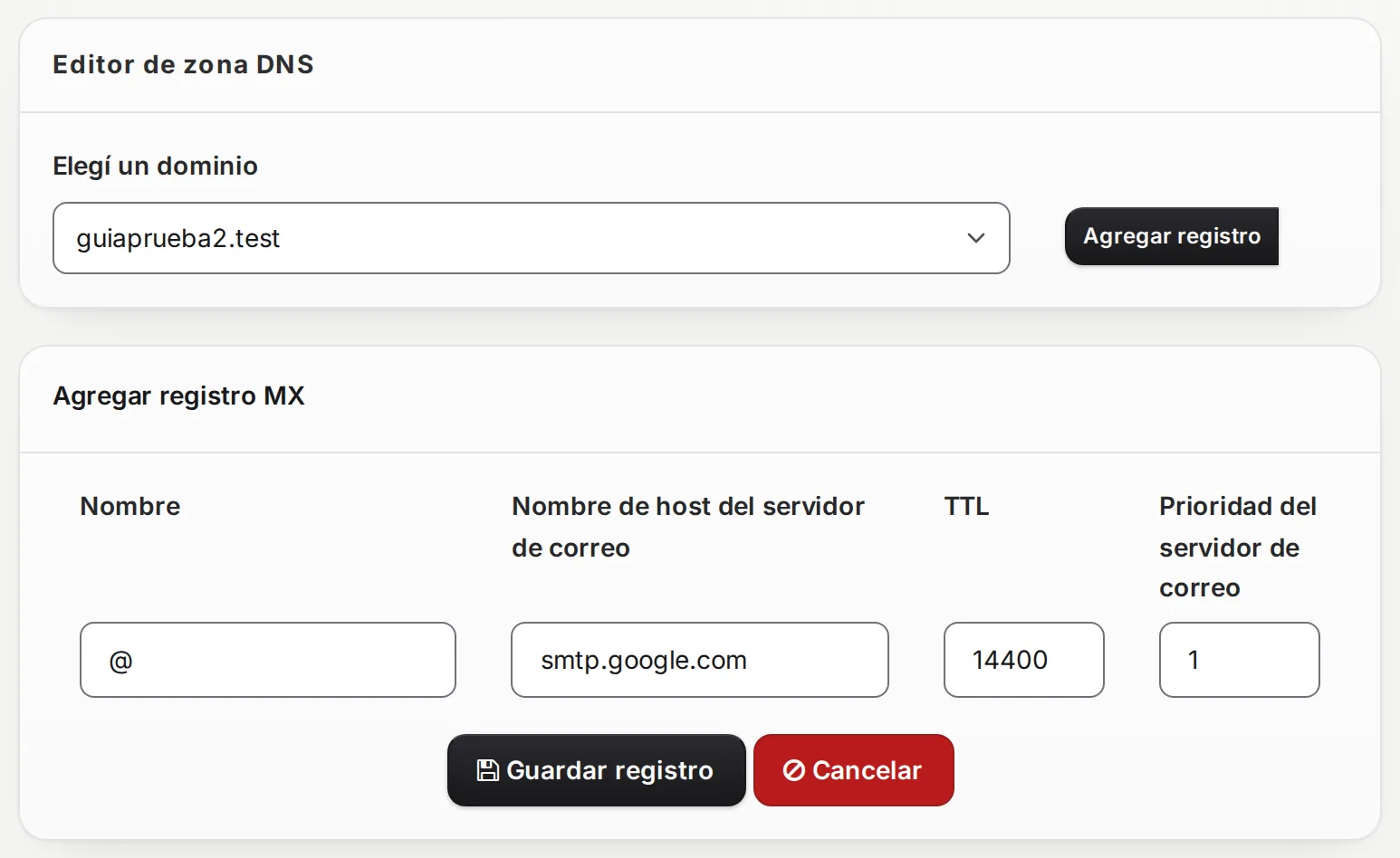
Elegí MX Mail Server. En Nombre escribí
@. En Nombre de host del servidor de correo escribí el servidor que te dio el servicio, por ejemplosmtp.google.com. En TTL escribí14400y en Prioridad del servidor de correo el número que te indiquen (el más bajo se usa primero).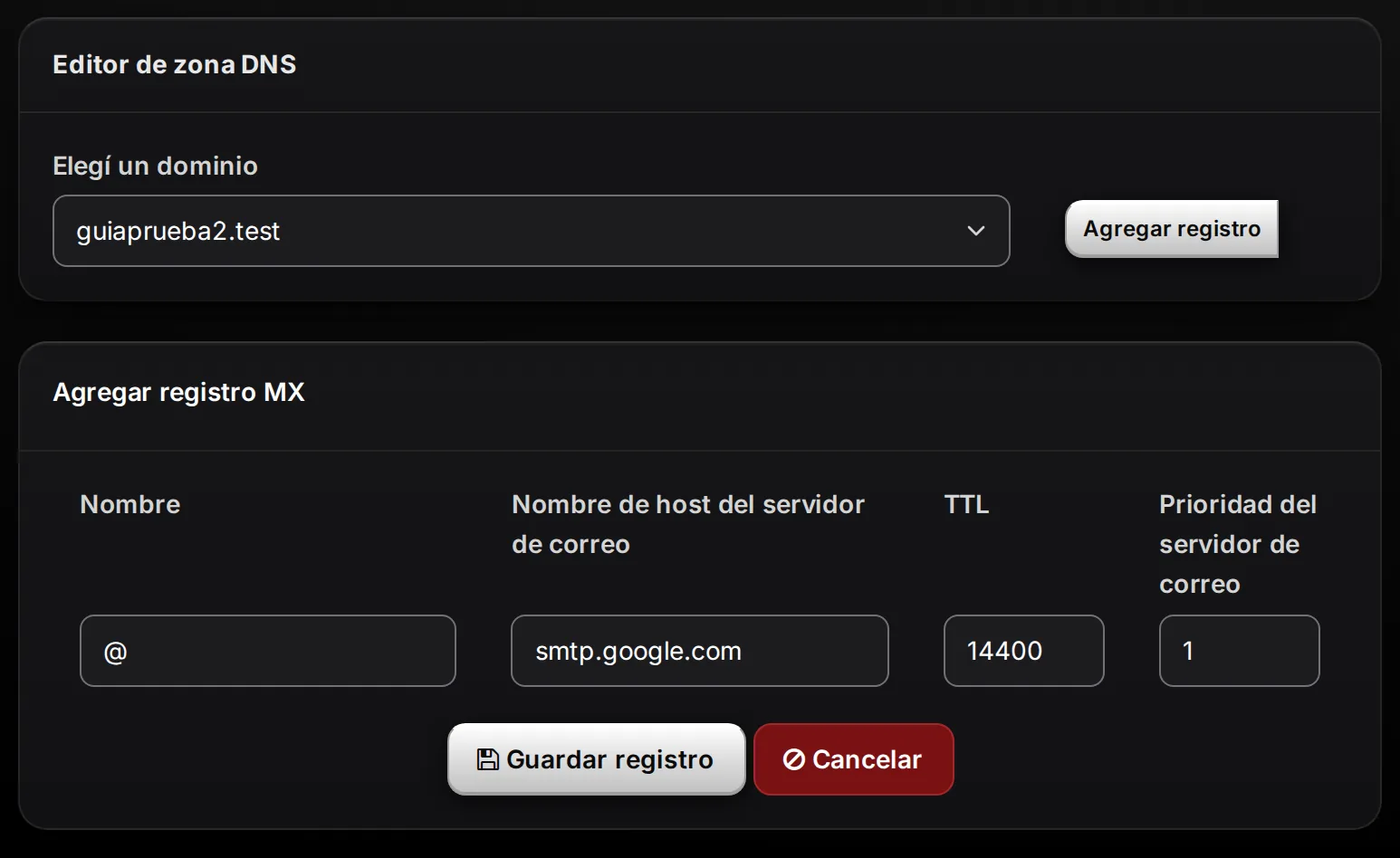
- 2
Cuando el nuevo servicio ya funcione, borrá el MX anterior: es el de
@que apunta a tu propio dominio. Si quedan los dos, parte del correo puede llegar al lugar equivocado.
Registro TXT: verificaciones y SPF
Muchos servicios te piden un TXT para comprobar que el dominio es tuyo.
- 1
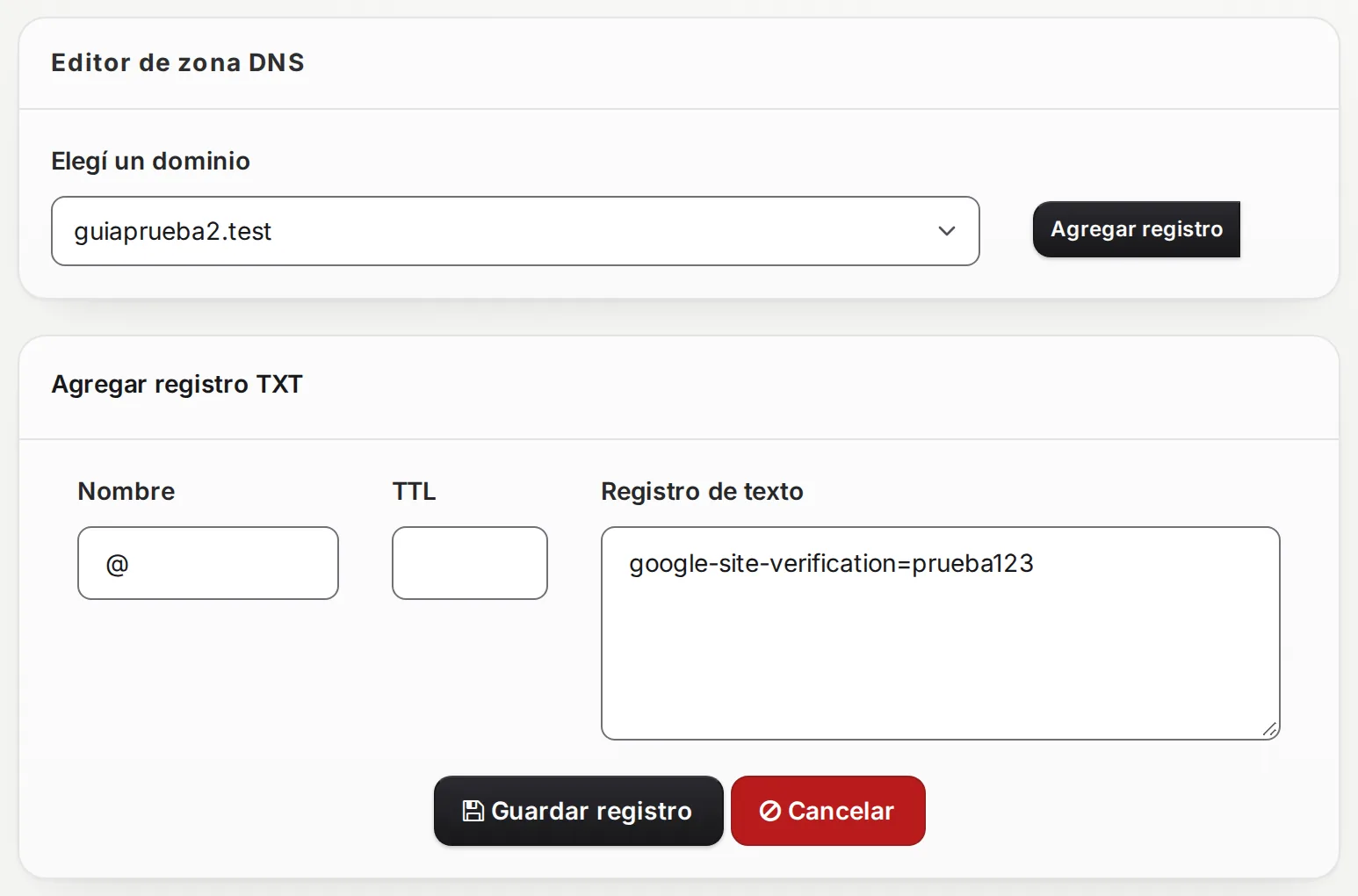
Elegí TXT Text. En Nombre escribí
@(o el nombre que te indiquen) y en Registro de texto pegá el valor tal cual te lo dieron, por ejemplogoogle-site-verification=…. No agregues comillas.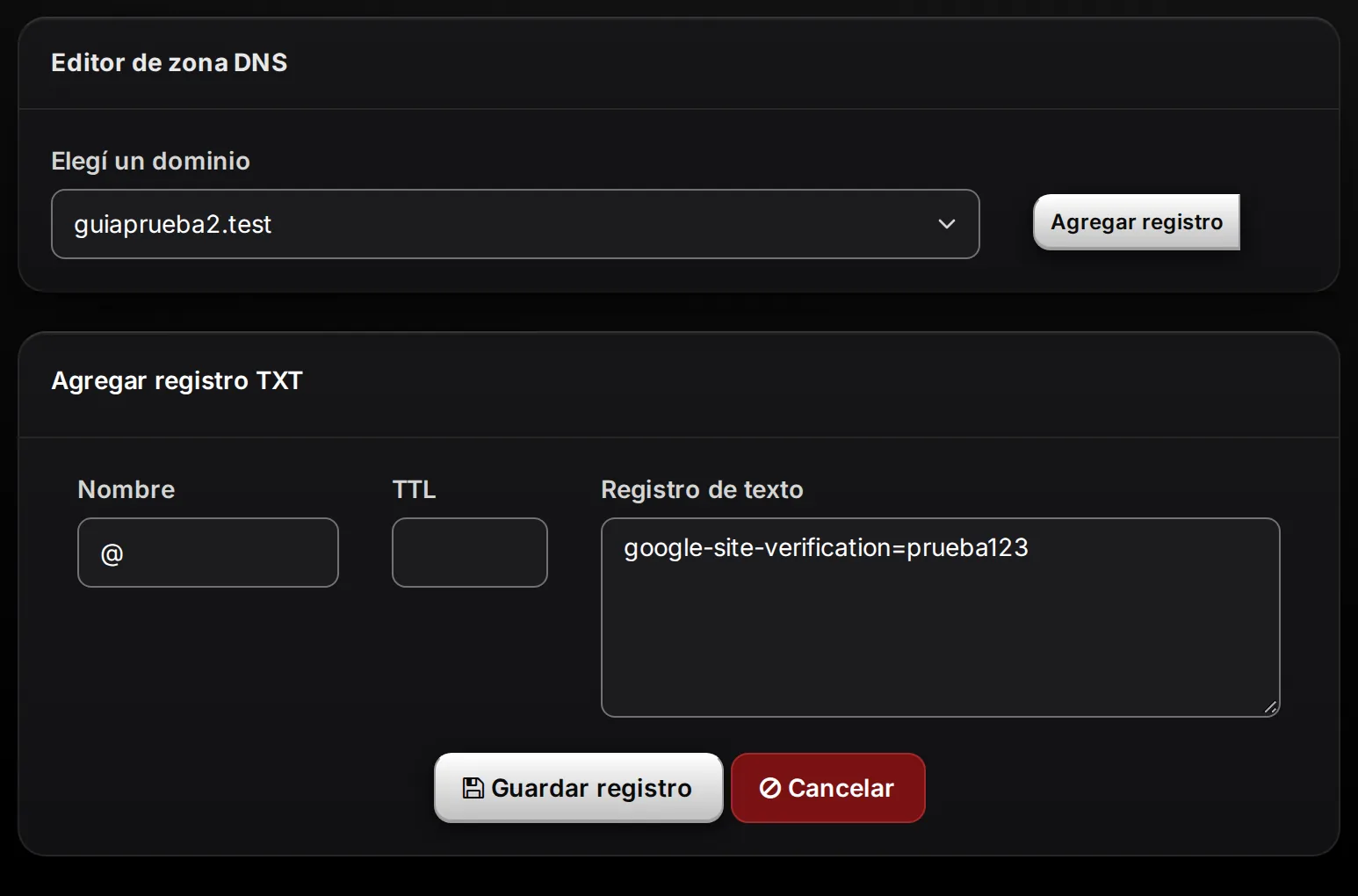
Registro CAA: quién puede emitir certificados SSL
- 1
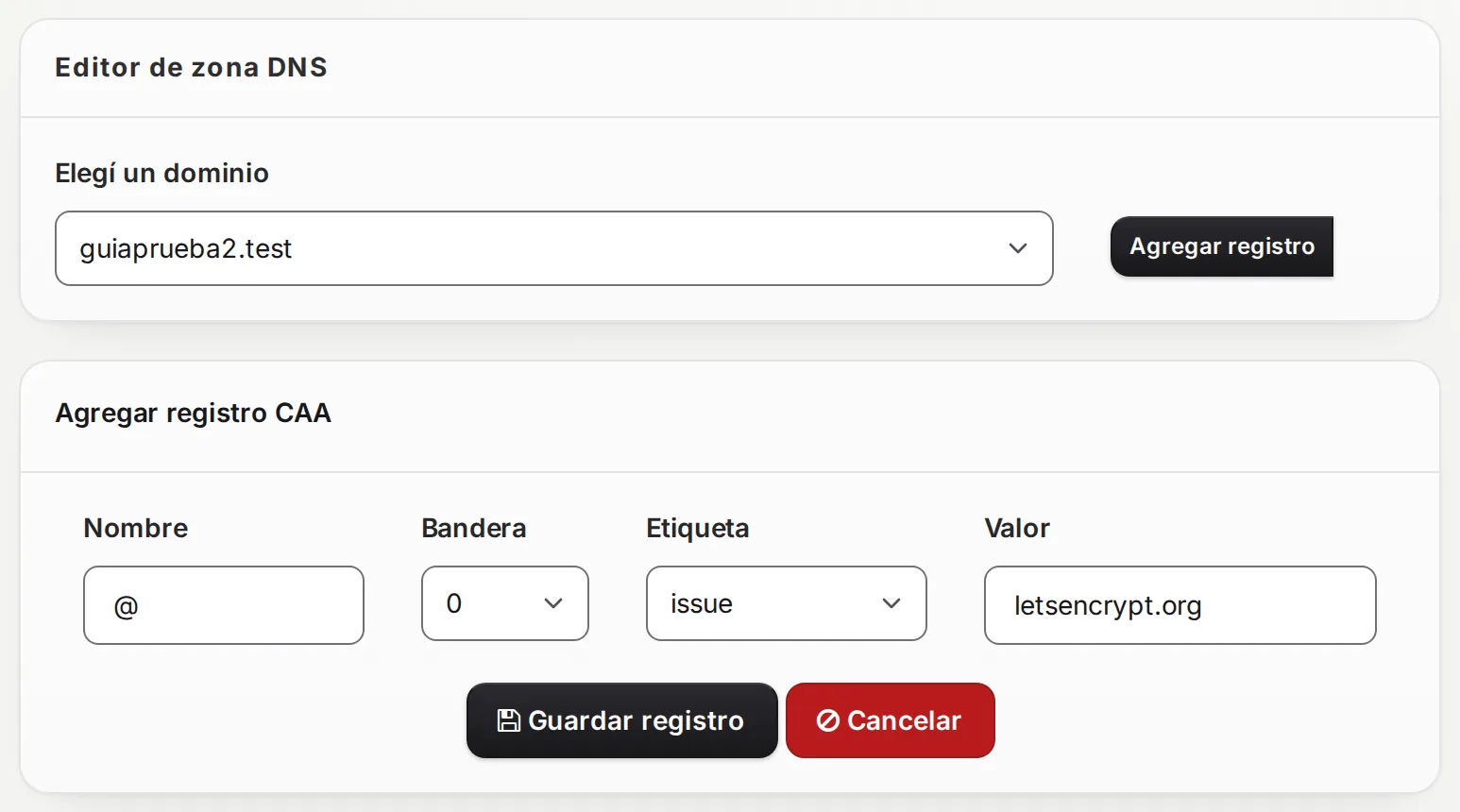
Elegí CAA. En Nombre escribí
@, dejá Bandera en0, en Etiqueta elegíissuey en Valor escribí la entidad que puede emitir certificados, por ejemploletsencrypt.org.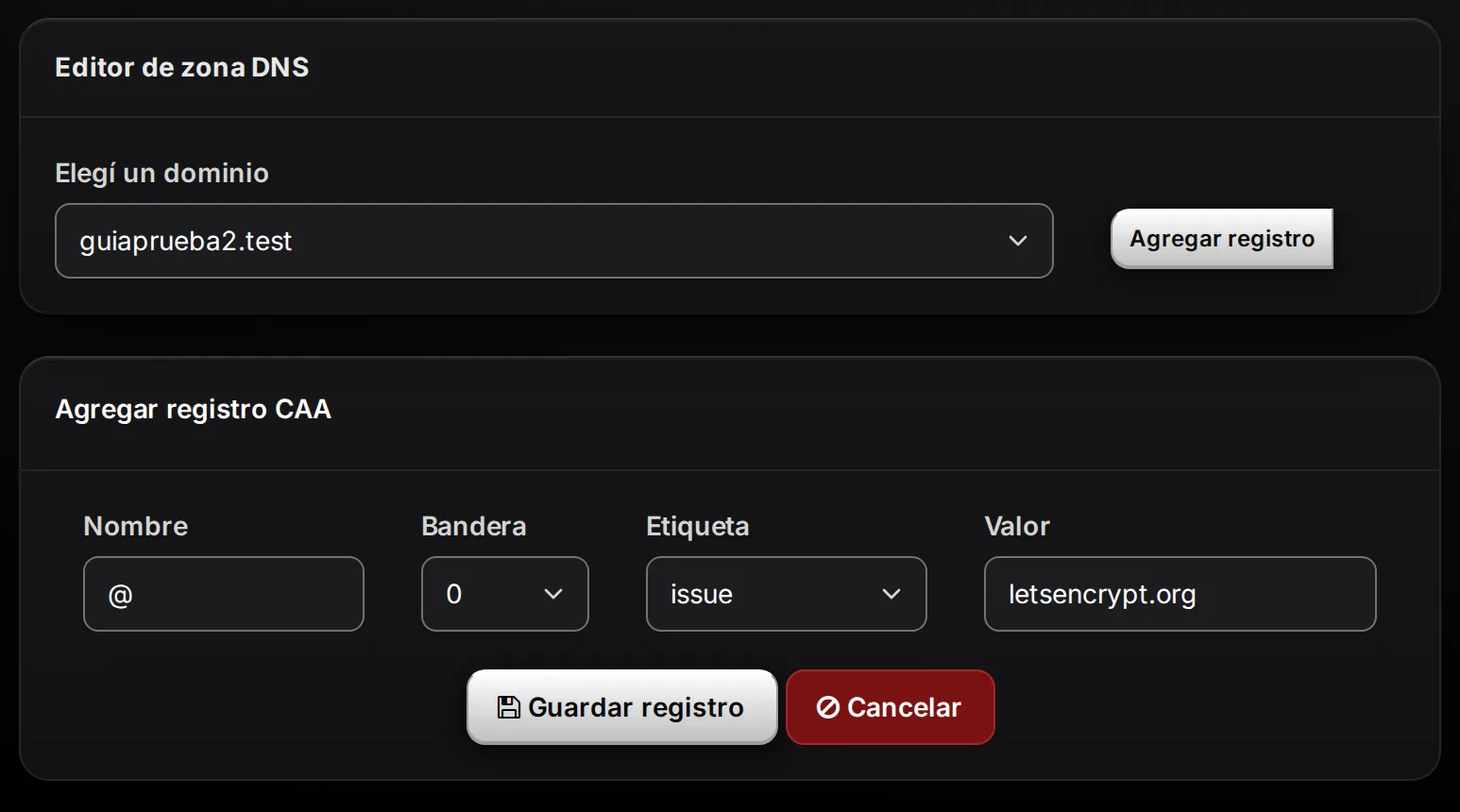
Cambiar un registro
- 1
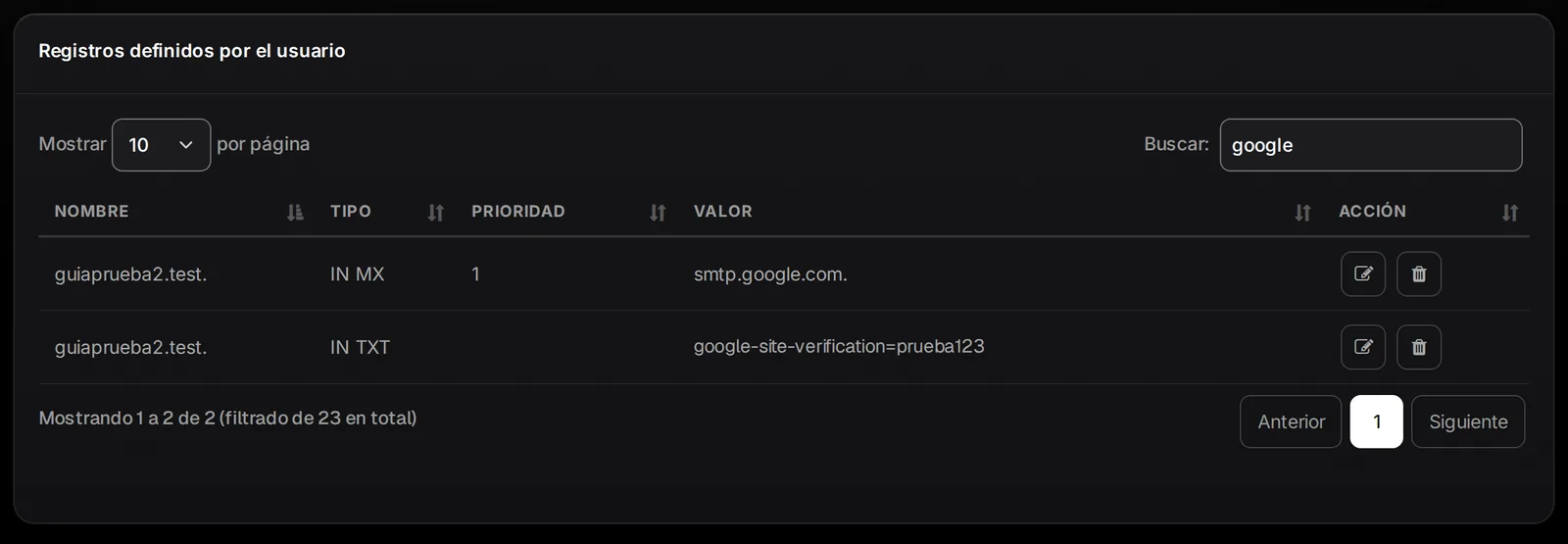
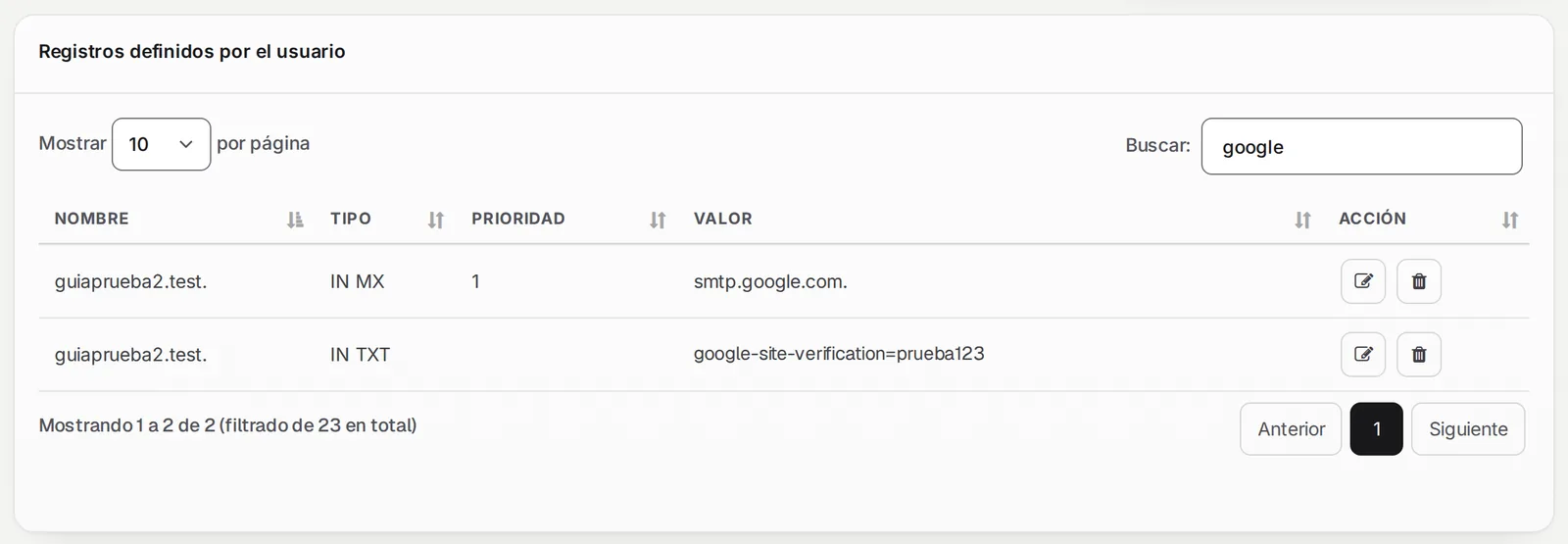
Para encontrar el registro, escribí parte del nombre o del valor en Buscar:, arriba de la lista.
- 2
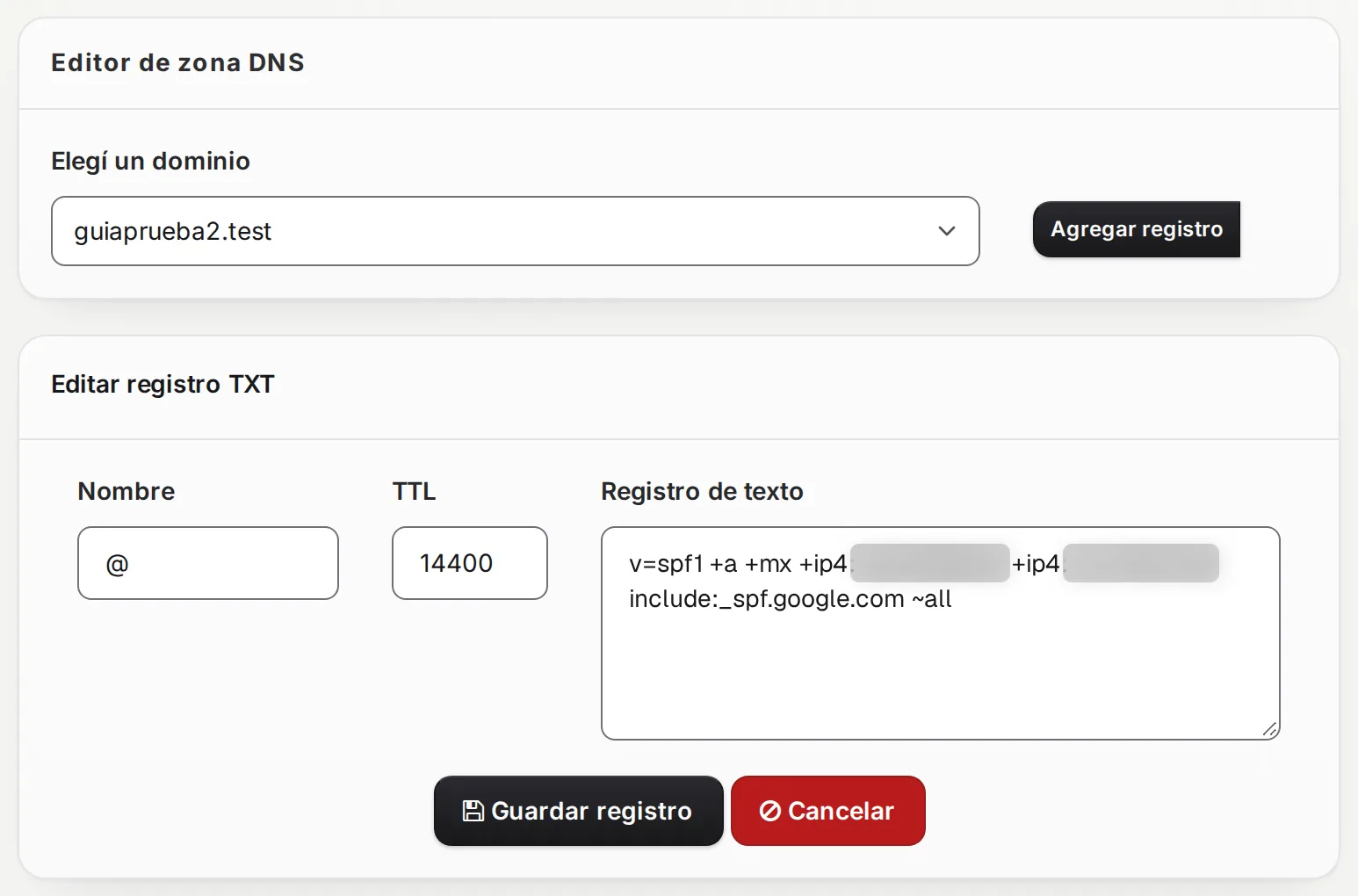
En la columna ACCIÓN, hacé clic en el lápiz del registro. Arriba se abre Editar registro con los datos actuales.
- 3
Cambiá lo que necesites y hacé clic en Guardar registro. Por ejemplo, para autorizar a Google a mandar correo con tu dominio, en el TXT
v=spf1agregáinclude:_spf.google.comjusto antes de~all, sin borrar nada de lo que ya tiene.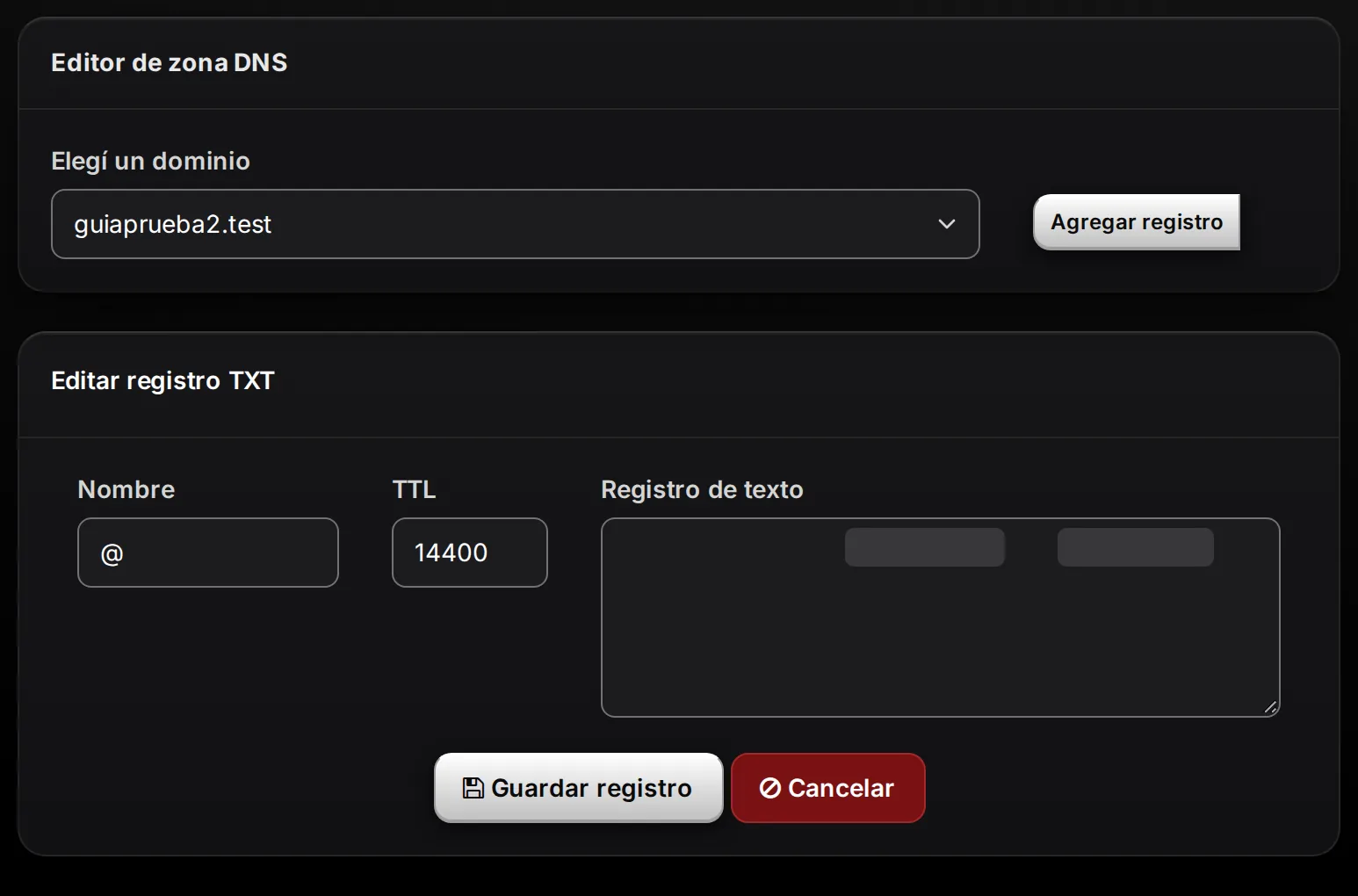
Borrar un registro
- 1
En la columna ACCIÓN, hacé clic en el tacho del registro.
- 2
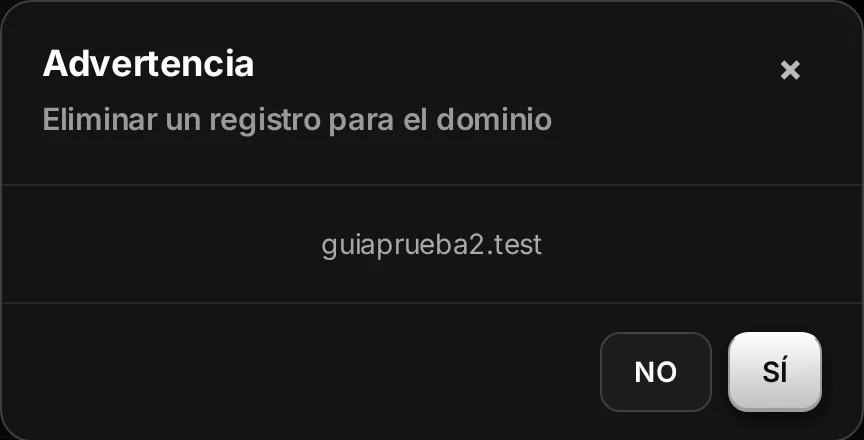
Se abre Advertencia con tu dominio. Hacé clic en SÍ para borrarlo o en NO para dejarlo como está.
Si algo no funciona
Guardé el registro y el servicio externo todavía no lo ve
Los demás servidores pueden tener guardado el dato anterior durante el tiempo del TTL, hasta 4 horas con el valor 14400. Esperá y volvé a probar. Si después de un día sigue sin verlo, revisá que tu dominio use los nameservers de Full Hosting (Apuntar tu dominio).
No veo Funciones DNS en el menú del panel
En los planes solo de correo el editor de zona DNS no está en el panel. Pedinos el cambio por ticket y lo cargamos nosotros.
Dejó de llegar el correo después de un cambio
Revisá los registros MX de @ y el TXT v=spf1. Si no sabés qué valor tenían, abrí un ticket y te ayudamos a dejarlos como estaban.
¿Te sirvió esta guía?
Guías relacionadas
- Apuntar tu dominio a Full HostingQué nameservers cargar donde registraste tu dominio para que tu sitio y tu correo funcionen con Full Hosting.
- Crear subdominios y agregar otro dominioCómo crear un subdominio como tienda.tudominio.com y cómo sumar otro dominio a tu plan, cada uno con su propia carpeta.
- Activar el certificado SSL de tu sitioEl certificado SSL gratuito se instala solo cuando tu dominio apunta a Full Hosting. Cómo verlo y cómo instalarlo en el momento desde el panel.